
Cómo comprobar el uso de la GPU en juegos y solucionar la baja utilización de la GPU
 Vladislav Sham
In esta guía, explicaremos el uso de la GPU en los juegos. Muchos jugadores se preguntan cómo debería verse la carga de la GPU y si es normal que una tarjeta gráfica funcione al 100%, 90% o solo alrededor del 60%. Desglosaremos cuándo el uso alto es normal, cuándo el uso bajo indica un problema y cómo entender por qué el juego está limitado: la tarjeta gráfica, el procesador, la RAM, la VRAM, la unidad de almacenamiento o una mala optimización.
Guías técnicas para jugadores de PC
- Cómo Optimizar una PC de Bajo Rendimiento para Juegos
- Cómo arreglar el tartamudeo, el retraso y los bajos FPS en los juegos
- Mejores configuraciones de la aplicación y del panel de control de NVIDIA para juegos
- Cómo arreglar el retraso en los juegos en línea y reducir el ping
- Cómo configurar la pantalla en pantalla de MSI Afterburner para FPS, temperaturas y uso
- Cómo comprobar la temperatura de la CPU en Windows 10 y Windows 11
- Cómo Optimizar Windows 10 y Windows 11 para Juegos: Máximo Rendimiento, Modo de Juego y Otros Consejos
- Cómo verificar las especificaciones de tu PC en Windows 10/11
- Cómo solucionar el uso del 100% de CPU mientras juegas en Windows 10 y 11
- Cómo comprobar el uso de la GPU en juegos y solucionar la baja utilización de la GPU
Cómo Comprobar el Uso de la GPU y la CPU
Para entender el problema, primero necesitas verificar el uso de tu tarjeta gráfica y procesador en un juego específico. Puedes usar MSI Afterburner con RTSS, HWiNFO, NVIDIA App, AMD Software, Intel Graphics Software o las herramientas de monitoreo integradas de Windows. Ya hemos explicado cómo configurar MSI Afterburner en detalle en nuestra guía Cómo Configurar el Monitoreo de MSI Afterburner en Juegos, así que no repetiremos todo aquí.
Para el diagnóstico, debes observar no solo el uso de la GPU, sino también los FPS, el tiempo de fotograma, el uso de la CPU por núcleo, las temperaturas de la CPU y la GPU, las velocidades de reloj, el uso de RAM y el uso de VRAM. A veces, el FPS promedio parece estar bien, pero los picos en el tiempo de fotograma hacen que el juego se sienta entrecortado.
El Uso de la GPU Está al 100%
Si tu tarjeta gráfica está cargada al 95-100% en los juegos, esto suele ser normal. Significa que el juego está limitado por la GPU y la tarjeta gráfica está trabajando cerca de su capacidad total. Si los FPS son cómodos, el tiempo de fotograma es estable, las temperaturas son normales y no hay estrangulamiento, no hay nada de qué preocuparse.
Si los FPS son bajos mientras la tarjeta gráfica está cargada al 100%, simplemente no puede manejar la configuración seleccionada. En ese caso, reduce la resolución, la calidad de las sombras, los reflejos, el trazado de rayos, la suavización de bordes o la calidad de las texturas si te estás quedando sin VRAM. También puedes habilitar escaladores como DLSS, FSR o XeSS si el juego los admite.
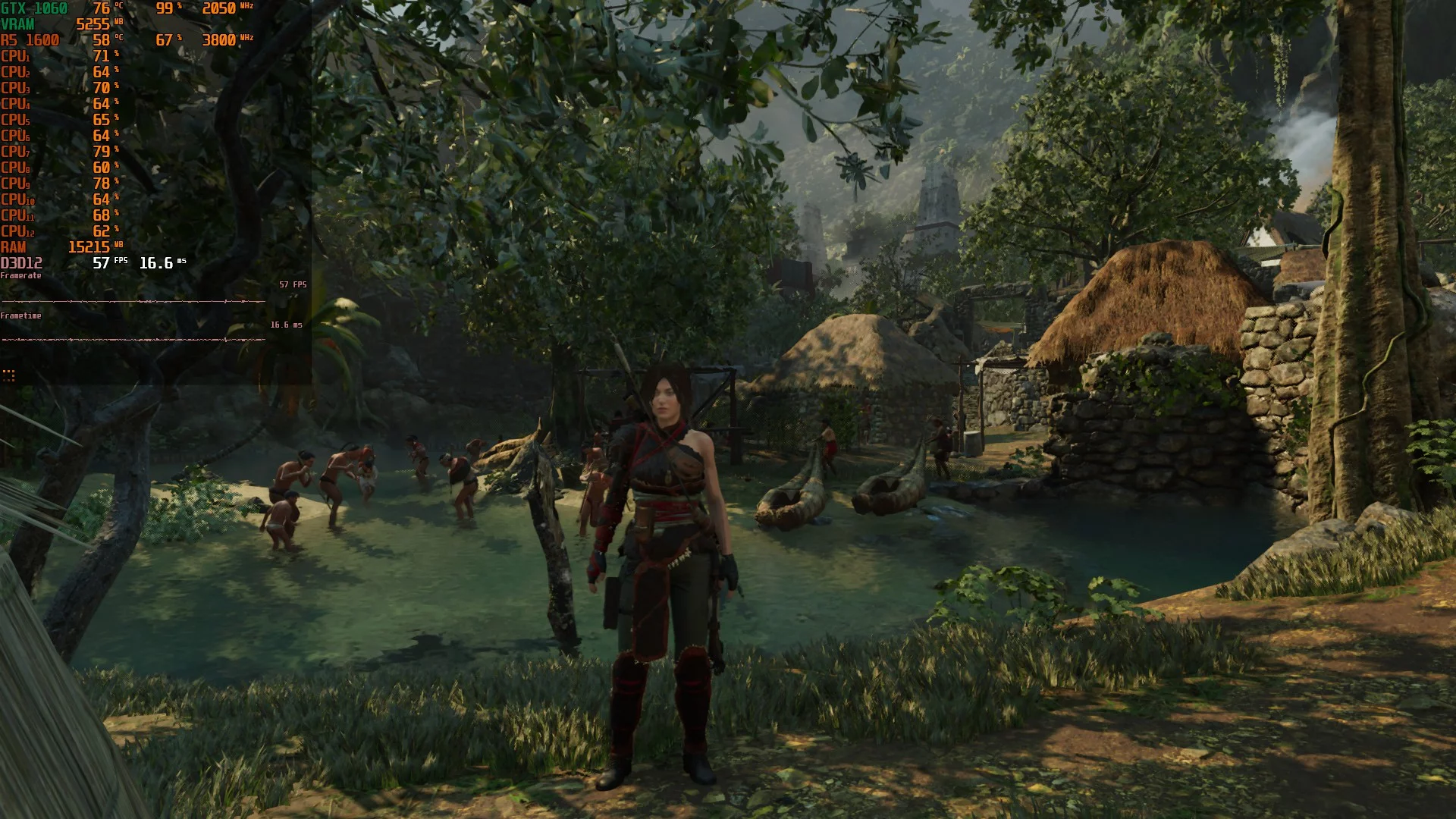
Sin embargo, si la tarjeta gráfica permanece bajo una carga pesada mientras está inactiva, cuando no has lanzado un juego o un programa exigente, eso es una mala señal. La causa puede ser un minero, malware, una pestaña del navegador congelada con aceleración de hardware, software de grabación de video, una superposición, una aplicación de IA u otro proceso en segundo plano.
Abre el Administrador de Tareas, ve a la pestaña de Procesos y ordena la lista por la columna de la GPU. Encuentra el proceso que está cargando la tarjeta gráfica, luego verifica su nombre y ubicación del archivo. Si el proceso parece sospechoso, escanea el sistema con Windows Security u otro antivirus confiable.
Cuándo el Uso del 100% de la GPU Puede Ser un Problema
El uso del 100% de la GPU no es peligroso por sí mismo. Se convierte en un problema si la tarjeta gráfica se sobrecalienta, reduce las velocidades de reloj, se vuelve muy ruidosa, causa que el juego se bloquee o comienza a mostrar artefactos visuales. In ese caso, necesitas verificar la temperatura, las velocidades de reloj, el consumo de energía, la velocidad del ventilador y el límite de potencia.
Si la tarjeta gráfica está constantemente cargada al 100% incluso en el menú de un juego, activa un límite de FPS. Esto reducirá el calor, el ruido y el consumo de energía. Puedes establecer el límite en la configuración del juego, en el Panel de Control de NVIDIA, en el Software de AMD, en el Software Gráfico de Intel o en RTSS.
El uso de GPU no está al 100% o la GPU está infrautilizada. ¿Es esto normal?
Si la tarjeta gráfica está infrautilizada, las cosas son más complicadas. Por sí sola, esto no significa necesariamente que haya un problema. Un bajo uso de GPU es común en juegos antiguos, poco exigentes o de esports, con configuraciones gráficas bajas, con un límite de FPS habilitado, con V-Sync, escalado, generación de fotogramas o en menús de juegos.
El problema comienza cuando la tarjeta gráfica no está completamente cargada, el FPS es bajo, el tiempo de fotograma es irregular y el juego claramente se entrecorta o funciona mal. En ese caso, necesitas buscar un cuello de botella en el procesador, la RAM, la VRAM, la unidad de almacenamiento, la configuración de energía, los controladores o la propia optimización del juego.
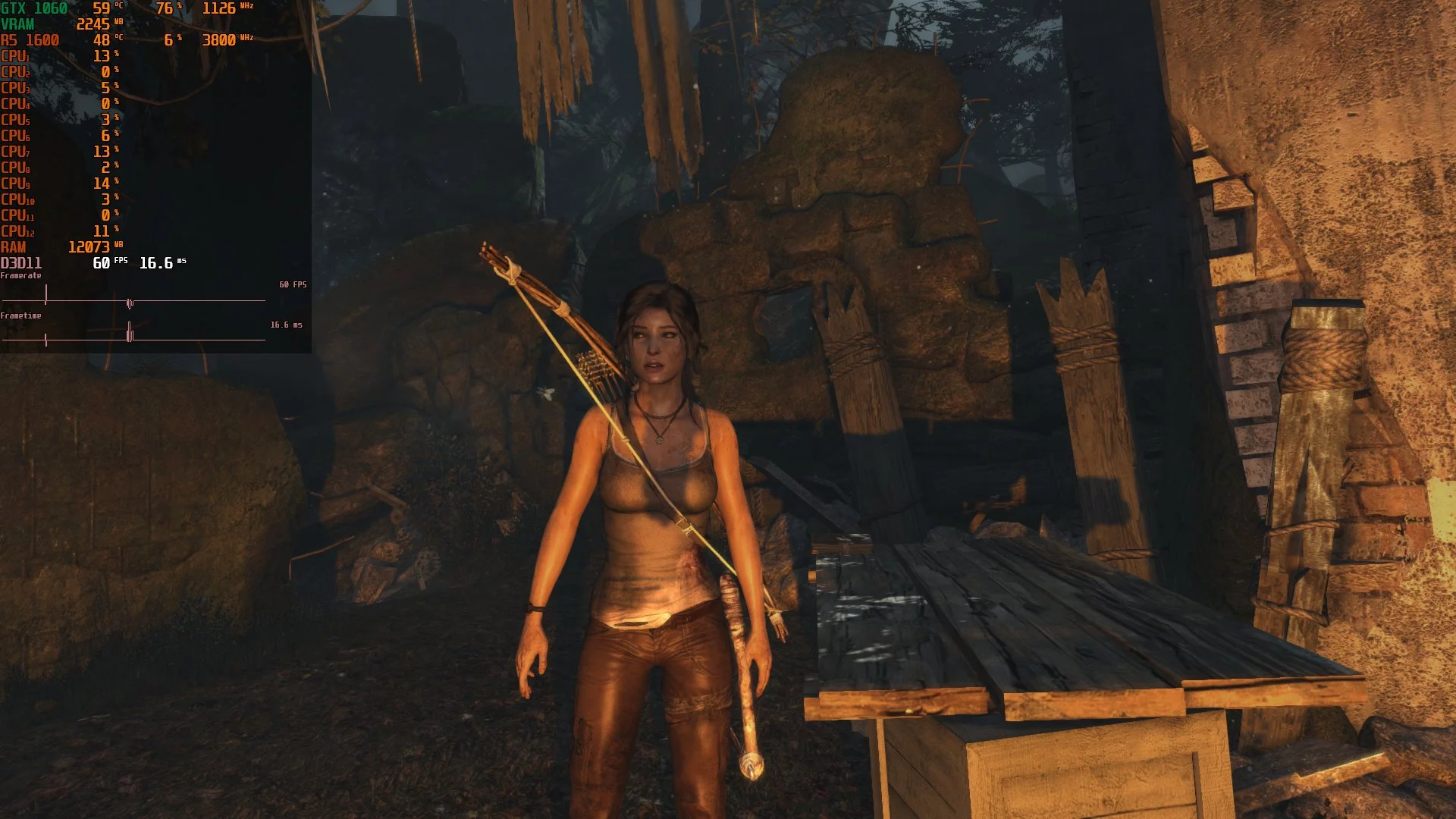
Las primeras cosas a verificar son la tasa de fotogramas y el tiempo de fotograma. Si tienes un límite de 60 FPS, por ejemplo, y la tarjeta gráfica mantiene fácilmente ese límite, no hay de qué preocuparse. Lo mismo se aplica a V-Sync, G-Sync, FreeSync, VRR o un límite de FPS en el controlador habilitado.
Para verificar si la tarjeta gráfica puede ser cargada más, elimina temporalmente el límite de FPS, desactiva V-Sync o aumenta la resolución y las configuraciones gráficas. Si el uso de GPU aumenta, la tarjeta gráfica está bien. Pero si la GPU sigue infrautilizada, el FPS es bajo y el juego se entrecorta, algo está mal.
Por qué la GPU no está al 100% y qué hacer
Si la tarjeta gráfica está infrautilizada y esto está causando problemas, necesitas averiguar por qué. Las causas más comunes son un procesador débil, un límite de FPS, V-Sync, no suficiente RAM, no suficiente VRAM, una unidad de almacenamiento lenta, modo de ahorro de energía, sobrecalentamiento, controladores o mala optimización del juego. Vamos a repasar las principales razones con más detalle.

Procesador débil o cuello de botella del CPU
Hay un concepto que a menudo se llama cuello de botella del CPU. A veces se usa de manera demasiado simplista, pero el problema real de un procesador que no puede seguir el ritmo de una tarjeta gráfica sí existe. El mismo CPU puede limitar una tarjeta gráfica a 1080p, pero dejar de ser el principal cuello de botella a 1440p o 4K, porque resoluciones más altas trasladan más carga a la GPU.
La parte importante es esta: si el procesador no puede preparar fotogramas lo suficientemente rápido para la tarjeta gráfica, la GPU estará inactiva. En el monitoreo, esto a menudo se ve así: la tarjeta gráfica está cargada al 50-80%, el FPS es bajo o inestable, uno o más núcleos del CPU están al máximo y el tiempo de fotograma varía.
También vale la pena verificar la temperatura de la CPU. Explicamos cómo hacer esto en una guía detallada. La CPU puede estar sobrecalentándose, reduciendo sus velocidades de reloj y no logrando mantenerse al día con el juego como resultado. En ese caso, limpia el sistema de refrigeración, reemplaza la pasta térmica, verifica la presión de montaje del enfriador, ajusta las curvas del ventilador o mejora el flujo de aire del gabinete.

Poor Optimization
Si un juego está mal optimizado, puede funcionar mal incluso en hardware potente. El bajo uso de GPU en este caso puede ir acompañado de tiempos de fotogramas irregulares, tartamudeos, problemas de compilación de sombreadores, un cuello de botella en un solo núcleo de CPU o limitaciones internas del motor.
Si estás lidiando con este tipo de problema, intenta actualizar tu controlador gráfico, instalar parches del juego, verificar archivos del juego y revisar discusiones en foros o Steam. A veces, cambiar la API ayuda, por ejemplo, entre DirectX 11, DirectX 12 o Vulkan, si el juego lo soporta. Sin embargo, si la causa es el propio código del juego, ningún controlador o reinstalación de Windows lo solucionará hasta que los desarrolladores lancen un parche.
Otros Problemas
También puede haber otras causas. La tarjeta gráfica en sí puede estar defectuosa, especialmente si ves artefactos, bloqueos, una pantalla negra, sobrecalentamiento o caídas repentinas de velocidad de reloj. En este caso, pruébala en otros juegos, benchmarks y pruebas de estrés, y si es posible, en otra PC. FurMark se puede usar para verificar el calor y la estabilidad, pero una prueba de estrés no es suficiente: algunos problemas solo aparecen en juegos específicos.
También deberías verificar los modos de ahorro de energía, la configuración de Windows, el controlador gráfico, los límites de FPS, V-Sync y qué tarjeta gráfica está utilizando el juego. En laptops, un juego puede lanzarse accidentalmente en gráficos integrados en lugar de la GPU dedicada. Lee más sobre esto en nuestras guías Cómo Optimizar Windows 10 para Juegos y Cómo Configurar una Tarjeta Gráfica NVIDIA para Juegos.
¿Qué Hacer Si No Tienes Suficiente VRAM?
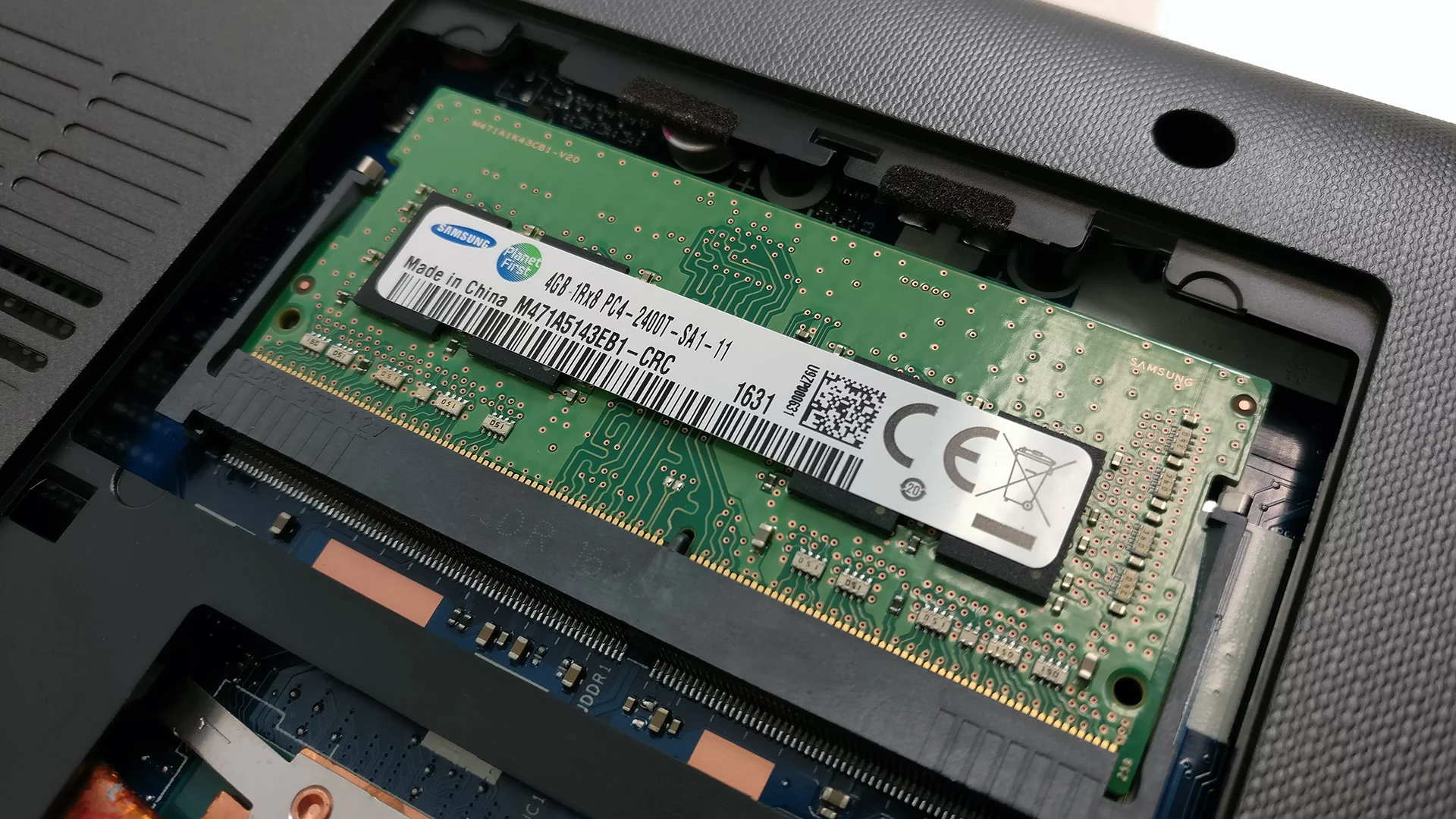
El bajo uso de GPU y los tartamudeos pueden ser causados no solo por el procesador, sino también por una falta de VRAM. Si un juego llena la memoria de video, pueden comenzar problemas de transmisión de texturas, microtartamudeos, caídas bruscas y a veces bloqueos. Esto es especialmente común en juegos modernos con configuraciones de textura altas, trazado de rayos y altas resoluciones.
Verifica el uso de VRAM en MSI Afterburner, HWiNFO o la superposición integrada del controlador. Si la VRAM está casi llena, reduce la calidad de textura, la resolución, el trazado de rayos, la distancia de dibujo o desactiva paquetes de texturas HD pesados.
FAQ
¿Es Normal que el Uso de GPU esté al 100%?
Si la tarjeta gráfica está cargada en un juego o una aplicación exigente, entonces sí. Significa que la GPU está trabajando a plena potencia. Si el alto uso persiste mientras está inactiva, eso es sospechoso: the system puede estar cargado por un minero, navegador, software de grabación, superposición u otro proceso en segundo plano.
¿Es normal que el uso de la GPU esté por debajo del 100%?
Si los FPS son altos, el tiempo de fotograma es estable y hay un límite de FPS, V-Sync, G-Sync, FreeSync o VRR habilitados, entonces sí. Pero si el juego tiene tirones mientras la tarjeta gráfica está subutilizada, necesitas buscar un cuello de botella.
¿Qué importa más: la tarjeta gráfica o el procesador?
No hay una respuesta única. Tanto el procesador como la tarjeta gráfica son importantes en los juegos, pero sus roles dependen del juego, la resolución, la configuración y los FPS objetivo. A 4K, la tarjeta gráfica suele ser el principal límite. A 1080p, en juegos de esports y en proyectos con muchos NPCs, el procesador puede ser igual de importante. La clave es el equilibrio: una CPU muy débil limitará incluso una tarjeta gráfica potente, mientras que una GPU débil no te permitirá jugar con configuraciones altas incluso si la CPU es buena.
¿Cómo afecta la tarjeta gráfica a la calidad de imagen y el rendimiento en los juegos?
La tarjeta gráfica es responsable de la resolución, anti-aliasing, calidad de texturas, iluminación, reflejos, sombras, efectos, trazado de rayos y escaladores. El procesador tiene un impacto más fuerte en el número de objetos, NPCs, física, scripts, IA, simulación del mundo y FPS máximos en escenas que requieren mucho CPU. Si quieres jugar a 4K con configuraciones altas y trazado de rayos, la tarjeta gráfica suele ser el principal límite. Si deseas altos FPS en un juego competitivo o multitudes densas en un mundo abierto, el procesador también importa.