
Guía de Optimización de Nioh 3: Mejores Configuraciones para Máximo Rendimiento
 Vladyslav Shamshurov
Nioh 3 es la última entrega de la popular serie, dando un gran paso adelante al combinar una estructura basada en misiones con un mundo semi-abierto. Sin embargo, desde su lanzamiento, la comunidad ha enfrentado problemas de rendimiento. En esta guía, te ayudaremos a ajustar tus configuraciones para obtener el mejor equilibrio entre gráficos y un juego fluido.

La mayoría de los problemas de optimización y rendimiento en Nioh 3 están relacionados con el motor del juego. El Katana Engine se comporta de maneras únicas dependiendo de tus configuraciones. El juego está diseñado para funcionar a tasas de fotogramas fijas: 30, 60 o 120 FPS. Si tu tasa de fotogramas es inestable, puedes encontrarte con problemas serios.
Lo que Debes Saber Antes de Ajustar Configuraciones
Como se mencionó, el motor puede reaccionar de manera extraña a cualquier cambio en las opciones gráficas. Por ejemplo, si tu tasa de fotogramas fluctúa, notarás un movimiento de cámara irregular. El motor incluso puede ralentizar todo el juego: si tus FPS caen por debajo del mínimo estándar (30 FPS), tu personaje se moverá más lentamente.
Además, si desbloqueas la tasa de fotogramas, las sombras de la iluminación artificial pueden desaparecer por completo. Curiosamente, limitar el juego a 120 FPS carga extra tu CPU, incluso si solo estás obteniendo 60 FPS.

Es crucial que tu límite de FPS coincida con la tasa de refresco de tu monitor. Si estableces un límite de 60 FPS en un monitor de 120 Hz, el juego se entrecortará constantemente. Pero si cambias tu monitor a 60 Hz, la imagen se vuelve perfectamente fluida—esto ya ha sido confirmado por la comunidad.
¿Deberías Activar la Generación de Fotogramas?
En Nioh 3, la generación de fotogramas funciona correctamente solo si tu tarjeta gráfica tiene suficiente margen de rendimiento. En otras palabras, si tu GPU está funcionando al 90-100% de carga, activar la generación de fotogramas no mantendrá estables los 120 FPS, y el retraso de entrada se volverá alto y molesto.
Hay otra trampa: la generación de fotogramas DLSS activa Reflex, que limita la tasa de fotogramas a alrededor de 116 FPS. Esto puede causar el desgarro y el entrecortamiento en monitores de 120 Hz que mencionamos anteriormente. Es mejor usar DLSS solo en monitores con 144 Hz o más.
Mejores Configuraciones Gráficas de Nioh 3
Configuraciones que Puedes Ignorar
Algunas opciones en el juego no funcionan en absoluto o no tienen efecto visible. Puedes establecer estas configuraciones al máximo sin perder rendimiento.

Calidad del Modelo no afecta la complejidad de la geometría ni la distancia de dibujo—los objetos aparecen a la misma distancia sin importar lo que elijas. La configuración del número de modelos mostrados tampoco funciona: literalmente no hay diferencia entre Bajo y Máximo. Los efectos del viento no se pueden desactivar—las plantas y la ropa aún se mueven incluso si desactivas la opción. Anisotropic filtering técnicamente no funciona, pero el juego utiliza una calidad de filtrado alta por defecto, así que puedes configurarlo en máximo sin problemas.
Configuraciones que importan un poco
Calidad de Textura es la única configuración que funciona de manera consistente y afecta realmente los gráficos. Aumentarla de baja a media mejora la apariencia de los objetos cercanos, y Ultra principalmente aumenta el detalle en objetos lejanos. Ten en cuenta que esta es la única opción que realmente impacta el uso de VRAM.
Calidad de Animación controla cuán suaves se mueven los enemigos lejanos. En bajo, los personajes a distancia se mueven de manera entrecortada, como en los viejos tiempos. En alto, sus animaciones son suaves.
Calidad de Geometría de Fondo afecta el detalle de los objetos de fondo. En bajo y medio, notarás que las cosas aparecen de repente justo frente a ti.
Configuraciones que afectan el rendimiento
Calidad de Sombra

La calidad de sombra es una de las pocas configuraciones en Nioh 3 que realmente impacta tanto los gráficos como el rendimiento. En mínimo, las sombras se ven pixeladas y temblorosas, con mucho parpadeo. La configuración más baja desactiva completamente las sombras de iluminación dinámica, haciendo que los gráficos se vean planos. Aumentarla a media proporciona un buen aumento de calidad con solo una caída moderada en el rendimiento. Pasar a Ultra no ofrece casi ningún beneficio visual adicional pero reduce mucho los FPS. Media es la configuración recomendada.
Oclusión Ambiental

Esta configuración añade profundidad a las escenas al oscurecer las esquinas y donde se encuentran las superficies. Si la apagas, todo se ve plano. El problema es que, en medio y alto, la oclusión ambiental crea ruido en el follaje y puede oscurecer demasiado la imagen, causando halos negros alrededor de los objetos. El rendimiento no se ve afectado mucho, así que realmente se trata de cuánto te molesta el ruido en las plantas. Mínimo o medio suele ser lo mejor.
Calidad de Efectos
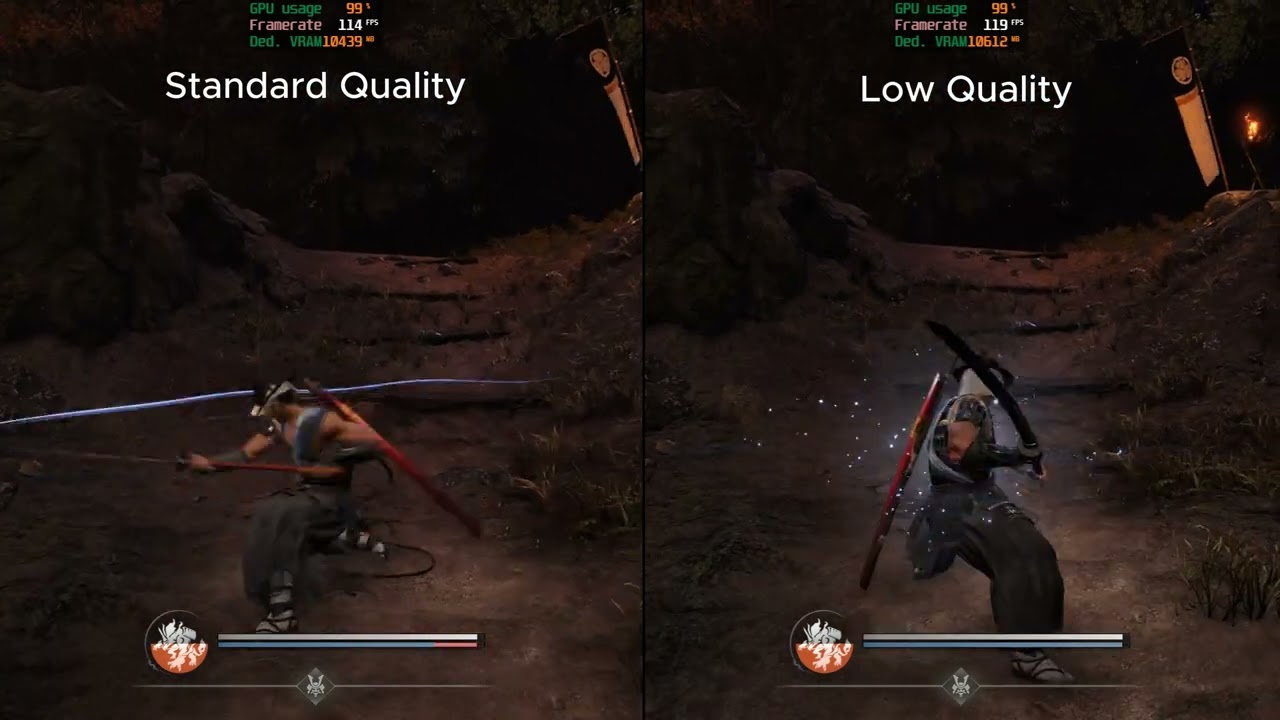
Esta configuración controla la apariencia de polvo, pequeños escombros y salpicaduras de ataques de personajes o al interactuar con el agua. No afecta los efectos especiales llamativos de las habilidades. Aumentar esta configuración reduce el rendimiento en aproximadamente un cuatro por ciento, lo cual suele ser imperceptible. Configura esta opción como prefieras.
Reflejos en Espacio de Pantalla

Esta opción determina qué objetos aparecen en los reflejos en superficies mojadas. Cuanto mayor sea la calidad, más parpadeo y ruido verás en los reflejos. Para una imagen más limpia, es mejor mantener esta configuración en bajo.
Calidad del Terreno

Esta configuración controla el detalle de las superficies del suelo utilizando mapeo de paralaje. Afecta cuán profundo y realista se ve el terreno rocoso, así como cuán lejos es visible este efecto. El impacto en el rendimiento es mínimo.
Densidad de Hierba

Esto ajusta automáticamente la cantidad de vegetación en el mundo. Su impacto en el rendimiento depende de la ubicación: en campos abiertos con mucha hierba, las caídas de FPS son más notables que en áreas rocosas o escasamente vegetadas. Ajusta esta opción según tu preferencia.
Calidad de Nubes Volumétricas

Esta configuración es responsable de la niebla y la iluminación volumétrica. En bajo, estos efectos están completamente desactivados, haciendo que los visuales se vean más simples. En general, el impacto en el rendimiento es pequeño, pero en áreas con niebla densa, la carga del sistema puede aumentar notablemente.
Iluminación Global
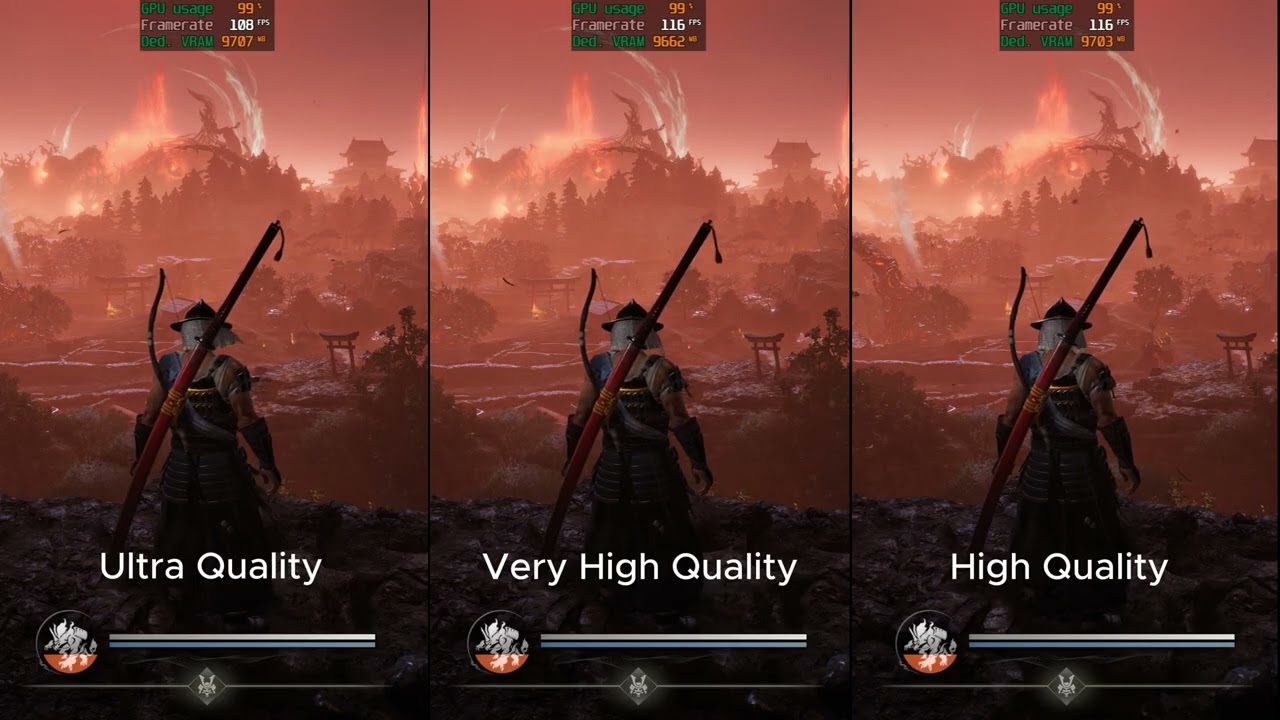
La iluminación global es una configuración crítica que tiene el mayor impacto tanto en los visuales como en el rendimiento.
En la configuración más baja, la mayor parte de la iluminación indirecta se reemplaza por un simple relleno azul. Todas las superficies en sombra obtienen un tinte frío y antinatural. Los reflejos pierden detalle de color y también se ven azulados.
Aumentarlo a medio devuelve la iluminación indirecta estándar. Incrementarlo aún más añade profundidad y detalle a las superficies iluminadas. En muy alto y ultra, la imagen se vuelve mucho más estable y el parpadeo casi desaparece por completo.
Sin embargo, la configuración de calidad más alta pone una carga pesada en tu GPU. La memoria de video es especialmente sensible: en tarjetas de 8 GB, incluso el medio puede causar tartamudeos.
Recomendaciones Finales
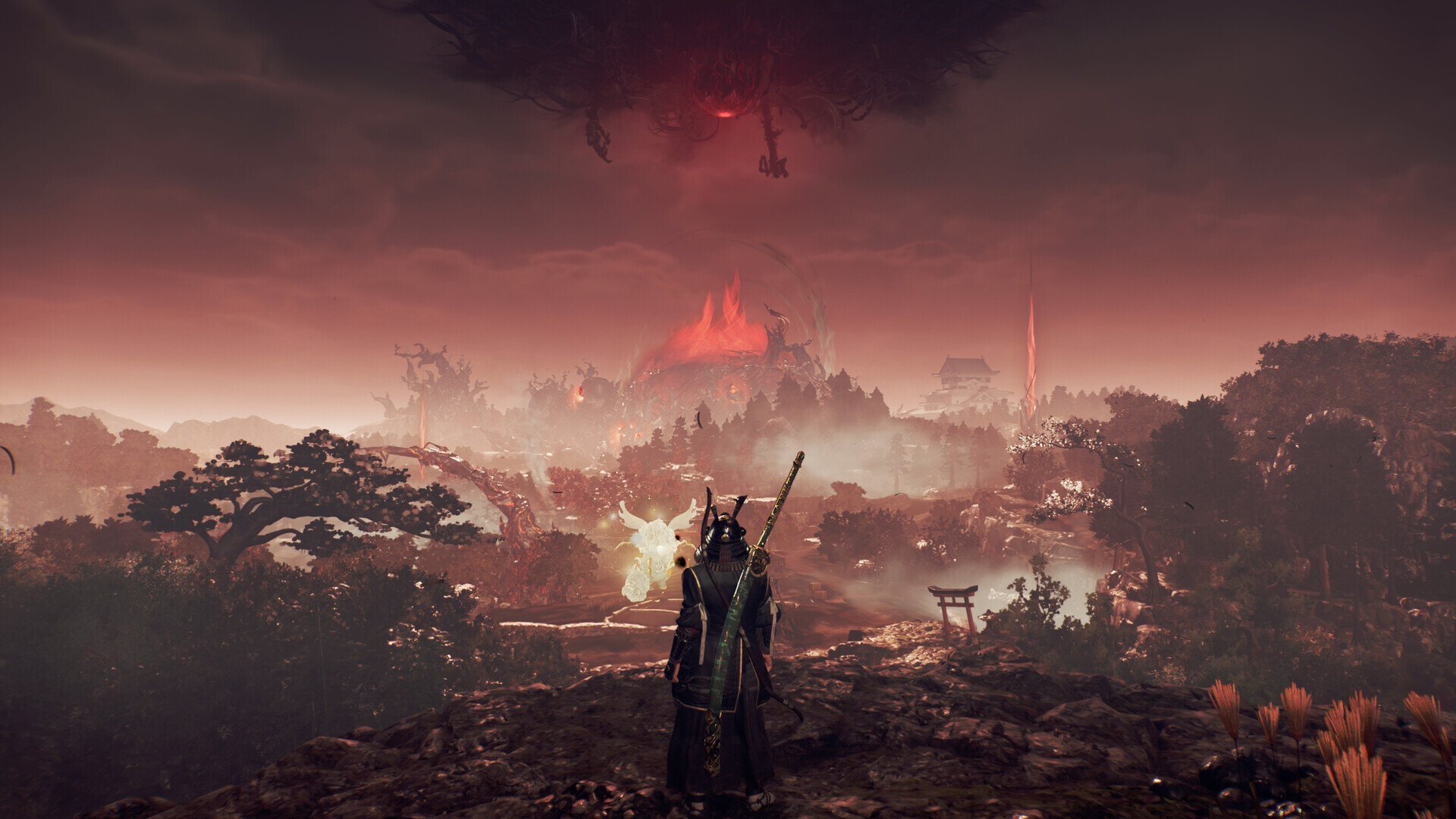
Para Tarjetas Gráficas con 8 GB de VRAM
Si tienes memoria de video limitada, la configuración principal que necesitarás sacrificar o mantener al mínimo es la iluminación global. La iluminación se verá más simple y menos natural, pero en un juego de ritmo rápido como Nioh 3, ese es un pequeño precio a pagar en comparación con el tartamudeo constante por quedarte sin memoria.
Establezca la calidad de textura en media para liberar VRAM. Todas las demás configuraciones se pueden maximizar de forma segura; o no funcionan o utilizan muy pocos recursos.
Para tarjetas gráficas más potentes
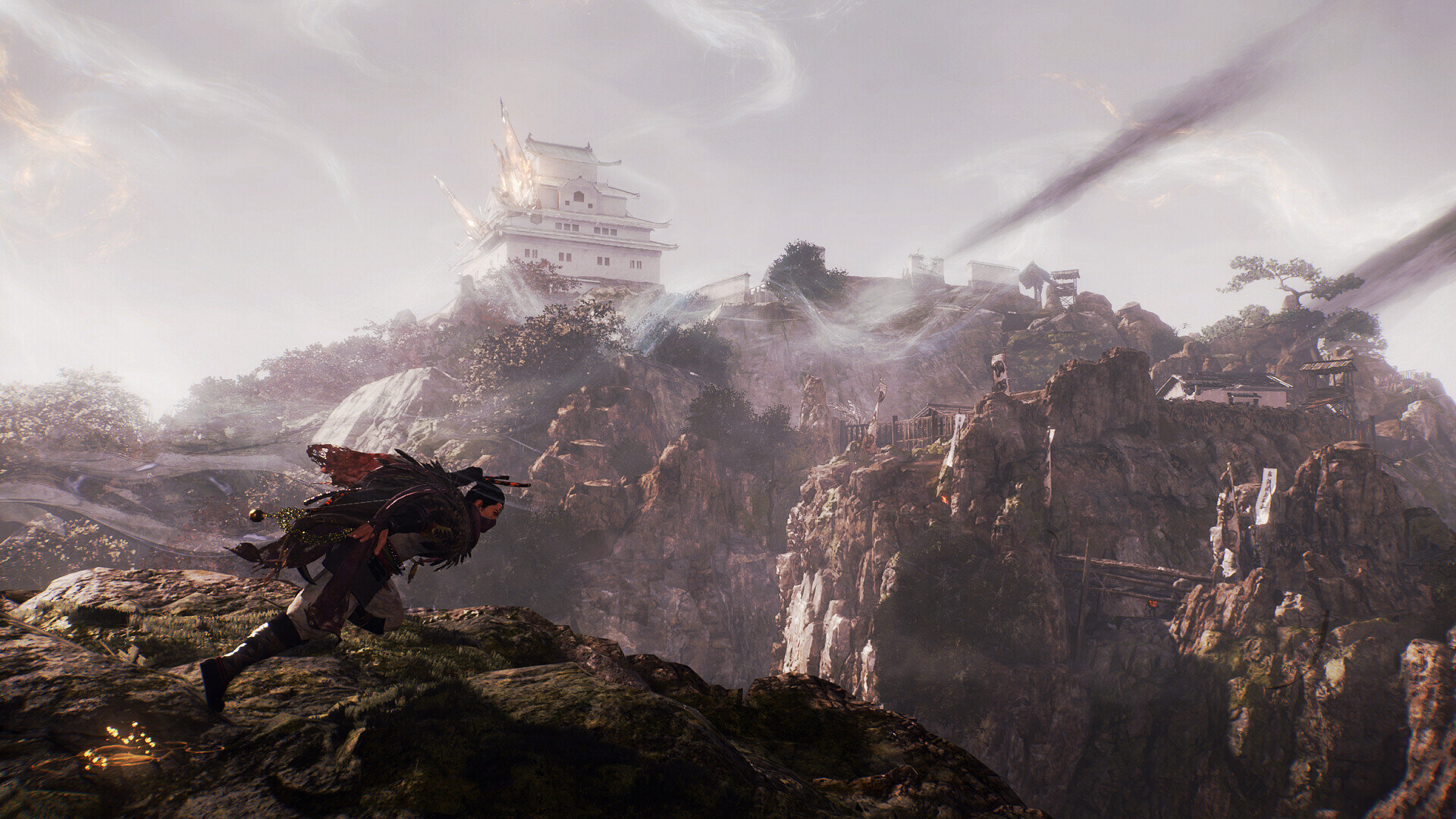
Si su tarjeta gráfica tiene 12 GB o más de VRAM, puede experimentar libremente:
- Primero, establezca iluminación global en alta, pero no en ultra. La configuración más alta apenas mejora los gráficos pero afecta el rendimiento.
- Establezca la calidad de sombras en media; no hay un beneficio real al ir más alto.
- Oclusión ambiental puede permanecer en baja para evitar ruido en configuraciones más altas.
- Densidad de hierba debe establecerse en baja, ya que valores altos reducen notablemente los FPS en áreas boscosas.
***
Por supuesto, el rendimiento de Nioh 3 no depende solo de su GPU. Si su procesador es débil, la única opción confiable es limitar su tasa de fotogramas a 30 FPS y sincronizarla con un monitor de 30 Hz. Si puede mantener un estable 60 FPS, establezca su tasa de refresco en 60 Hz. Para 120 FPS, asegúrese de que su CPU pueda manejar la tasa de fotogramas base antes de habilitar la generación de fotogramas.
En Nioh 3, la suavidad y estabilidad son más importantes que los gráficos llamativos. Debido a cómo funciona el motor, es mejor reducir la iluminación global y la calidad de sombras que sacrificar la tasa de fotogramas por gráficos máximos. La regla de oro: mantener su límite de FPS igualado a la tasa de refresco de su monitor siempre importa más que cualquier efecto visual.