
Guía de Configuración del Servidor Dedicado de Valheim
 Vladyslav Shamshurov
El juego de supervivencia vikingo Valheim ha salido del Acceso Anticipado y ha alcanzado la versión 1.0. Aún puedes explorar su vasto mundo con amigos, pero si planeas jugar juntos regularmente, configurar tu propio servidor es la opción más conveniente. En esta guía, hemos recopilado toda la información actual sobre cómo crear un servidor dedicado y conectarte a él directamente a través de Steam.
Cómo Descargar e Instalar SteamCMD
Valheim admite tanto un jugador como cooperativo. Puedes comenzar una aventura en solitario, pero el mundo está lleno de actividades, y explorarlo con amigos suele ser mucho más divertido. Hasta 10 jugadores pueden jugar en el mismo servidor al mismo tiempo.
Para comenzar, primero necesitas descargar SteamCMD. Extrae el programa en una carpeta que hayas creado previamente. Puedes colocarlo en cualquier lugar de tu PC, aunque mantenerlo en un lugar fácil de encontrar, como el escritorio, puede hacer que la configuración sea más conveniente.

Abre steamcmd.exe. Cuando aparezca el aviso Steam>, ingresa login anonymous y presiona Enter.
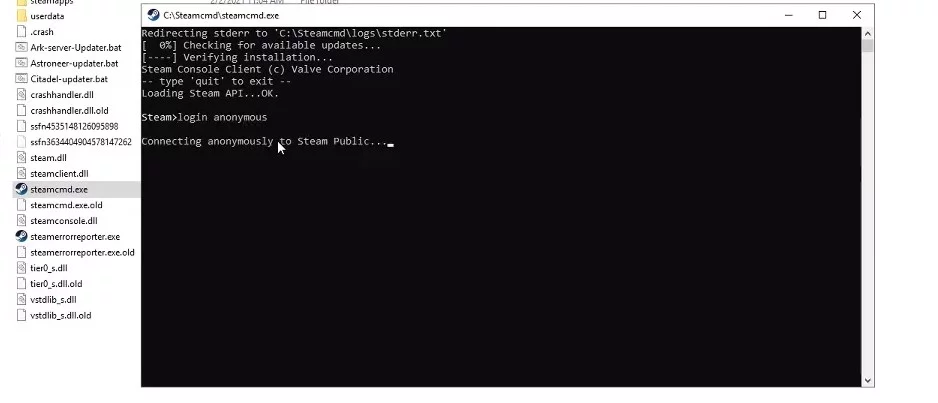
Esto te conecta a SteamCMD de forma anónima, pero aún hay un paso más. Cuando el aviso Steam> aparezca de nuevo, ingresa app_update 896660. Esto instala o actualiza el Servidor Dedicado de Valheim. La primera instalación puede tardar un tiempo, mientras que las actualizaciones futuras deberían finalizar más rápido. Una vez que el proceso esté completo, deberías ver ¡Éxito!. Cuando el aviso Steam> aparezca de nuevo, ingresa exit para cerrar el programa. Después de las actualizaciones importantes de Valheim, repite el proceso para asegurarte de que la versión del servidor coincida con la versión actual del juego.
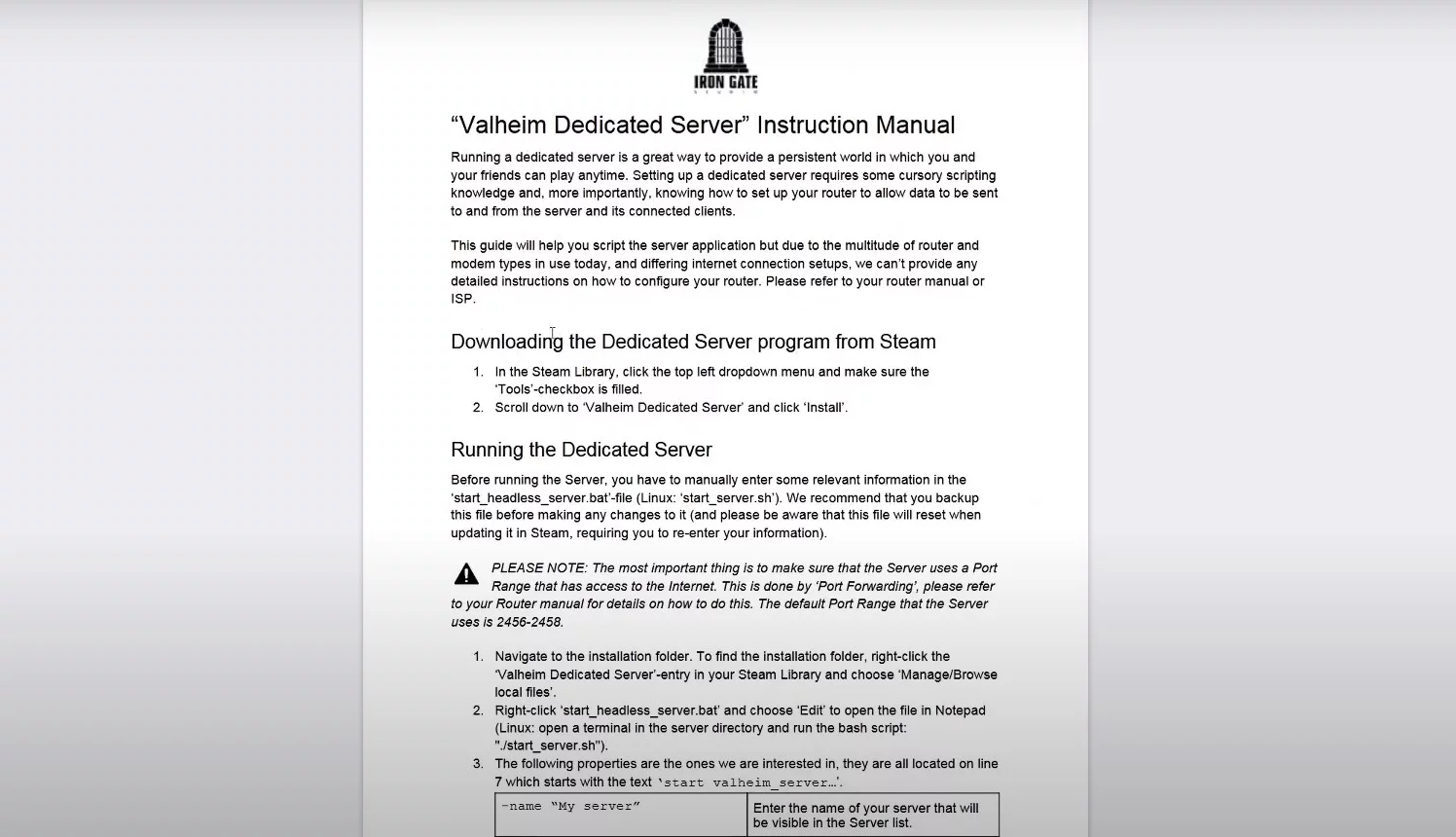
Dentro de la carpeta C:\Users\user\Desktop\steamcmd\steamapps\common\Valheim dedicated server, dependiendo de dónde hayas extraído SteamCMD, también encontrarás las instrucciones oficiales de configuración del servidor dedicado. Revísalas si encuentras algún problema.
Cómo Configurar el Servidor
Dentro de la carpeta del servidor dedicado de Valheim, encontrarás el archivo start_headless_server.bat. Haz una copia antes de editarlo para que tus configuraciones no se pierdan cuando se actualice la aplicación del servidor. Abre tu copia de start_headless_server.bat para editar y ingresa los valores que deseas para los parámetros de nombre, mundo y contraseña. Guarda el archivo cuando termines.
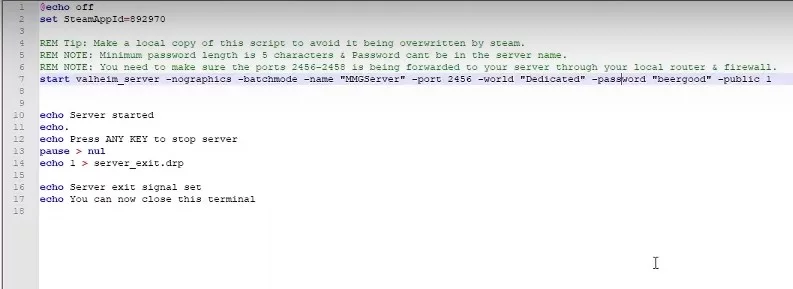
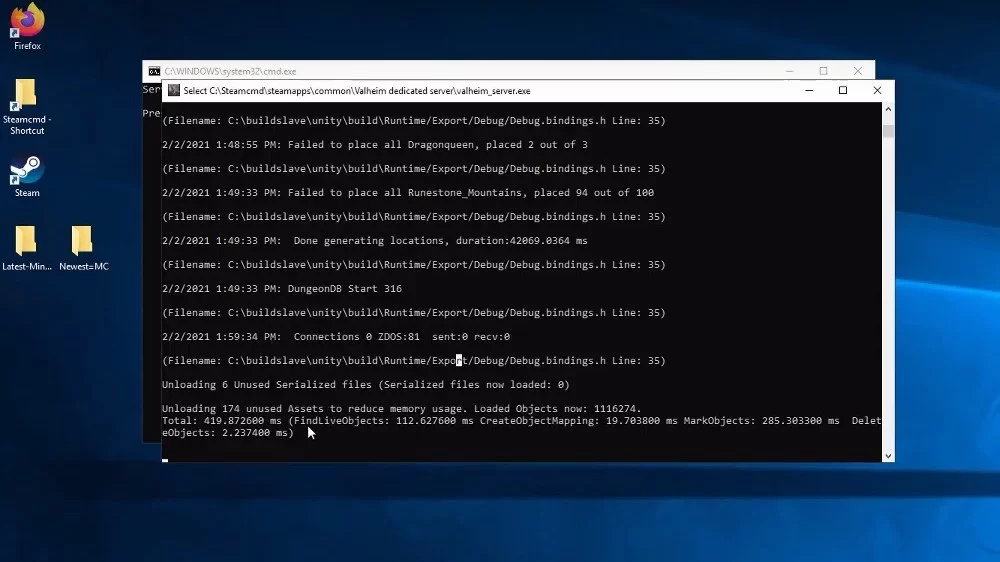
Asegúrate de que los puertos 2456-2457 estén permitidos a través de tu enrutador y firewall de PC. Valheim utiliza el puerto especificado en la configuración del servidor, así como el siguiente puerto consecutivo. Luego puedes lanzar el servidor a través de start_headless_server.bat. El servidor está listo cuando la consola muestra Servidor de juego conectado.
Si deseas que jugadores en otras plataformas puedan conectarse, agrega el argumento -crossplay a los parámetros del servidor. Esto cambia el servidor al backend de crossplay de PlayFab. Al usar crossplay, generalmente no se requiere el reenvío de puertos del enrutador para conexiones a Internet.
Para apagar el servidor correctamente, presiona Ctrl+C en la ventana de comandos abierta y espera a que el proceso termine.
Cómo Usar un Mundo Existente en un Servidor de Valheim
Tus mundos de Valheim se almacenan en AppData\LocalLow\IronGate\Valheim. También puedes mover un mundo de un jugador existente a un servidor dedicado que se ejecute en otra PC copiando los archivos del mundo requeridos a la máquina que aloja el servidor.
Si deseas usar un mundo personalizado, créalo primero en un jugador. Al crear el mundo, se te pedirá que ingreses su nombre y también verás su semilla. Una vez que el mundo generado se haya cargado, puedes salir del juego. Ingresa el nombre del mundo, no la semilla, como el valor para el parámetro de mundo en start_headless_server.bat. La próxima vez que el servidor se inicie, cargará ese mundo.
Cómo Conectarse Directamente
Puedes conectarte a un servidor directamente desde Valheim. Abre Unirte al Juego, selecciona Agregar Servidor e ingresa la dirección IP y el puerto del servidor. El puerto predeterminado es 2456.
Si te estás conectando desde la misma red local, puedes usar la dirección IP local de la PC del servidor. Para una conexión a Internet utilizando el backend estándar de Steam, necesitarás la dirección IP pública.
Si el servidor se está ejecutando con -crossplay habilitado, también puedes usar un Código de Unirse. El anfitrión puede encontrar el código en el menú de pausa y enviárselo a los otros jugadores. Ingresa el código a través de Unirte al Juego y Agregar Servidor.
Consejos Adicionales
La contraseña del servidor mencionada anteriormente no debe dejarse en blanco. Si estás utilizando el backend estándar de Steam, asegúrate de que los puertos 2456-2457 estén abiertos tanto en tu enrutador como en el Firewall de Windows.
Con -crossplay habilitado, el servidor utiliza el backend de crossplay de PlayFab. Esto permite que jugadores en diferentes plataformas se unan al mismo mundo, y generalmente no se requiere el reenvío de puertos del enrutador para conexiones externas.
Aunque hasta 10 jugadores pueden unirse a un servidor a la vez, la calidad de la experiencia dependerá del rendimiento de la PC que aloja el servidor y la estabilidad de su conexión a Internet.
Esta es la información esencial que necesitas para configurar un servidor en Valheim 1.0. Después de actualizaciones importantes, recuerda actualizar el Servidor Dedicado de Valheim para que su versión coincida con la versión actual del juego.