
Errores y Soluciones de Palworld: Caídas, Problemas de Lanzamiento y Problemas de Servidor
 Vladyslav Shamshurov
Palworld se está preparando para salir del acceso anticipado, pero los jugadores aún pueden encontrarse con problemas técnicos: bloqueos, pantallas negras, errores de conexión, fallos en el servidor y errores en el modo cooperativo. Por ejemplo, algunos jugadores obtienen una pantalla negra al iniciar, otros se bloquean con un error de Unreal Engine, y algunos usuarios no pueden conectarse a un mundo o a un servidor dedicado. En esta guía, hemos recopilado posibles problemas y errores, así como formas de solucionarlos.
Después de actualizaciones importantes y el lanzamiento de la versión 1.0, algunos errores antiguos pueden regresar debido al aumento de jugadores, cambios en la red y alta carga del servidor. Antes de intentar soluciones más complicadas, primero verifica el estado del servidor, las actualizaciones del juego y la integridad de los archivos.
Requisitos del Sistema
Antes de iniciar Palworld, verifica los requisitos del sistema y asegúrate de que el juego esté instalado en un SSD. Si tu sistema no cumple con los requisitos mínimos, el juego puede no funcionar correctamente o puede no iniciarse en absoluto. Verifica esto antes de buscar otras formas de resolver el problema.
Requisitos Mínimos
- Sistema operativo: Windows 10 o 11 (64 bits).
- Procesador: i5-3570K 3.4 GHz o superior.
- Memoria: 16 GB RAM.
- Tarjeta gráfica: GeForce GTX 1050 (2 GB).
- DirectX: Versión 11.
- Red: Conexión a internet de banda ancha.
- Almacenamiento: 40 GB.
- Notas adicionales: Se requiere SSD.
Requisitos Recomendados
- Sistema operativo: Windows 10 o 11 (64 bits).
- Procesador: i9-9900K 3.6 GHz o superior.
- Memoria: 32 GB RAM.
- Tarjeta gráfica: GeForce RTX 2070.
- DirectX: Versión 11.
- Red: Conexión a internet de banda ancha.
- Almacenamiento: 40 GB.
- Notas adicionales: Se requiere SSD.
Error de Sesión 91 No Encontrado
El código de error de Sesión 91 No Encontrado puede aparecer cuando un jugador intenta conectarse a un servidor que ya no existe, un mundo cerrado o una sesión donde el multijugador no está habilitado. Puedes solucionarlo conectándote a un servidor diferente o contactando al anfitrión y pidiéndole que verifique la configuración de cooperativo.
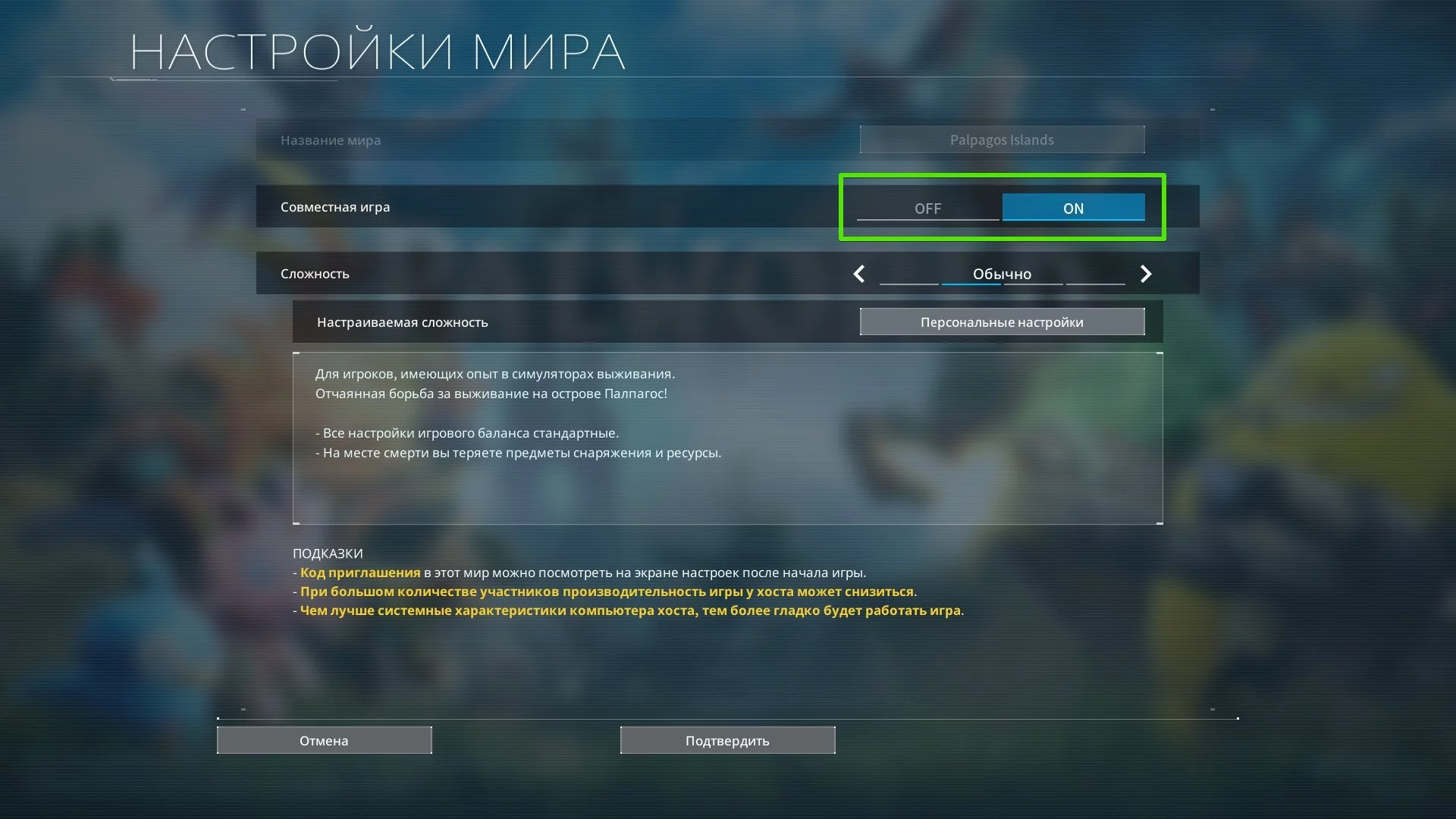
Asegúrate de que el Multijugador esté habilitado
Si has confirmado que el servidor al que intentas conectarte está funcionando y es estable, verifica si la opción de Multijugador está habilitada para ese servidor.
Verifica la configuración de tu conexión de red
Si el Multijugador está habilitado pero el error aún aparece, verifica tu conexión de red.
Si estás conectado a internet a través de Wi-Fi, te recomendamos cambiar a una conexión por cable y verificar si el problema persiste. De lo contrario, intenta reiniciar tu módem o enrutador para restaurar el estado de conexión predeterminado.
Error al hospedar sesión multijugador
Los jugadores de Xbox en Palworld que intentan regresar a mundos que crearon pueden encontrar el error "Error al hospedar sesión multijugador". En la mayoría de los casos, está relacionado con la sesión de red o la configuración multijugador. Como solución temporal, puedes desactivar el multijugador para ese mundo e intentar entrar de nuevo.
- En el menú de selección de mundos, resalta el mundo afectado y presiona el botón Cambiar configuración del mundo en la esquina inferior izquierda de la pantalla.
- Desde allí, cambia el multijugador a APAGADO antes de intentar regresar al mundo.
Los personajes aparecen debajo del mapa o en el agua: qué hacer
A veces, después de unirte a un mundo nuevamente, tu personaje puede aparecer en el agua debajo del mapa. En este estado, no podrás regresar a la orilla y permanecerás atrapado en el agua. Para solucionar el problema, simplemente termina la sesión de juego e intenta lanzarla de nuevo. Si eso no ayuda, activa o desactiva la configuración de multijugador en la configuración del mundo. También puedes intentar volver a entrar en el juego.
Los Pals en la base permanecen en modo combate: qué hacer
Tu campamento será atacado por enemigos regularmente, pero a veces los Pals no salen del modo combate incluso después de que termina la pelea. Pueden simplemente quedarse congelados en su lugar mientras el ícono rojo sobre ellos sigue parpadeando. A continuación, explicamos por qué sucede esto, cómo evitarlo y qué hacer si ya has encontrado el error.
¿Por qué sucede esto?
Según nuestras observaciones, el error puede ocurrir si sales del juego durante una incursión. Esto te permite evitar la batalla en sí, pero cuando regreses al juego, puedes encontrarte con este problema. Los Pals simplemente se quedarán quietos y dejarán de hacer su trabajo. En este estado, puede que ni siquiera puedan alcanzar la caja de comida para satisfacer su hambre.
Conclusión: no salgas del juego durante una incursión. Es mejor poner a todos tus Pals en la Palbox y usar el viaje rápido al punto de viaje rápido más cercano. Los enemigos no tendrán a quién atacar, pasarán un tiempo en la base y eventualmente se irán.
Cómo arreglar el error
Si esto ya ha sucedido, primero intenta poner los Pals atascados en la Palbox, devolverlos a la base, reiniciar el mundo y verificar si hay edificios o el camino hacia la caja de comida que los esté bloqueando. Si nada ayuda, puedes intentar la opción de último recurso: destruir la Palbox. Junto con ella, se eliminarán algunos objetos del campamento, como áreas de descanso y otras estructuras relacionadas con los Pals. Si el error persiste incluso después de reiniciar el mundo y mover tus Pals, verifica si hay un nuevo parche disponible y prueba mover las estructuras de la base o desactivar temporalmente las incursiones en la base en la configuración del mundo.
OnCreateSession Complete Delegate bWasSuccessful == false Error
El error "OnCreateSession Complete Delegate bWasSuccessful == false" generalmente está relacionado con la creación o conexión a una sesión de red. Como solución temporal, puedes desactivar el modo multijugador en la configuración del mundo e ingresar en modo un jugador. Si estás jugando en un servidor, también verifica su disponibilidad, la versión del juego y la configuración de conexión.
Pantalla negra al iniciar Palworld
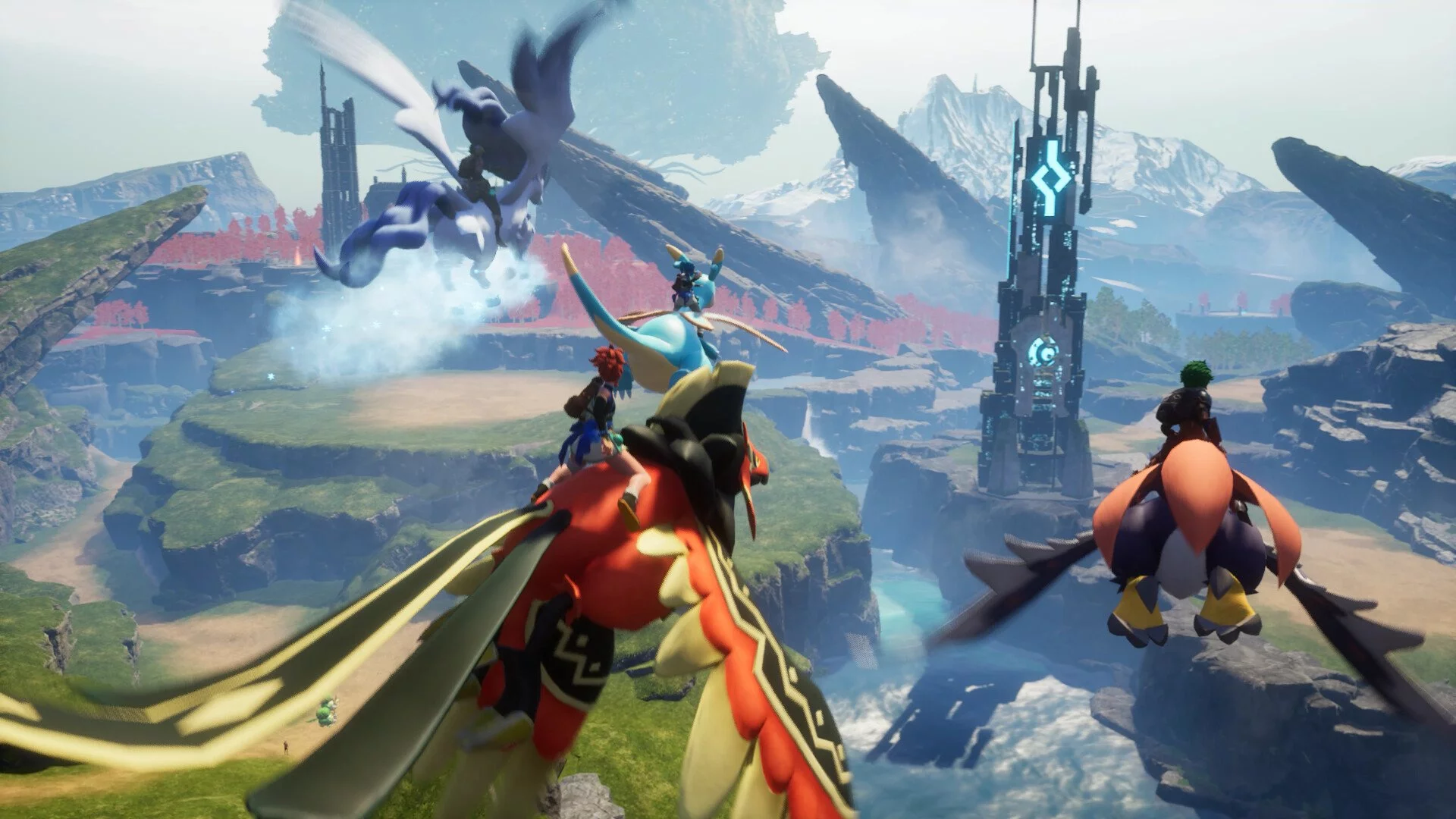
Algunos usuarios encuentran una pantalla negra al iniciar el juego. No pasa nada después: no hay bloqueos ni mensajes de error. Según los informes de los jugadores, el problema es más común en la versión de PC del juego. Para solucionar este problema, puedes intentar algunos de los consejos que se enumeran a continuación.
Espera unos minutos
A veces, durante el primer lanzamiento, el juego puede quedarse en una pantalla negra durante mucho tiempo. Espera unos minutos, especialmente si Palworld está instalado en un SSD y se está iniciando después de una actualización. Si la pantalla no cambia durante demasiado tiempo, pasa a los siguientes métodos.
Desactivar optimizaciones de pantalla completa y ejecutar como administrador
En la versión de Steam en PC, cambiar la configuración de compatibilidad a veces puede ayudar. Aquí está lo que hay que hacer:
- Abre Steam, encuentra el juego y ve a la carpeta raíz: Administrar, luego Examinar archivos locales.
- Haz clic derecho en el archivo de lanzamiento Palworld.exe y selecciona Propiedades.
- Ve a la pestaña Compatibilidad.
- Marca Deshabilitar optimizaciones de pantalla completa.
- También marca Ejecutar este programa como administrador.
- Intenta lanzar el juego.
Verificar la integridad de los archivos del juego
Si las recomendaciones anteriores no ayudan a solucionar la pantalla negra al iniciar Palworld, es posible que necesites verificar la integridad de los archivos del juego en Steam. Para hacer esto:
- Encuentra Palworld en tu biblioteca de Steam.
- Haz clic derecho y abre Propiedades.
- Ve a la pestaña Archivos instalados.
- Haz clic en Verificar la integridad de los archivos del juego.
Reinstalar Palworld en un SSD
Otra forma de deshacerse del problema es reinstalar el juego en un SSD. Desinstala completamente Palworld de tu computadora a través de Steam, luego elige un SSD como la ubicación de instalación.
Actualiza el controlador de tu tarjeta gráfica
La recomendación final que puede ayudar a solucionar la pantalla negra al iniciar es instalar el controlador más reciente de la tarjeta gráfica o reinstalar completamente el controlador.
También puedes buscar actualizaciones utilizando NVIDIA GeForce Experience o AMD Software: Edición Adrenalin. Para hacer esto, inicia una de las aplicaciones, ve a la pestaña de Controlador y haz clic en Buscar actualizaciones.
UE Pal: Error de Violación de Acceso de Excepción
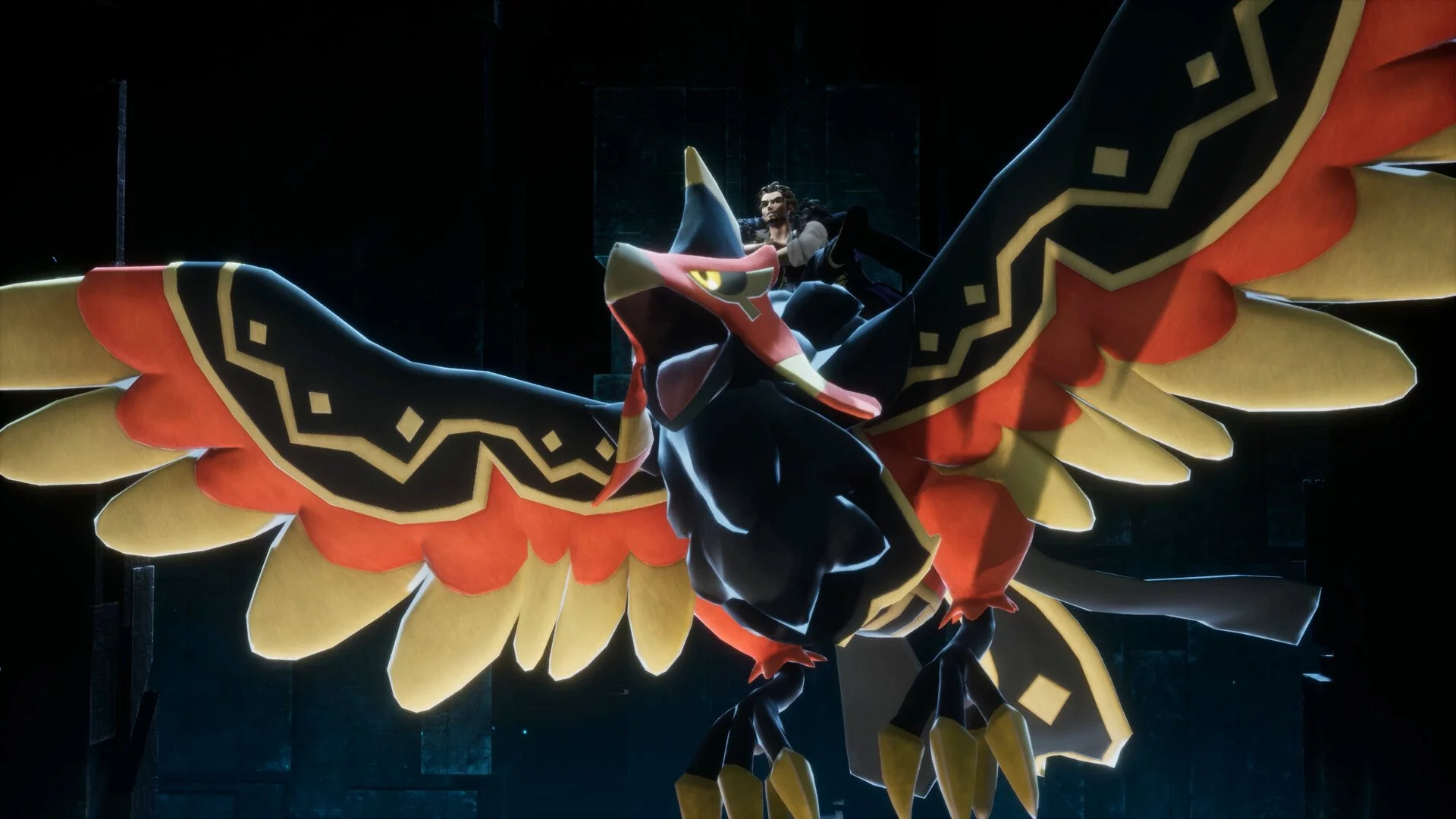
Un pequeño número de jugadores de PC recibe el error "UE Pal Crashed — Exception Access Violation" mientras juega Palworld. En la mayoría de los casos, este error es seguido por un cierre en el escritorio, lo que significa que el juego se cierra. No hay una solución universal para este error, pero generalmente es mejor comenzar verificando los archivos del juego, actualizando el controlador de tu tarjeta gráfica, deshabilitando el overclocking y reinstalando completamente Palworld. La verificación y reparación de archivos están disponibles tanto en la versión de Steam de Palworld como en la versión de Xbox/Game Pass en PC.
Error de Clase BP Humano Pop Up
El Error de Clase BP Humano Pop Up puede aparecer después de que atrapes a un matón del Sindicato, luego te acerques a él y trates de ver información detallada. En la práctica, el error es inofensivo, ya que todo lo que necesitas hacer es presionar OK para cerrar la ventana de diálogo. Después de cerrar la ventana, el modelo del matón del Sindicato puede desaparecer.
Error de No se ha ingresado ninguna contraseña
Muchos jugadores de Palworld han encontrado el error "No se ha ingresado ninguna contraseña" al intentar conectarse a un servidor cooperativo, incluso al usar la contraseña establecida por el propietario del servidor. El problema ha sido conocido desde el período de acceso anticipado.
Si el error sigue apareciendo, verifica si la contraseña es correcta, asegúrate de que las versiones del servidor y del cliente coincidan, y prueba cambiar temporalmente el servidor a modo de servidor comunitario si eso funciona para tu juego. Esta solución alternativa te permite jugar con amigos en un servidor protegido por contraseña hasta que llegue una solución oficial.
Consejos Generales de Solución de Problemas
Los problemas de conexión en Palworld están más a menudo relacionados con una conexión a internet inestable, diferentes versiones del cliente y del servidor, configuraciones de puertos, o carga temporal del servidor. Antes de jugar, asegúrate de que tu conexión a internet sea estable. Si estás usando Wi-Fi y encuentras problemas, prueba una conexión por cable a través de un cable Ethernet.
Verificar la Integridad de los Archivos Después de Instalar Actualizaciones
Si estás jugando en PC y aparecen errores después de instalar actualizaciones, verifica la integridad de los archivos del juego.
- Para Steam: haz clic derecho en el juego y selecciona Propiedades, luego Archivos Instalados, y luego Verificar la integridad de los archivos del juego.
- Para Xbox (Game Pass): selecciona Palworld en tu biblioteca, luego "...", Administrar, Archivos, y Verificar y reparar.
Verifica si tu PC Cumple con los Requisitos del Servidor Dedicado
Requisitos del servidor dedicado:
- Procesador: 4 núcleos o más.
- Memoria: 16 GB de RAM, pero más de 32 GB es mejor para un funcionamiento estable.
- Red: puerto UDP 8211 por defecto. Se requiere reenvío de puertos.
- Almacenamiento: SSD rápido.
Si deseas jugar en servidores privados en Palworld, primero lee la guía técnica oficial del desarrollador. Describe los requisitos completos para crear un servidor dedicado. Si tienes problemas de configuración en PC, verifica si tu computadora cumple con estos requisitos. La misma guía también contiene instrucciones para el reenvío de puertos.