
The Witcher 3: Caza Salvaje Soluciones de Errores: Caídas, Retrasos y Problemas de Lanzamiento
 Vladyslav Shamshurov
En PC, The Witcher 3: Wild Hunt puede fallar de muchas maneras diferentes: el juego puede no iniciarse después de la instalación, cerrarse inesperadamente al guardar, congelarse en la pantalla de carga, mostrar errores de DLL, perder FPS después de cambiar configuraciones, o tener conflictos con mods y características gráficas. Algunos problemas antiguos han sido solucionados hace tiempo por parches, pero muchos errores aún pueden aparecer en sistemas modernos, especialmente después de reinstalar Windows, actualizar controladores, cambiar a la versión Next-Gen, o iniciar el juego en DX12.
En esta guía, hemos recopilado soluciones para errores populares de The Witcher 3 en PC: 0xc000007b, Msvcp120.dll y otros problemas de DLL, cursor faltante, carga atascada, cierres inesperados al guardar, bajo FPS, problemas con HairWorks, sombras, problemas de límite de FPS, y congelamientos en el video de introducción. Comienza verificando los requisitos del sistema y los componentes básicos, luego pasa al problema específico a continuación.
Qué Instalar Antes de Lanzar The Witcher 3
Antes de buscar un error específico, actualiza el controlador de tu tarjeta gráfica e instala las bibliotecas principales del sistema. Esto es especialmente importante después de reinstalar Windows, cambiar a una nueva GPU, o actualizar The Witcher 3 a la versión Next-Gen:
Un controlador gráfico actualizado y las bibliotecas del sistema requeridas son esenciales para un rendimiento estable del juego. Es mejor descargar controladores desde los sitios web oficiales de Nvidia, AMD o Intel. Usa herramientas de actualización automática de controladores de terceros solo si entiendes claramente lo que están instalando.
También puede que necesites actualizar software de soporte como DirectX, Microsoft .NET Framework, y Microsoft Visual C++:
- Descargar DirectX
- Descargar Microsoft .NET Framework 3.5 SP1
- Descargar Microsoft .NET Framework 4
Bibliotecas DLL de soporte:
- Descargar Microsoft Visual C++ 2005 Service Pack 1
- Descargar Microsoft Visual C++ 2008 SP1 (32 bits)
- Descargar Microsoft Visual C++ 2008 SP1 (64 bits)
- Descargar Microsoft Visual C++ 2010 SP1 (32 bits)
- Descargar Microsoft Visual C++ 2010 SP1 (64 bits)
- Descargar Microsoft Visual C++ 2012 Update 4 (32 bits)
- Descargar Microsoft Visual C++ 2012 Update 4 (64 bits)
- Descargar Microsoft Visual C++ 2013
Si los problemas persisten después de todo lo mencionado anteriormente, puedes encontrar posibles soluciones a continuación.
The Witcher 3 Se Detiene Mientras Se Descarga o Instala
Si The Witcher 3 se detiene mientras se descarga o instala, primero pausa el proceso durante 20-30 segundos, luego reanuda la descarga. Si eso no ayuda, reinicia el cliente de Steam o GOG, verifica el espacio libre en el disco y asegúrate de que tu antivirus o la protección de seguridad de Windows no esté bloqueando la escritura de archivos.
Error 0xc000007b en The Witcher 3
Primero, asegúrate de haber actualizado tu controlador de gráficos, instalado los últimos Redistribuibles de Microsoft Visual C++, DirectX y .NET Framework, luego intenta iniciar el juego como administrador. El error 0xc000007b a menudo está relacionado con bibliotecas del sistema dañadas o incompatibles, así que no descargues archivos DLL separados de sitios web sospechosos y no utilices herramientas desconocidas de "DLL Fixer".
Para intentar cargar la última configuración de sistema conocida como buena, enciende tu PC y presiona "F8" durante el inicio. En el menú que aparece, selecciona "Última Configuración Buena Conocida" y presiona "Enter".
The Witcher 3 Se Cierra Mientras Se Guarda
Si The Witcher 3 se cierra mientras se guarda, primero verifica la ruta a tu carpeta de Documentos, los permisos de acceso, los guardados en la nube de Steam o GOG, y el espacio libre en la unidad del sistema. También asegúrate de que el juego no esté instalado o lanzado desde una carpeta a la que Windows no pueda acceder correctamente.
Errores de Msvcp120.dll u Otros Errores DLL en The Witcher 3
No descargues archivos DLL individuales de sitios web desconocidos. Los errores de Msvcp120.dll y problemas similares generalmente se solucionan instalando o reinstalando los Redistribuibles de Microsoft Visual C++. Después de instalar las bibliotecas, reinicia tu PC, verifica la integridad de los archivos del juego en Steam o GOG, y vuelve a intentar iniciar The Witcher 3.
El cursor del ratón falta en The Witcher 3
Intenta presionar la tecla "Shift", minimizar y volver a abrir el juego, y cambiar entre los modos de pantalla completa, ventana y sin bordes. Si el problema apareció después de conectar un gamepad, desconéctalo temporalmente y reinicia el juego.
Error al detectar Windows Media Player en The Witcher 3
Abre el Panel de Control, ve a Programas y elige "Activar o desactivar características de Windows". Marca la opción de Windows Media Player: si no está habilitada, actívala y reinicia el sistema. En las ediciones Windows N y KN, es posible que necesites instalar el Paquete de Características Multimedia.
The Witcher 3 tiene retrasos, tartamudeos o tiene baja FPS
Para aumentar los FPS en The Witcher 3, primero cierra las aplicaciones innecesarias en segundo plano, actualiza tu controlador gráfico y asegúrate de que el juego esté utilizando la GPU dedicada si estás jugando en una laptop. Luego, baja la configuración más pesada: HairWorks, Rango de Visibilidad de Follaje, Calidad de Sombra, Densidad de Hierba, trazado de rayos en DX12 y Calidad de Textura si te estás quedando sin memoria de video.
No deberías desactivar completamente tu antivirus. Si sospechas que la protección de seguridad de Windows está interfiriendo con el juego, es mejor agregar la carpeta de The Witcher 3 a las exclusiones o revisar el historial de protección.
También puedes desactivar temporalmente tu programa antivirus para hacer pruebas. Si el juego sigue funcionando mal, asegúrate de que la configuración gráfica no haya cambiado.
The Witcher 3 no se inicia
Si The Witcher 3 no se inicia, verifica la integridad de los archivos del juego en Steam o GOG, actualiza tu controlador gráfico, instala los Redistribuibles de Visual C++ y prueba iniciar el juego como administrador. Si recientemente instalaste mods, elimínalos temporalmente y prueba el juego en una versión limpia.
Cómo Desactivar o Reducir Sombras en The Witcher 3
Primero, intenta reducir la Calidad de Sombra en el menú del juego. Si necesitas una configuración manual más precisa de las sombras, utiliza una guía separada para los archivos de configuración de The Witcher 3, porque los ajustes antiguos de rendering.ini pueden funcionar de manera diferente en la versión moderna del juego.
Cómo Cambiar el Límite de FPS en The Witcher 3
Primero, verifica el límite de FPS en la configuración del juego y en el panel de control del controlador de Nvidia o AMD. Las ediciones manuales de archivos como performance.xml solo deben usarse como una opción adicional para versiones más antiguas del juego, porque después de las actualizaciones, los parámetros pueden almacenarse y aplicarse de manera diferente.
Cómo Ajustar HairWorks en The Witcher 3 Sin Perder Demasiados FPS
HairWorks sigue siendo una de las configuraciones gráficas más pesadas en The Witcher 3. Si los FPS caen drásticamente después de habilitarlo, primero prueba el modo "Solo Geralt" o desactiva HairWorks por completo en el menú del juego. En sistemas AMD, los métodos antiguos a través del Catalyst Control Center pueden ya no ser relevantes, por lo que es mejor utilizar la configuración moderna del controlador AMD Software y evitar establecer la teselación demasiado alta. Presta atención a la sección "Teselación". Junto a "Modo de Teselación", configúralo en "Anular la configuración de la aplicación", luego en el menú "Nivel Máximo de Teselación" elige 2x, 4x, 8x o 16x dependiendo de la potencia de tu tarjeta gráfica.
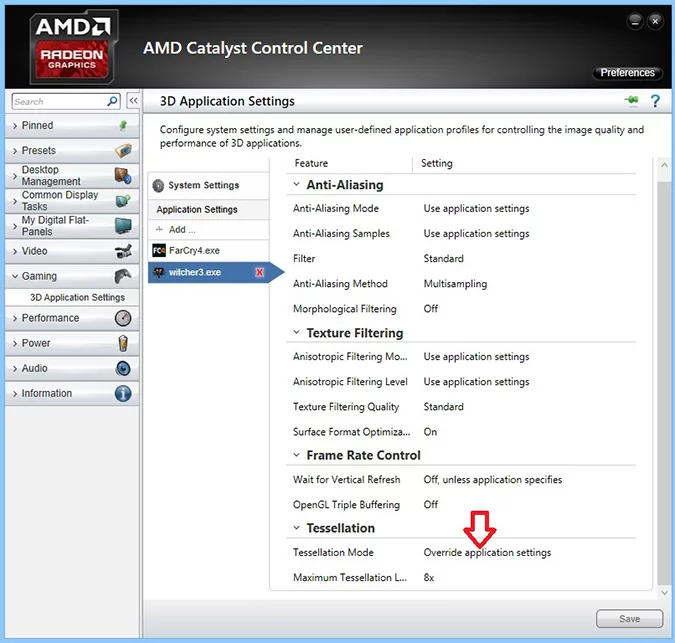
Si tu controlador permite limitar la teselación, prueba valores moderados como 4x u 8x y prueba los FPS en combate con monstruos. Si las caídas persisten, es mejor desactivar HairWorks: la mejora visual no siempre vale la pérdida de rendimiento.

The Witcher 3 Se Congela Durante el Video Intro
Si The Witcher 3 se congela durante el video de introducción, intenta reiniciar el juego, verificar la integridad de los archivos, actualizar tu controlador de video y desactivar temporalmente las superposiciones de Steam, GOG, Discord, GeForce Experience o AMD Software. También verifica si los mods, archivos de configuración antiguos o archivos de video dañados en la carpeta del juego están interfiriendo con el lanzamiento.
Cómo Configurar Gráficos en The Witcher 3
Para configuraciones gráficas adecuadas de Witcher 3 en sistemas Nvidia y AMD, lee nuestros artículos especiales: The Witcher 3: Wild Hunt Guía de Ajustes Gráficos y The Witcher 3: Wild Hunt Guía de Configuración Gráfica. En ellos, explicamos cómo elegir el mejor equilibrio entre calidad y rendimiento, y qué configuraciones tienen el mayor impacto en los FPS en Witcher 3.
Cómo Habilitar HairWorks en The Witcher 3 con Menor Pérdida de FPS
Hay una manera de reducir la pérdida de FPS de Nvidia HairWorks en The Witcher 3: Wild Hunt, pero la tecnología nunca será gratuita en términos de rendimiento. La razón es que se procesa automáticamente con anti-aliasing 8x MSAA, que se sabe que reduce los FPS de manera notable. ¿Cómo aumentar los FPS con HairWorks habilitado? Es simple: abre el archivo Rendering.ini ubicado en %game directory%binconfigbase con el Bloc de notas, encuentra la línea HairWorksAALevel=8 y cambia 8 por 4 o 2. Perderás algo de calidad de pelaje y cabello, por supuesto, pero la tecnología seguirá funcionando y no reducirá los FPS tan drásticamente.
Si el juego sobrescribe el archivo después del lanzamiento, puedes configurarlo temporalmente como Solo lectura en sus propiedades. Ten en cuenta, sin embargo, que después de esto, algunas configuraciones pueden dejar de guardarse correctamente a través del menú del juego.
Qué Hacer Primero Si The Witcher 3 No Está Funcionando
Si no sabes por dónde empezar, no descargues archivos DLL individuales y no cambies la configuración del sistema de Windows a ciegas. Primero, realiza una verificación básica que ayuda con la mayoría de los problemas de lanzamiento, bloqueos y problemas de bajo FPS.
- Verifica la integridad de los archivos del juego en Steam o GOG;
- Actualiza tu controlador gráfico desde el sitio web oficial de Nvidia, AMD o Intel;
- Instala los últimos Redistribuibles de Microsoft Visual C++, DirectX y .NET Framework;
- Inicia el juego sin mods o superposiciones de terceros;
- Prueba DX11 si DX12 es inestable;
- Baja HairWorks, sombras, rango de follaje y trazado de rayos;
- Verifica el espacio libre en el disco y los permisos de acceso para la carpeta Documentos.
La FAQ de errores de The Witcher 3
A continuación, hemos recopilado respuestas breves a los problemas más comunes de The Witcher 3 en PC: el juego no se inicia, se bloquea, muestra errores DLL, pierde FPS o se congela después de una actualización.
¿Qué debo hacer si The Witcher 3 no se inicia?
Verifica la integridad de los archivos del juego, actualiza tu controlador gráfico, instala los Redistribuibles de Visual C++ y prueba iniciar el juego sin mods o superposiciones de terceros.
¿Cómo arreglo el error 0xc000007b?
En la mayoría de los casos, reinstalar las bibliotecas del sistema ayuda: Redistribuibles de Microsoft Visual C++, DirectX y .NET Framework. No descargues archivos DLL individuales de sitios web sospechosos.
¿Por qué The Witcher 3 tiene lag después de la actualización de Next-Gen?
Las causas comunes incluyen configuraciones pesadas de DX12, trazado de rayos, HairWorks, sombras, rango de follaje y alta calidad de texturas cuando no hay suficiente memoria de video.
¿Cuál es mejor para un FPS estable: DX11 o DX12?
Para un FPS estable, generalmente es mejor comenzar con DX11. DX12 es necesario para nuevas características gráficas, pero en algunos sistemas puede ser más pesado.
¿Por qué se cierra el juego después de instalar mods?
Los mods pueden entrar en conflicto con la versión actual del juego, especialmente después de actualizaciones. Elimina los mods, prueba la versión limpia y luego agrega las modificaciones una por una.
***
Si no encontraste tu problema arriba, revisa nuestros materiales relacionados sobre la configuración gráfica de The Witcher 3 y los archivos de configuración. A veces, los cierres, tartamudeos y caídas de FPS son causados no por errores del juego, sino por configuraciones gráficas demasiado altas, mods o un conflicto de DX12.