Battlefield 6 — Mejores Configuraciones Gráficas y Guía de Optimización
 Vladyslav Shamshurov
La salida de Battlefield 6 tendrá lugar en octubre, pero ya puedes echarle un vistazo durante la prueba beta. Sorprendentemente, la versión previa al lanzamiento se ve bastante terminada, y sus gráficos no solo impresionan por su calidad, sino también por su estado técnico. Sin embargo, muchos usuarios que probaron Battlefield 6 durante la primera ola de pruebas se quejaron de la excesiva cantidad de configuraciones, que no solo empeoran la imagen, sino que literalmente interfieren con el disfrute de las batallas multijugador. En esta guía, te diremos cómo ajustar los gráficos para obtener el máximo rendimiento mientras aún tienes una imagen hermosa y vibrante.
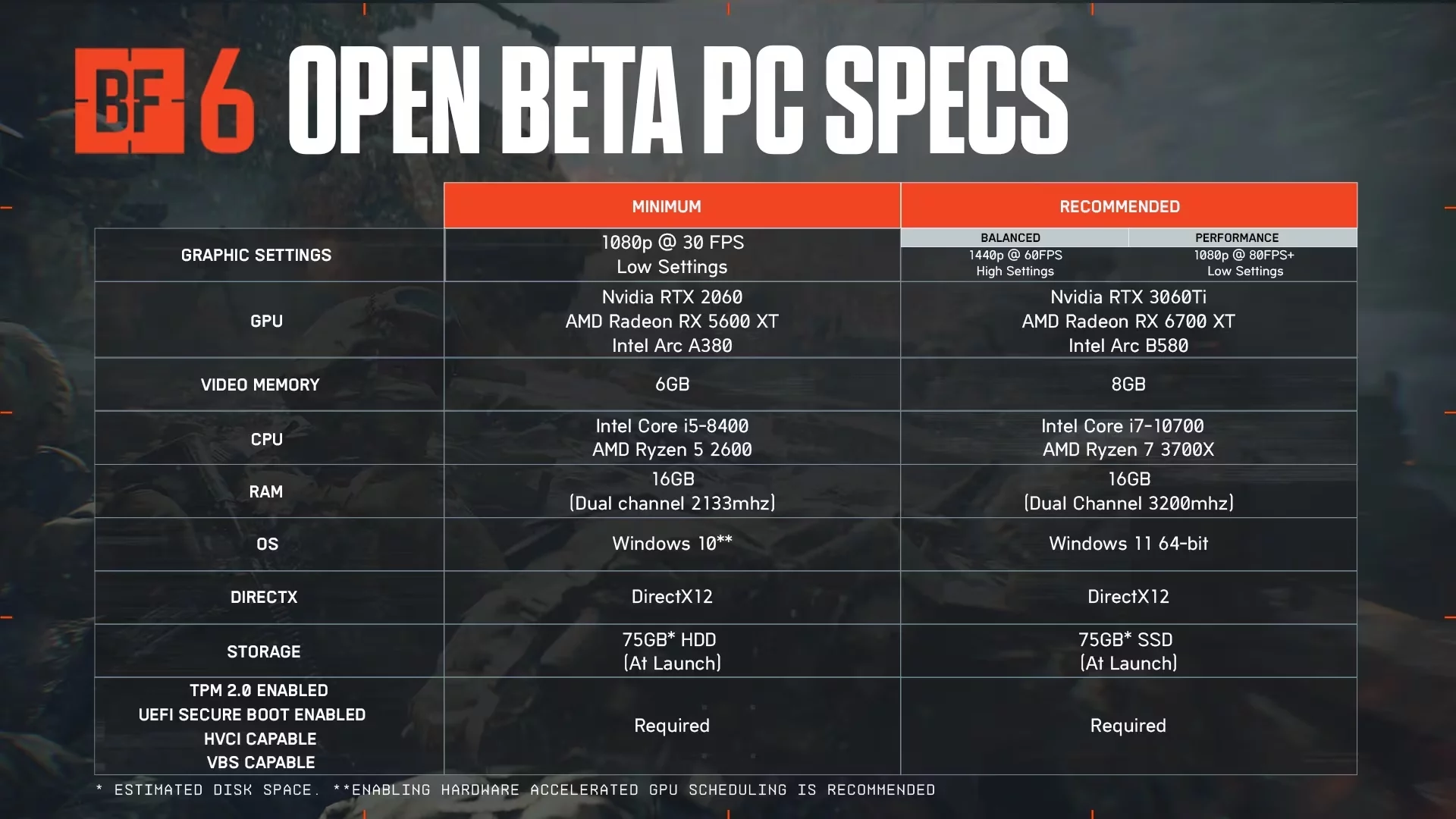
Requisitos del Sistema de Battlefield 6. ¿Funcionará el juego en tarjetas gráficas GTX?
A continuación se presentan los requisitos del sistema recomendados por los desarrolladores. En realidad, las especificaciones mínimas están muy exageradas, y el juego funciona bien incluso en configuraciones que están lejos de ser de gama alta. Gracias a la extensa lista de configuraciones disponibles, puedes ejecutar Battlefield 6 sin necesidad de comprar hardware caro. Los jugadores ya han probado “el seis” en “dinosaurios” — las GTX 1070 y 1080, y el resultado resultó ser mucho más optimista de lo que podrías pensar. El juego ofrece de 60 a 80 fotogramas en 1080p con configuraciones de calidad media-baja.
Mejores Configuraciones Gráficas en Battlefield 6
Battlefield 6 tiene un sistema de configuraciones gráficas bastante flexible, que puede parecer sobrecargado para los principiantes. Además, muchos parámetros importantes están “dispersos” en diferentes pestañas, lo que hace fácil pasar por alto una opción visual crucial. Primero, abre el menú de configuraciones haciendo clic en el ícono de engranaje en la parte superior de la pantalla.
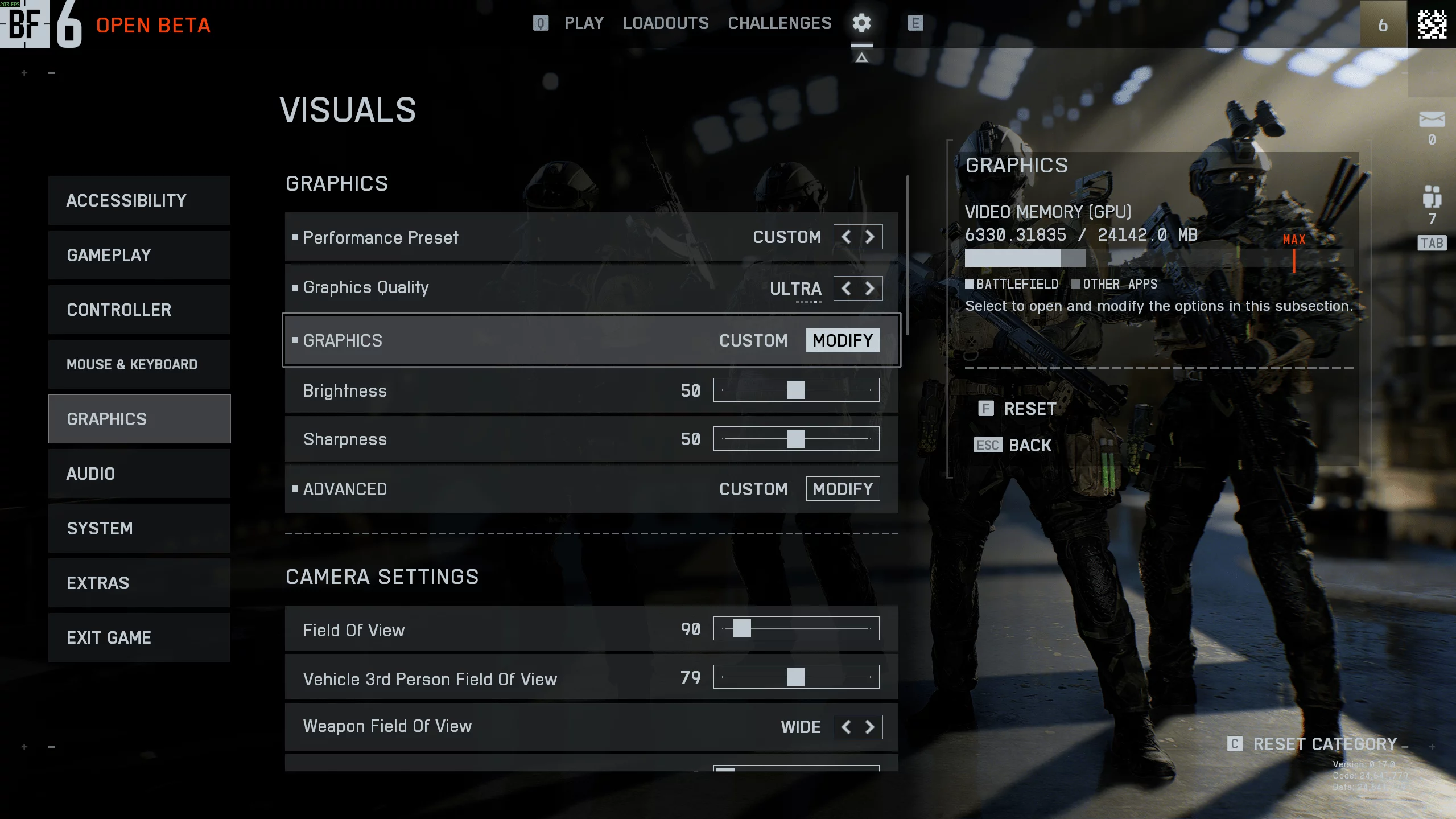
Selecciona la sección de Gráficos en el lado izquierdo de la pantalla. Aquí puedes cambiar todas las configuraciones gráficas generales, incluyendo la resolución y el monitor. Estos parámetros son en parte individuales, así que solo dejaremos recomendaciones.
Gráficos (Configuraciones Gráficas Básicas)
Preset de Rendimiento: La configuración gráfica más importante, que debes cambiar primero. Battlefield 6, al iniciarse por primera vez, establece automáticamente los peores parámetros, haciendo que el juego se vea “muy sucio.” Cambia a Personalizado y sigue adelante.
Calidad Gráfica: Esta no es una configuración gráfica, sino un submenú con los parámetros principales. Lo desglosaremos a continuación, pero por ahora, configúralo en Modificar.
Brillo: Configuración de brillo. Elige según tu propio gusto. We recommend not touching this slider and leaving it at 50.
Afilado: configuración de nitidez. Recomendamos no cambiar el valor. Por otro lado, si utilizas escaladores y generación de fotogramas, entonces este parámetro te salvará de una imagen borrosa.
Avanzado: configuraciones gráficas avanzadas. Discutiremos esta función en detalle en un capítulo separado. Por ahora, configúralo en Modificar.
Configuraciones de Cámara
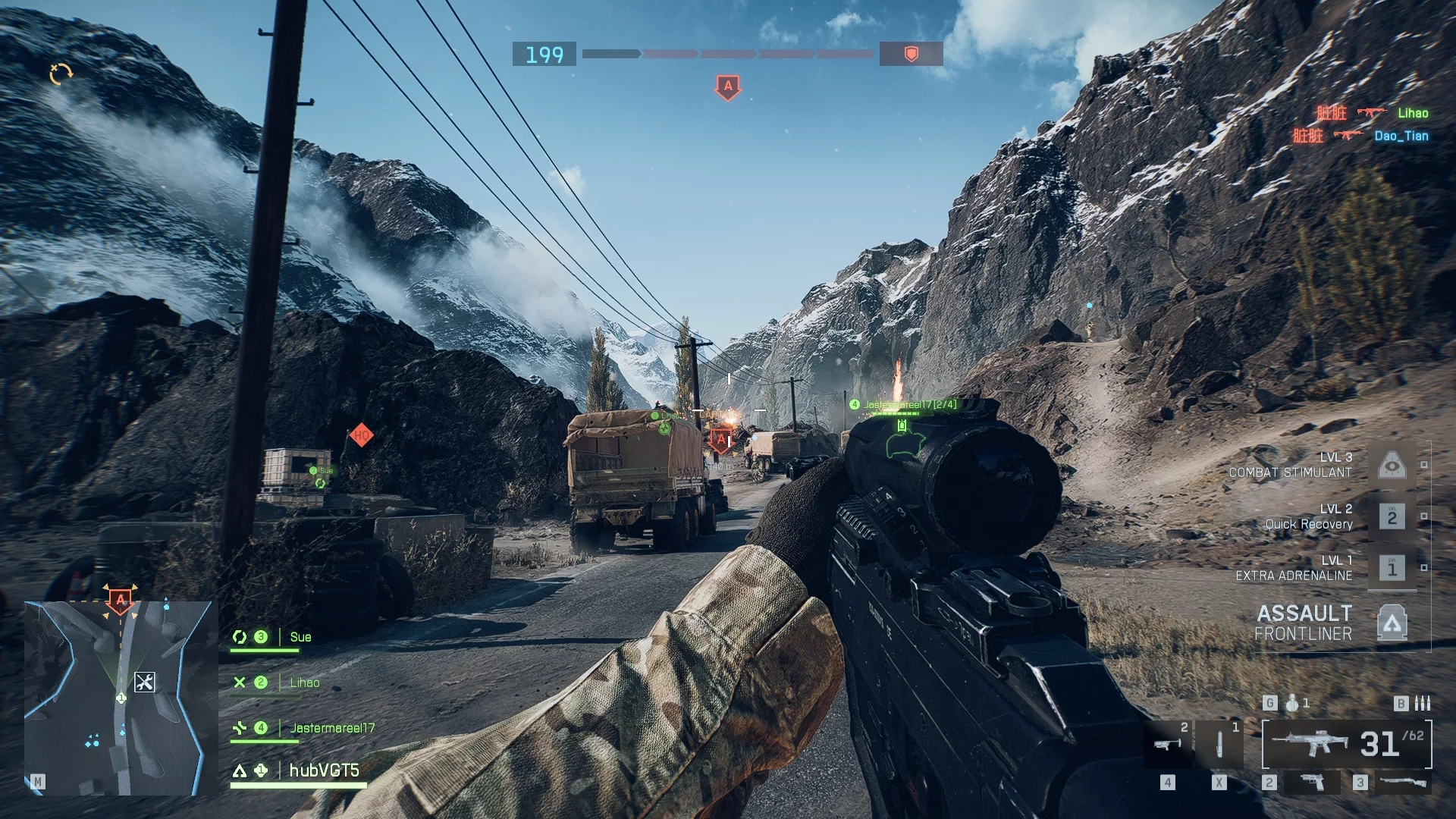
Campo de Visión: configuración del campo de visión. Por defecto, está configurado en 90, lo cual es bastante suficiente para un juego cómodo. Sí, aumentar el FOV te da más visibilidad y control, pero en este caso, tendrás que sacrificar rendimiento. Puedes mover el control hasta 100 y perder 5–10 fotogramas, pero no recomendamos ir más alto.
FOV de Vehículo en Tercera Persona: campo de visión en tercera persona para vehículos. Se usa al operar vehículos. No proporciona mucha ventaja en el campo de batalla, ya que los modelos enemigos serán apenas visibles. Déjalo en 79.
Efectos de Cámara
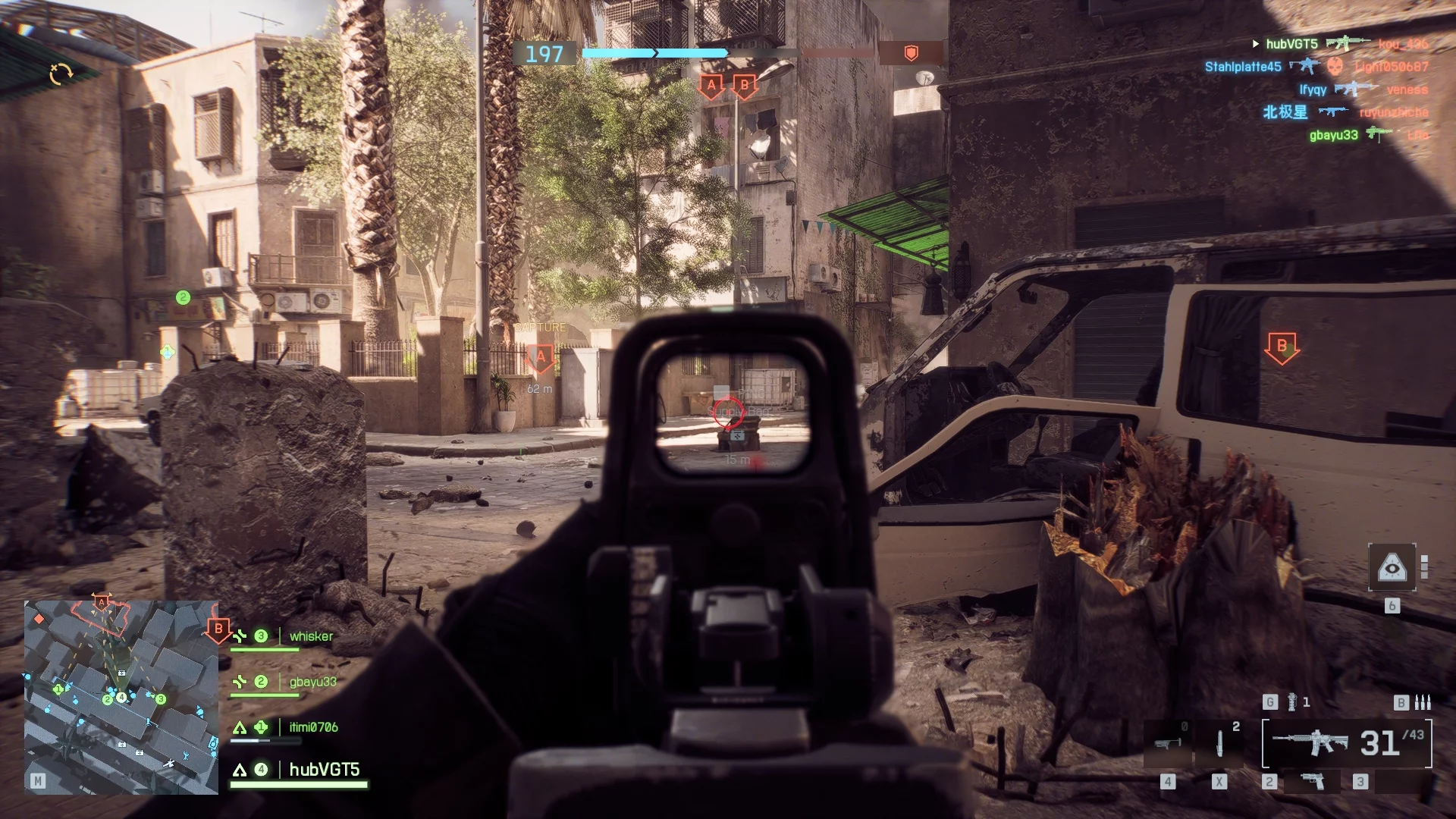
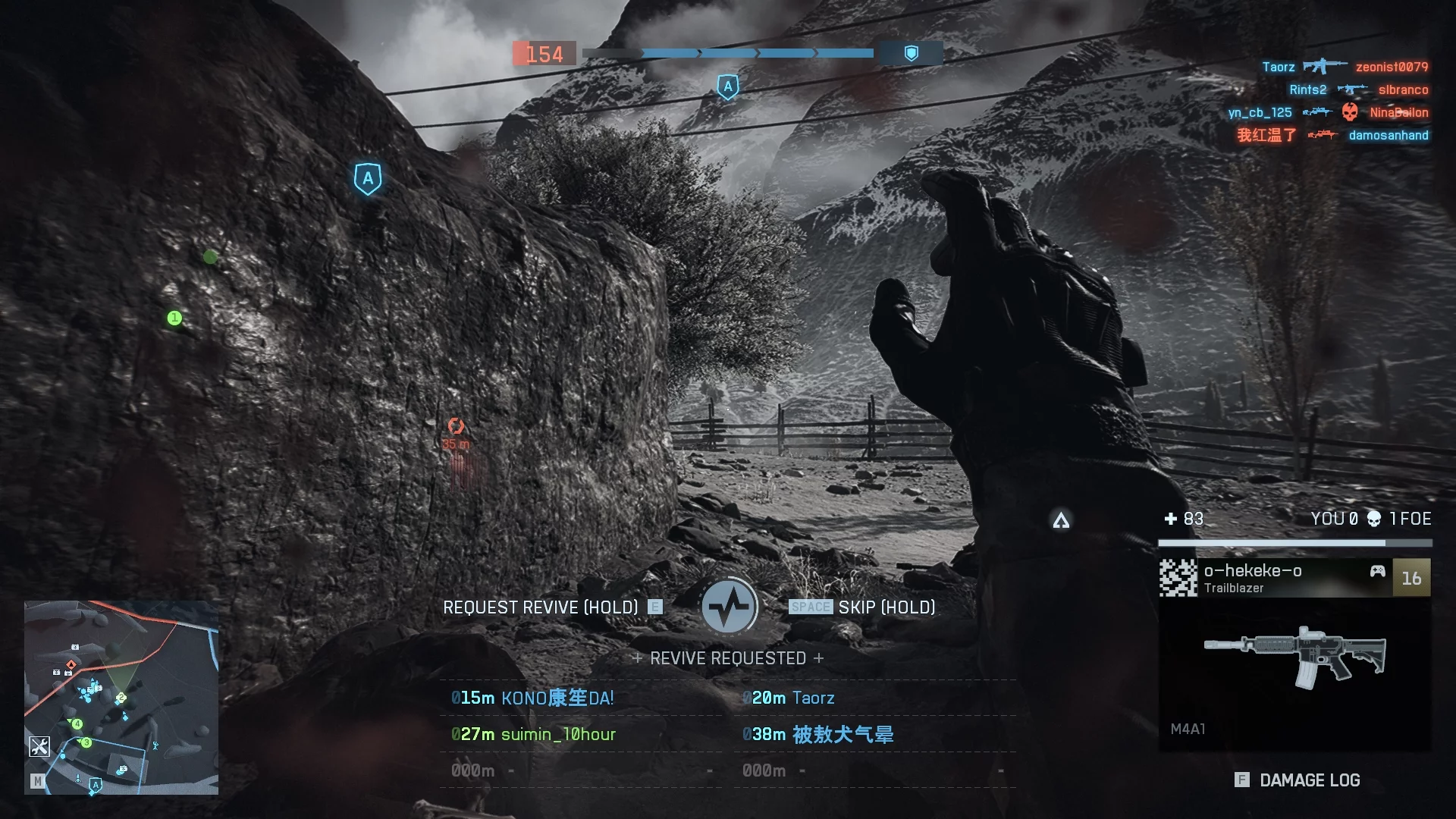
Desenfoque de Movimiento del Mundo: desenfoca la imagen y la hace más cinematográfica. Para una campaña para un solo jugador, es un buen efecto, pero en multijugador solo será un obstáculo. Siéntete libre de cambiarlo a Desactivado.
Desenfoque de Movimiento del Arma: crea un efecto de desenfoque en las armas durante el movimiento y la recarga. Función absolutamente inútil. Configúralo en Desactivado.
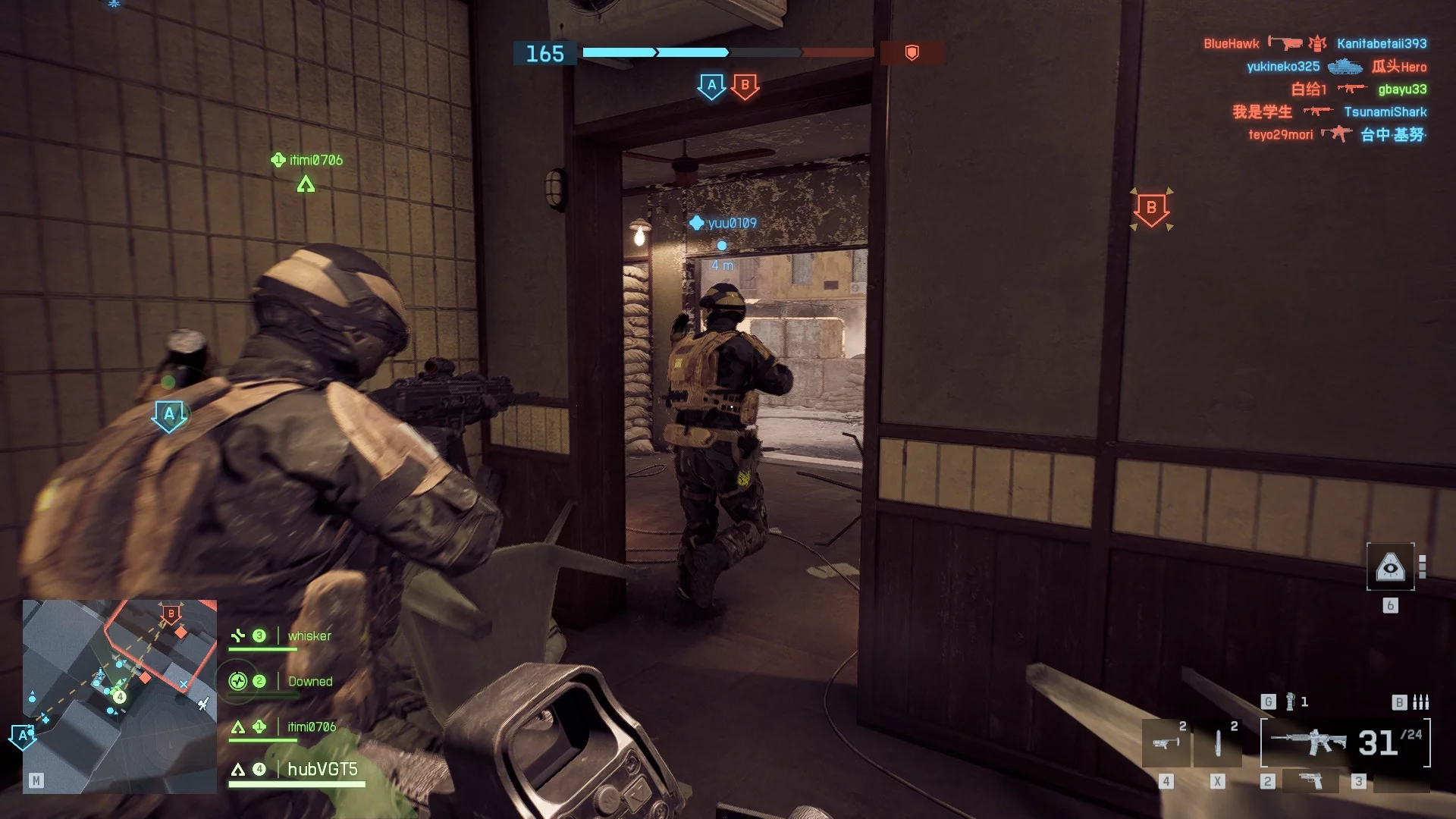
Cantidad de Sacudida de Cámara: intensidad de la sacudida de la cámara. Otro efecto cinematográfico que no se necesita para multijugador. Hay explosiones constantes y ruidos fuertes en el juego, causando una sacudida salvaje que interfiere con la puntería. Configúralo en 20 (más bajo).
Aberración Cromática: hace que la imagen se vea borrosa y los modelos y objetos poco claros. Configúralo en Desactivado y no arruines tu vista.
Viñeta: oscurece los bordes de la pantalla para que no notes a los enemigos. Configúralo en Desactivado y haz tu vida más fácil.
Grano de Película: grano que crea un efecto de "imagen sucia". Desactívalo (Desactivado) ante todo.
Pantalla
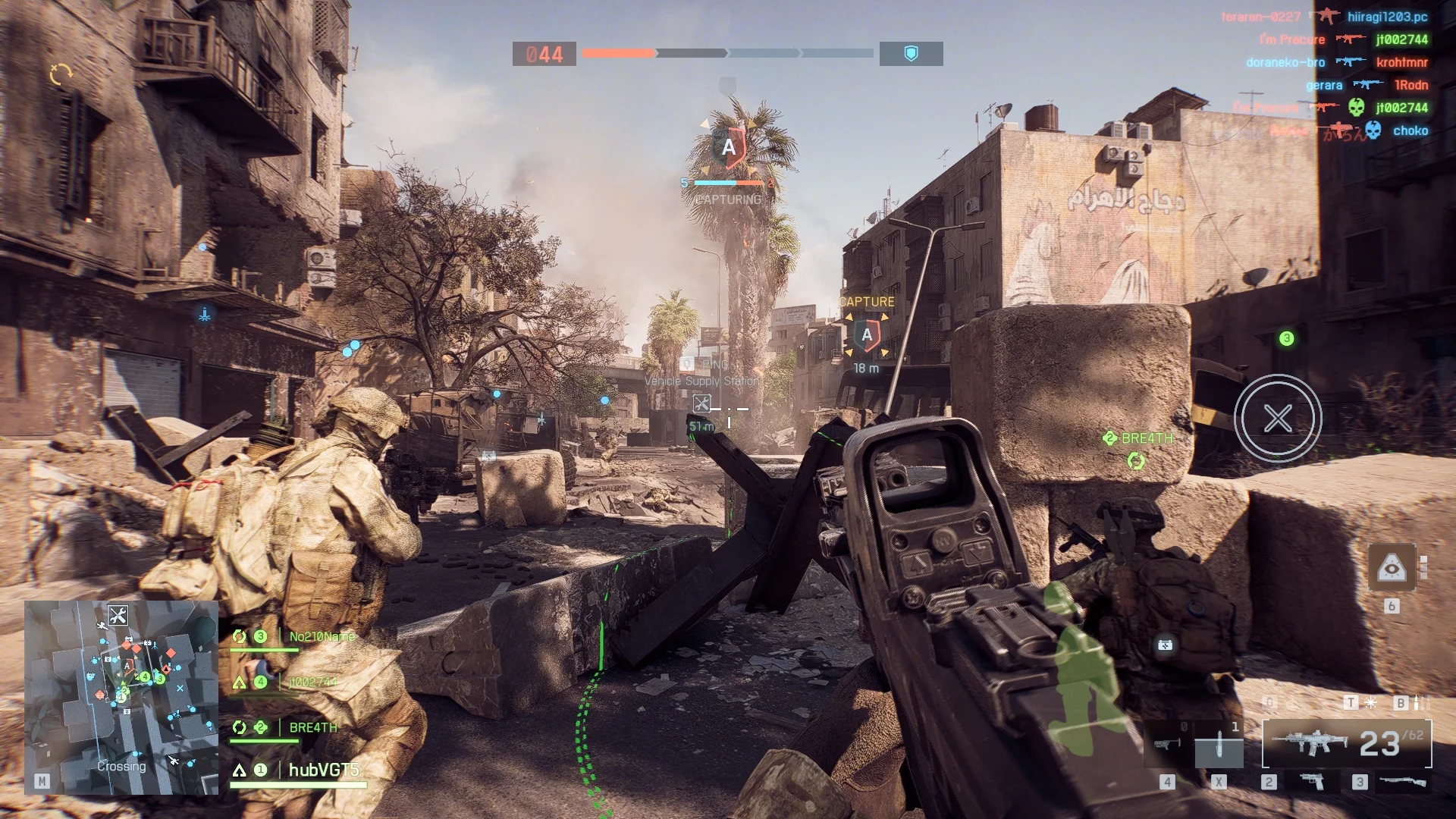
Modo de Pantalla Completa: configuración clásica de modo de pantalla. Configúralo en Pantalla Completa para que el juego no se distraiga con procesos de fondo. Si planeas cambiar entre pestañas, entonces elige Sin Bordes.
Dispositivo de Pantalla Completa: una configuración para aquellos con dos o más monitores en un solo sistema.
Resolución de Pantalla Completa: configuración de resolución. Establezca en Nativa para obtener la mejor calidad.
Sincronización Vertical: configuración de sincronización vertical. Elimina el desgarro de la pantalla, pero crea un retraso de entrada notable, resultando en latencia de entrada. Establezca en Apagar. No notará ningún problema importante con la imagen.
Gráficos — Configuraciones Gráficas Detalladas
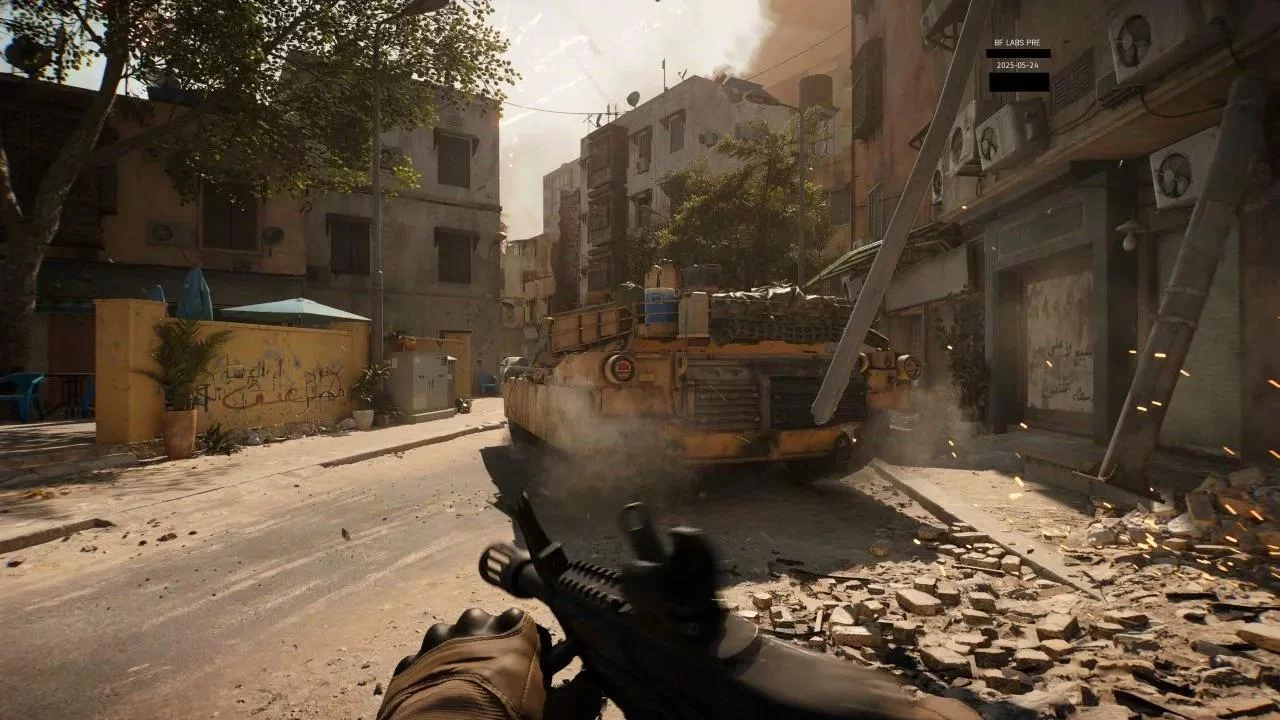
Calidad de Textura: La opción ideal es, por supuesto, Alta. No notará mucha diferencia con Ultra, pero ahorrará de 3 a 5 fotogramas en escenas especialmente intensas. Para tarjetas gráficas con 6 GB de VRAM, es mejor elegir Media o Baja para evitar caídas que ocurrirán a menudo debido a escenas sobrecargadas.
Filtrado de Textura: Filtrado de textura estándar que no es particularmente exigente en requisitos del sistema. Elija Ultra si tiene una PC con un RTX 2060 o superior. Para propietarios de tarjetas más antiguas, recomendamos configurarlo en Alta.
Calidad de Malla: Afecta el nivel de detalle de los modelos. Establezca en Ultra si está jugando en 1080p. En otros casos — Alta. Para PCs débiles y aquellos que cumplen con los requisitos mínimos — solo Baja, ya que esta configuración proporciona un aumento significativo de FPS.
Calidad del Terreno: Configuración de detalle del terreno y el entorno. Un parámetro muy exigente en recursos. Establezca en Alta para evitar caídas repentinas de FPS. La diferencia con Ultra solo se puede ver con una lupa. Para propietarios de hardware débil — solo Baja.
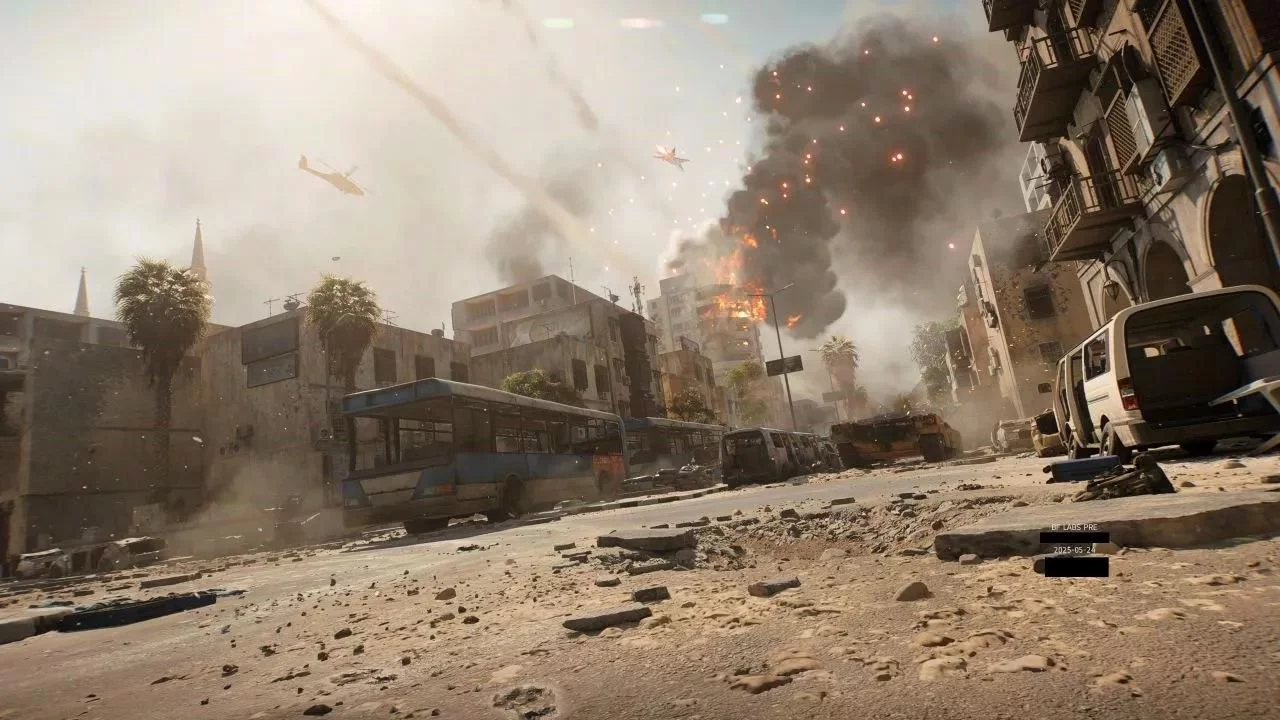
Calidad de la Vegetación: Calidad y cantidad de vegetación. Esta configuración es muy ambigua. Si necesita buena visibilidad y ruido visual mínimo, configúrelo en Baja. Para una imagen hermosa, elija Alta. También vale la pena mencionar que este es un parámetro muy exigente, por lo que si tiene pocos FPS, es mejor reducir la vegetación al mínimo.
Calidad de los Efectos: Afecta la calidad de los efectos. El juego tiene muchas explosiones jugosas y coloridas, así que definitivamente configúrelo en Alta. Cambiar a Ultra puede afectar el rendimiento durante batallas masivas. Notamos caídas bruscas de FPS de 10 a 15 fotogramas. Para hardware débil, Media es suficiente.
Calidad Volumétrica: Responsable de la calidad de las partículas volumétricas. Bajar la calidad arruina los gráficos generales, así que configúrelo en Alta. Para configuraciones mínimas, puede establecerlo en Media.
Calidad de Iluminación: Nivel de calidad de iluminación. La iluminación juega un papel importante en los gráficos, así que configúrelo en Alta. No recomendamos configurarlo en Ultra debido a la pérdida significativa de rendimiento. Para los propietarios de hardware débil, configúralo en Bajo.
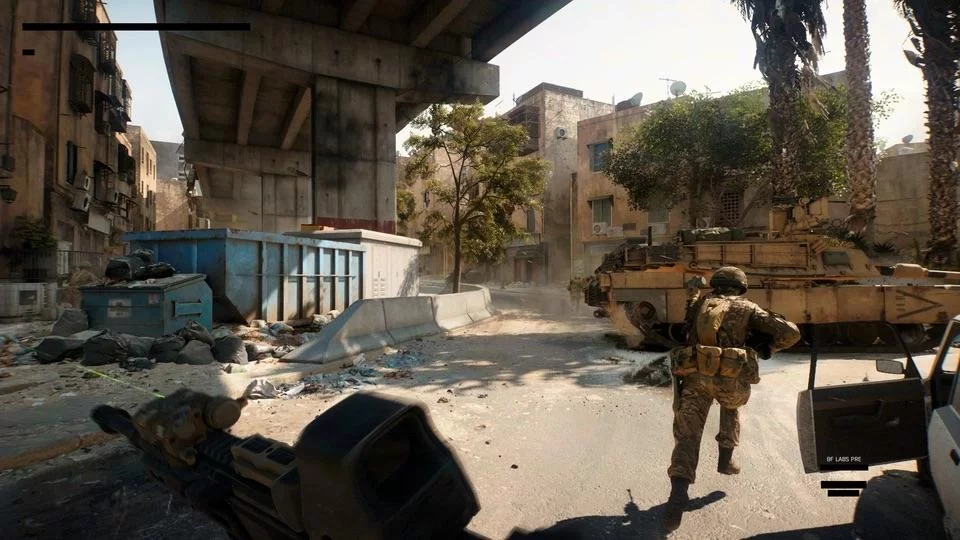
Calidad de Luz y Sombra Local: Responsable de las fuentes de luz locales y la calidad de las sombras en espacios cerrados. Un parámetro que consume muchos recursos, así que configúralo en Alto. Para configuraciones de gama baja — Bajo.
Calidad de Sombra Solar: Determina la calidad de la sombra global. Esta función está bien optimizada, así que puedes configurarla en Ultra. En configuraciones de gama baja, puedes configurarla en Alto.
Filtrado de Sombras: El filtrado hace que las sombras sean más naturales. Un parámetro muy exigente. Elige PCF para una imagen más nítida y un mayor FPS. Si deseas una mejor imagen, elige PCSS.
Calidad de Reflexiones: responsable de la calidad de las reflexiones. Hay muy pocos lugares en el juego donde esta tecnología se utiliza en su máxima extensión, así que elige Alto. Para configuraciones mínimas — Medio.
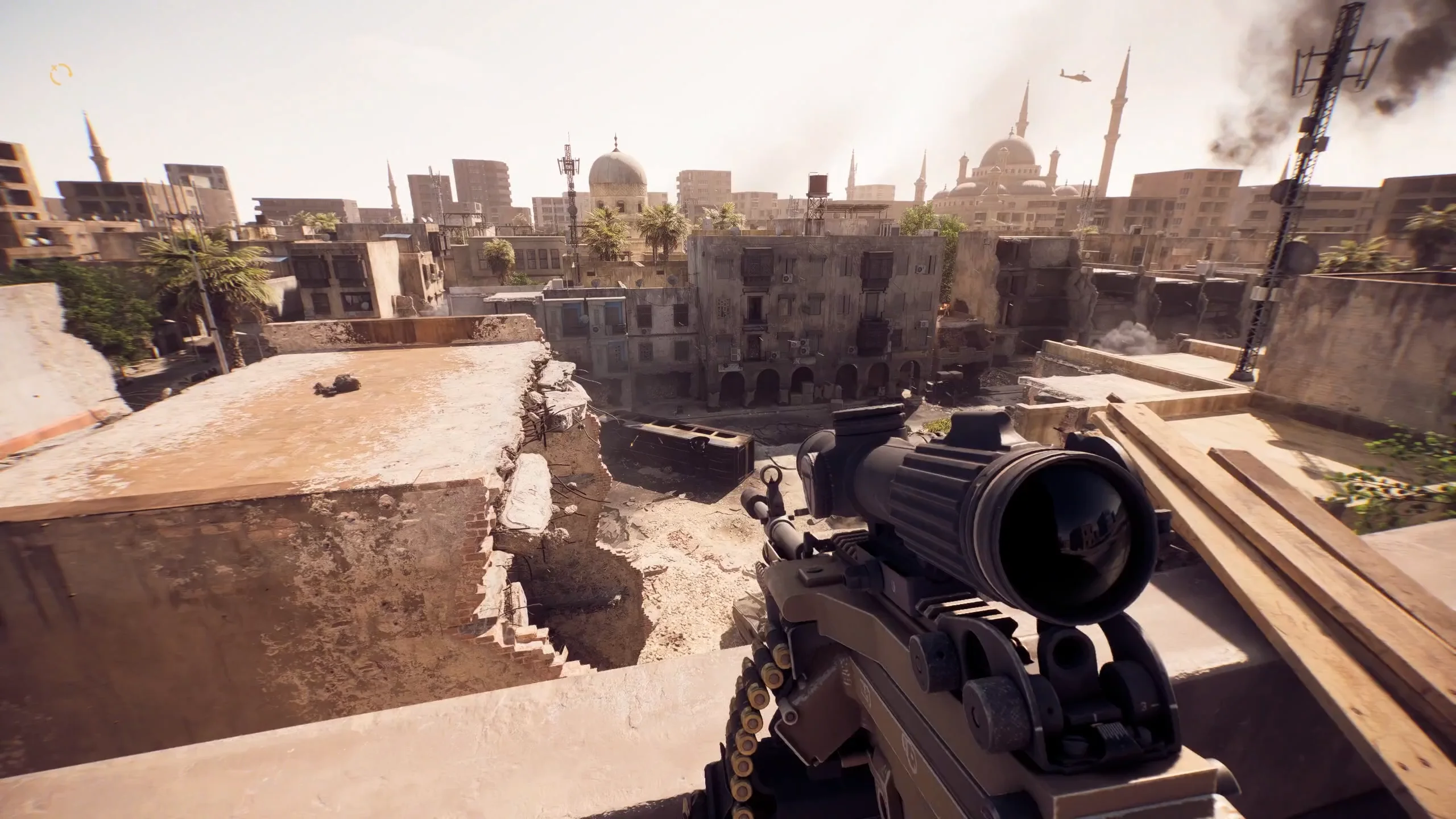
Reflexiones de Espacio de Pantalla: hace que las reflexiones sean más realistas. Una de las configuraciones más exigentes, que afecta el rendimiento pero no tiene mucho impacto en la imagen general. Configúralo en Apagar y disfruta de un alto FPS.
Calidad de Post-Procesado: afecta el nivel de post-procesado. Configúralo en Alto.
AO y GI de Espacio de Pantalla: otra función que consume muchos recursos que simula la iluminación global. El juego tendrá sombras más realistas y buena iluminación en espacios cerrados. Configúralo en GTAO para una imagen hermosa. Si experimentas caídas de más de 10 fotogramas, entonces cambia a SSGI.
Cantidad de Objetos de Alta Fidelidad: responsable del nivel de detalle de los objetos a distancia. Recomendamos configurarlo en Ultra o Alto para una buena visibilidad a largas distancias. Para sistemas con especificaciones mínimas, puedes intentar Alto.
Avanzado — Configuraciones Gráficas Adicionales
Escala de Resolución Fija: responsable de la calidad general de la imagen. Aconsejamos bajarla por debajo de 100 solo para aquellos cuyo PC no puede mantener 60 FPS. Para todos los demás — déjala en 100.
Límite de Tasa de Fotogramas: límite de tasa de fotogramas. Configúralo en Apagar.
Escala de Resolución Dinámica: responsable de la resolución dinámica. Por defecto, configúralo en Apagar para que la imagen en el juego no se descomponga en píxeles.
NVIDIA Reflex Baja Latencia: una tecnología que reduce la latencia en los juegos y hace que el proceso sea más fluido. Una función bastante controvertida para juegos competitivos. It realmente hace que la imagen sea más estable y reduce el retraso entre presionar una tecla y la acción, pero en muchos proyectos no funciona de manera muy estable. En Battlefield 6, el ratón se comporta de manera muy extraña. Hay una sensación de retraso en la entrada y una suavidad excesiva al apuntar. Es difícil decir con certeza en este momento si NVIDIA Reflex es el culpable, ya que se necesita más prueba, pero recomendamos desactivar esta función si tienes un procesador suficientemente potente. En otros casos, prueba Habilitado + Aumento.
Antialiasing: un método para suavizar los bordes afilados en los objetos y eliminar el efecto de "dientes de sierra". El TTA básico hace que la imagen se vea muy "sucia". Recomendamos desactivar esta configuración (Apagar).
Técnica de Escalado: elige la tecnología de escalado. Elige la que se ajuste a tu tarjeta gráfica. Recomendamos no desactivar esta función para obtener el máximo rendimiento.
Calidad de Escalado: responsable de la calidad de la imagen escalada. Selecciona DLAA para obtener la mejor imagen y un excelente antialiasing. Si notas caídas significativas en el rendimiento, entonces configúralo en Calidad.
Generación de Frames AMD FSR o Generación de Frames Nvidia: tecnologías modernas de generación de frames. Desactívalas (Apagar) por defecto, ya que no son adecuadas para juegos multijugador. Los frames falsos conducirán a un retraso de entrada muy notable.
Renderizado de Frames Futuros: otra función con generación de frames intermedios. Desactívala (Apagar) cuando inicies el juego por primera vez.
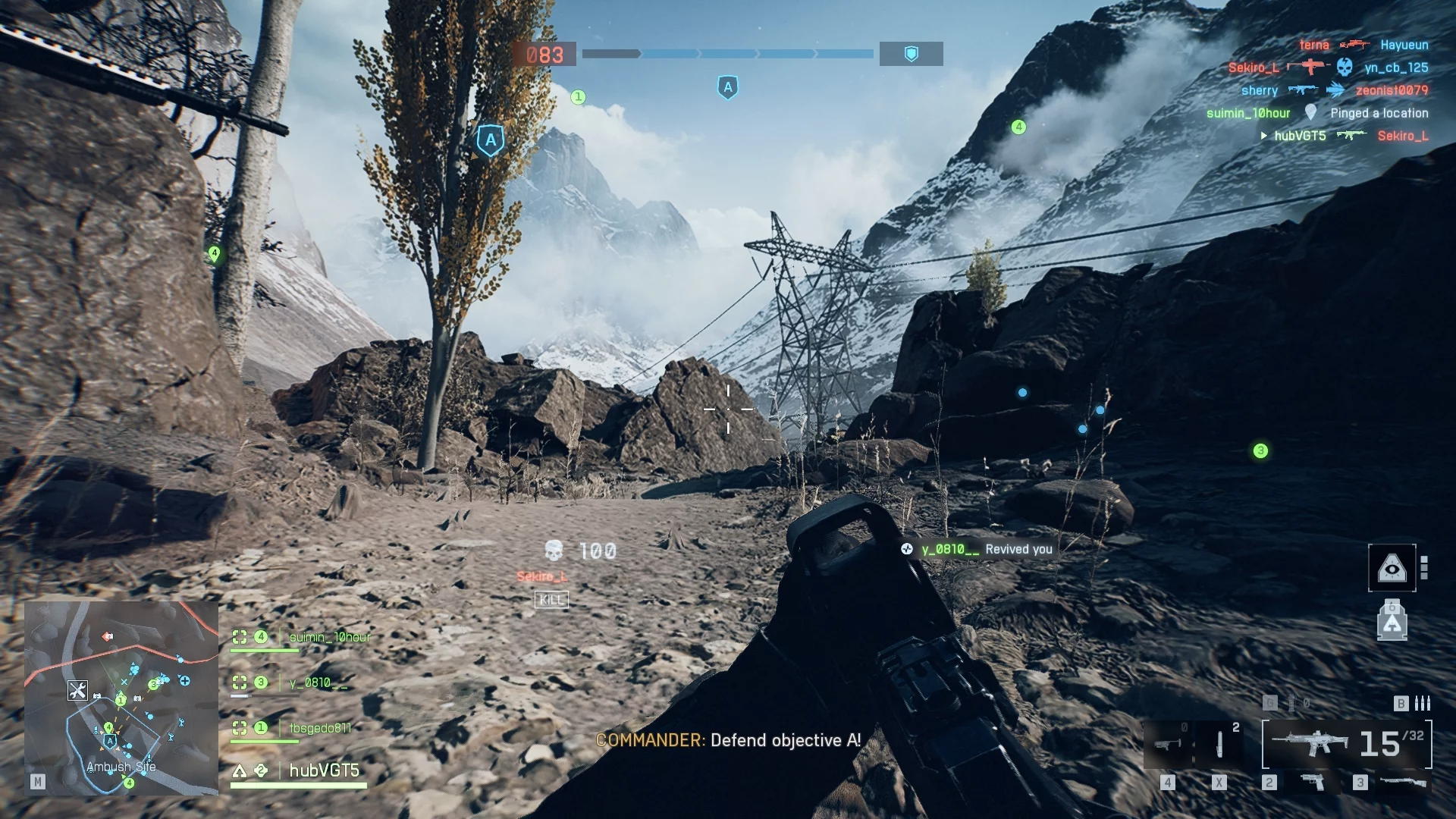
Superposición de Rendimiento: muestra contadores de rendimiento para el juego. Al principio, puedes habilitarlo para rastrear la tasa de frames y el uso de memoria de video. Más tarde, es mejor desactivarlo para no arruinar los gráficos generales con información innecesaria.
Configuraciones Adicionales para un Juego Responsivo
Battlefield 6 tiene bastantes configuraciones flexibles que hacen que el juego sea más responsivo y comprensible. En este capítulo, nos enfocaremos en los parámetros más importantes que deben ajustarse para obtener un juego cómodo. Esta información es especialmente útil para los recién llegados que no han jugado la serie Battlefield antes.
Primero que nada, necesitas desactivar la "sensibilidad de apuntado de infantería estándar", que hace que los controles se sientan lentos. Abre la configuración y ve a la pestaña de Ratón y Teclado. Cambia a la pestaña de Configuración de Control haciendo clic en Modificar. Desactiva la opción APUNTADO UNIFORME DE INFANTERÍA .
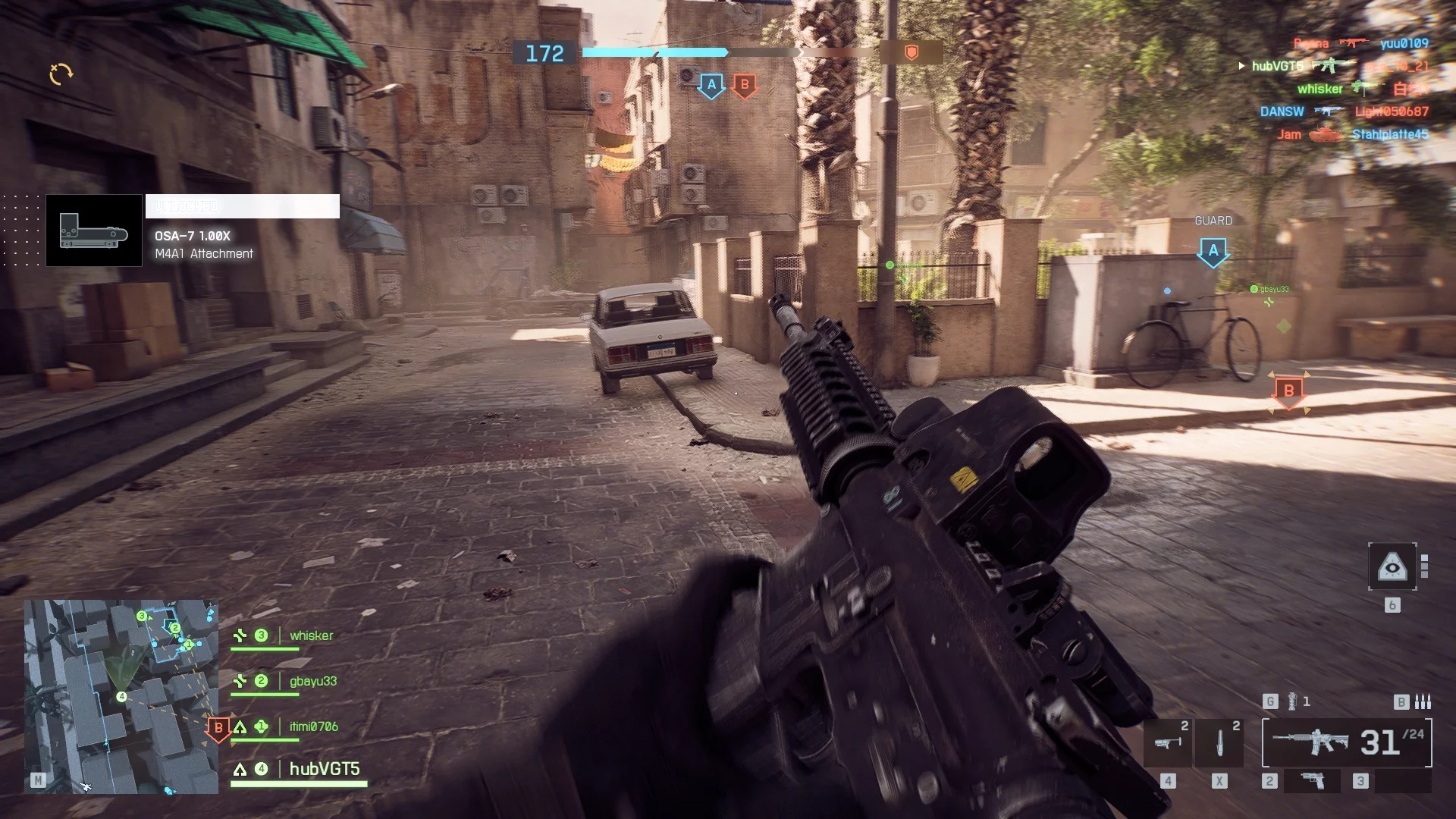
A continuación, necesitas configurar tu HUD. Para hacer esto, abre la configuración y la pestaña de Gráficos, luego desplázate hacia abajo hasta Interfaz y HUD.
Movimiento del HUD del Soldado: desactiva para que tu interfaz no te distraiga mientras corres y saltas, dándote la máxima visibilidad.
Movimiento del HUD del Vehículo: desactiva para que la interfaz no tiemble mientras conduces vehículos.
Mostrar Asiento del Vehículo: habilita para que puedas cambiar de asiento instantáneamente en los vehículos.
Mostrar Superposiciones de Soldado: habilita para que estés al tanto de todos los efectos aplicados a tu personaje.
Mostrar Superposiciones de Vehículo: deja habilitado para ver todos los efectos que ocurren en los vehículos.
Mostrar Contornos en Aliados: definitivamente habilita para que puedas distinguir claramente entre aliados y enemigos.
Filtro SOVIS: definitivamente habilita para que los enemigos se destaquen más contra el entorno.