

Cómo solucionar los bloqueos de Stellar Blade UE4, problemas de lanzamiento y congelamientos de pantalla de carga en PC
 Vladyslav Shamshurov
Stellar Blade es uno de los éxitos más destacados del año pasado y un antiguo exclusivo de PS5 que se lanzó en PC en 2025. El juego rápidamente ganó popularidad entre los usuarios y aún mantiene un alto número de jugadores. Sin embargo, con el lanzamiento en PC, muchos jugadores encontraron varios errores: desde errores menores hasta problemas graves como la imposibilidad de iniciar el juego o bloqueos constantes. En esta guía, hemos descrito los problemas más comunes y proporcionado soluciones para ellos.

Requisitos del sistema
Antes de comprar Stellar Blade en PC, recomendamos encarecidamente verificar los requisitos mínimos del sistema. También puedes comprobar si tu PC cumple con los requisitos recomendados para una experiencia de juego más cómoda.
- Sistema operativo: Windows 10 64 bits
- Procesador: Intel Core i5-7600K @ 3.80GHz. AMD Ryzen 5 1600X
- RAM: 16 GB
- Almacenamiento libre: 75 GB
- Tarjeta gráfica: GeForce GTX 1060. Radeon RX 580 (6 GB)
- DirectX: 12
- Adicional: Teclado, ratón (gamepad).
Error fatal de UE4 (El juego UE4-SB se ha bloqueado y se cerrará)
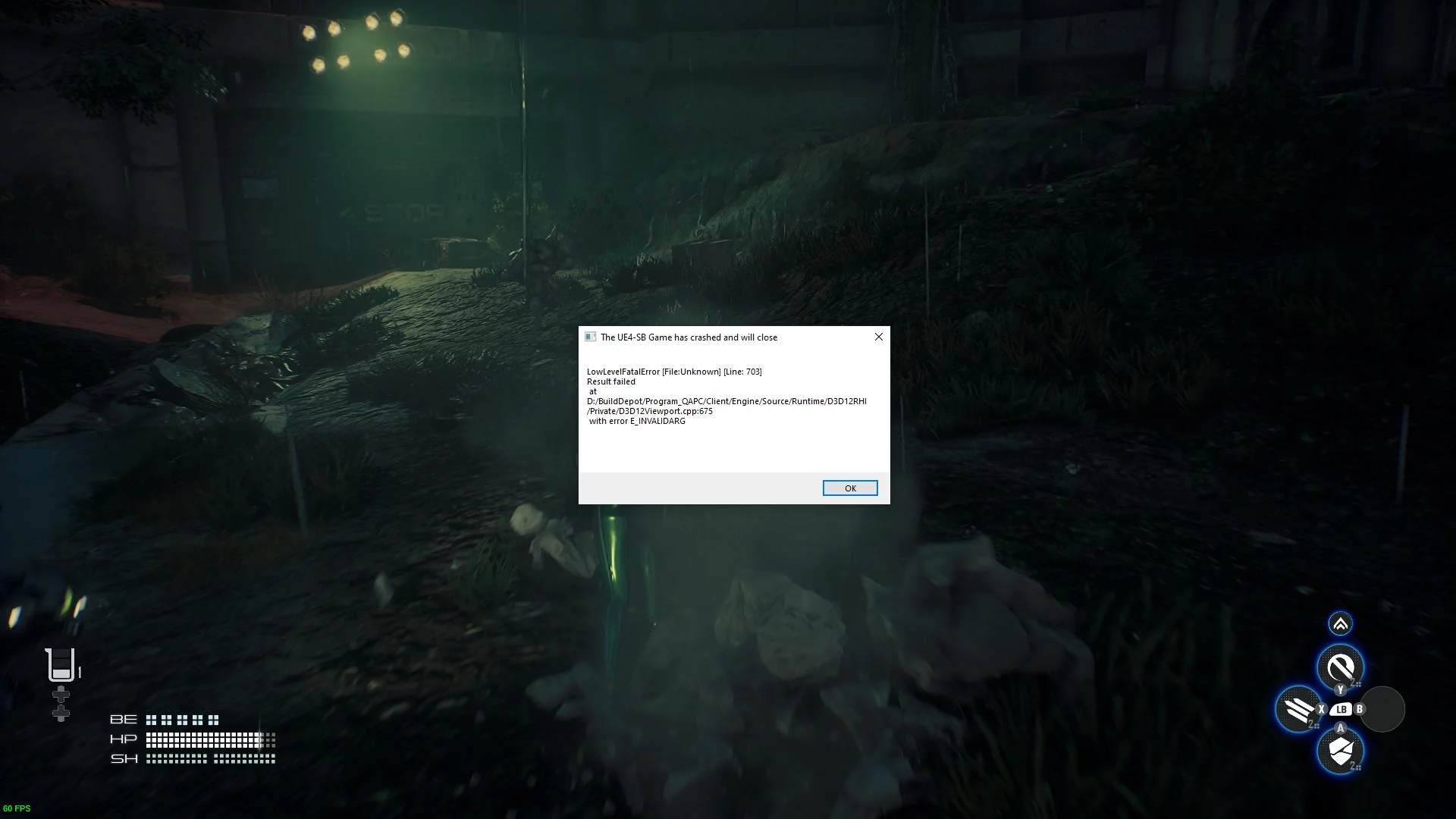
El error crítico de UE4, que siempre conduce a un bloqueo en el escritorio, es encontrado por muchos usuarios en juegos de Unreal Engine 4, incluyendo Wuthering Waves y Stellar Blade. A continuación, describiremos las causas de este problema y explicaremos cómo resolverlo.
Controladores de Tarjeta Gráfica
El consejo más básico que se puede dar en esta situación, desafortunadamente, no resolverá el problema. Simplemente reinstalar el controlador o actualizar a una versión más nueva seguirá causando errores durante el juego. Después de analizar numerosos informes de jugadores en línea, se puede concluir que el problema surge con mayor frecuencia debido al funcionamiento inestable del controlador gráfico de NVIDIA, especialmente de la serie 576.xx.
Los propietarios de incluso las tarjetas gráficas más potentes, como la RTX 4090, informan de constantes bloqueos específicamente después de instalar los últimos controladores. La solución resultó ser simple: retroceder a la versión 572.xx (por ejemplo, 572.83) resolvió completamente el problema para la mayoría de los jugadores. Aparentemente, los controladores de la serie 576 son simplemente incompatibles con algunos aspectos de UE4, y los usuarios recomiendan no actualizar hasta que NVIDIA lance una versión de controlador estable.
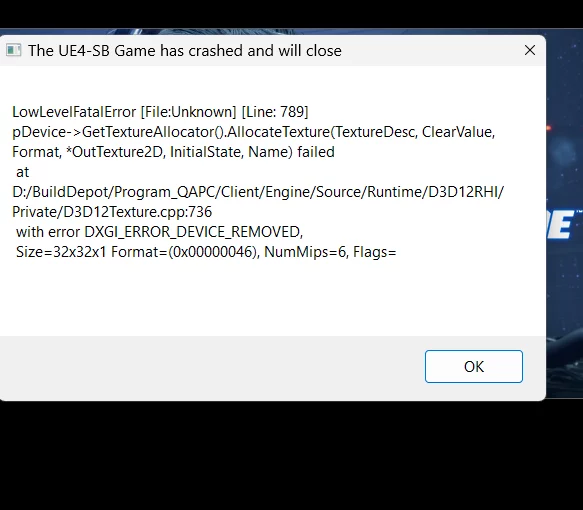
Memoria de Video Insuficiente
Sin embargo, los bloqueos pueden ser causados no solo por los controladores. Algunos jugadores experimentaron problemas debido a la falta de memoria de video, por ejemplo, en una tarjeta gráfica con 12 GB de VRAM al usar configuraciones gráficas altas a 1440p. Cambiar a una tarjeta con 16 GB ayudó a resolver el problema.
Sobrecalentamiento de Componentes del PC
Otra causa común puede ser el sobrecalentamiento de los componentes, especialmente en cajas estrechas o con refrigeración débil. Algunos jugadores creen que los bloqueos pueden estar relacionados con la placa base. Un caso así involucró una placa Mini-ITX barata preinstalada en una construcción costosa, lo que causó bloqueos constantes en cualquier juego exigente, no solo en Stellar Blade en PC. Reemplazar toda la plataforma ayudó a solucionar el problema. Este caso confirma una vez más: una placa base de mala calidad puede convertirse en un eslabón débil incluso con una tarjeta gráfica y un procesador potentes.
Otras Soluciones
Si ya has probado todos los métodos de solución de problemas estándar—actualizando Windows y los controladores, reinstalando el juego, verificando la integridad de los archivos en Steam y deshabilitando superposiciones de terceros como Steam o Discord—pero el problema persiste, vale la pena intentar una solución menos obvia pero a veces efectiva.
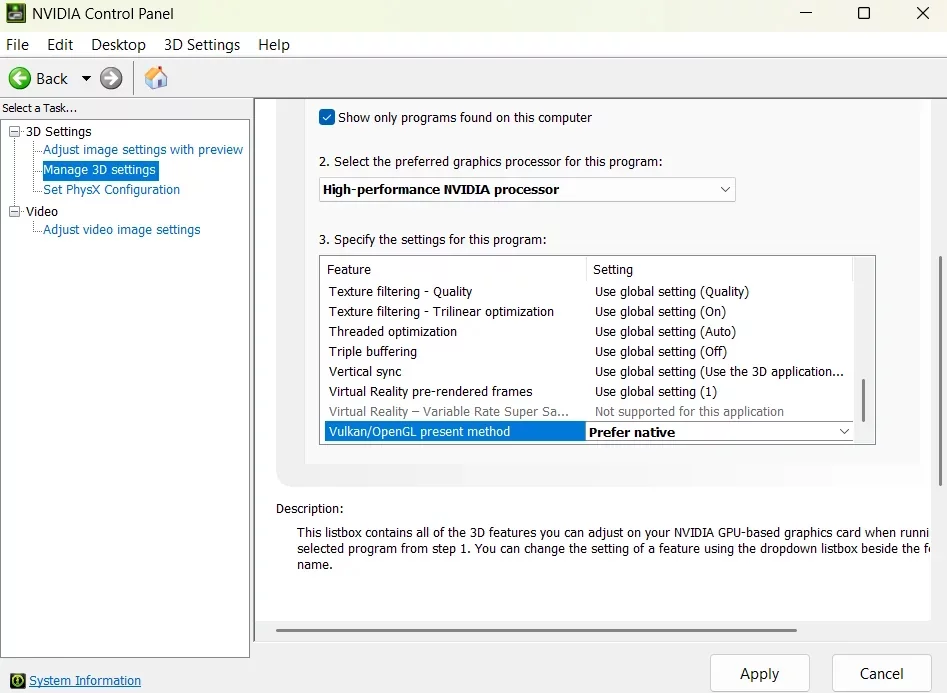
Encontramos este consejo en el subreddit de Stellar Blade. En el Panel de Control de NVIDIA, puedes cambiar el parámetro de renderizado: para el archivo ejecutable SB.exe, cambia el Método de Presentación Vulkan/OpenGL de Automático a Preferir Nativo. Ten en cuenta que esta solución no se menciona en fuentes oficiales, pero en algunos casos, ayudó a los jugadores a deshacerse del problema.
Para los propietarios de tarjetas gráficas NVIDIA, otra forma de solucionar el problema es cambiar DLSS a modo de alto rendimiento. Esto se puede hacer en la configuración desde el menú principal del juego.
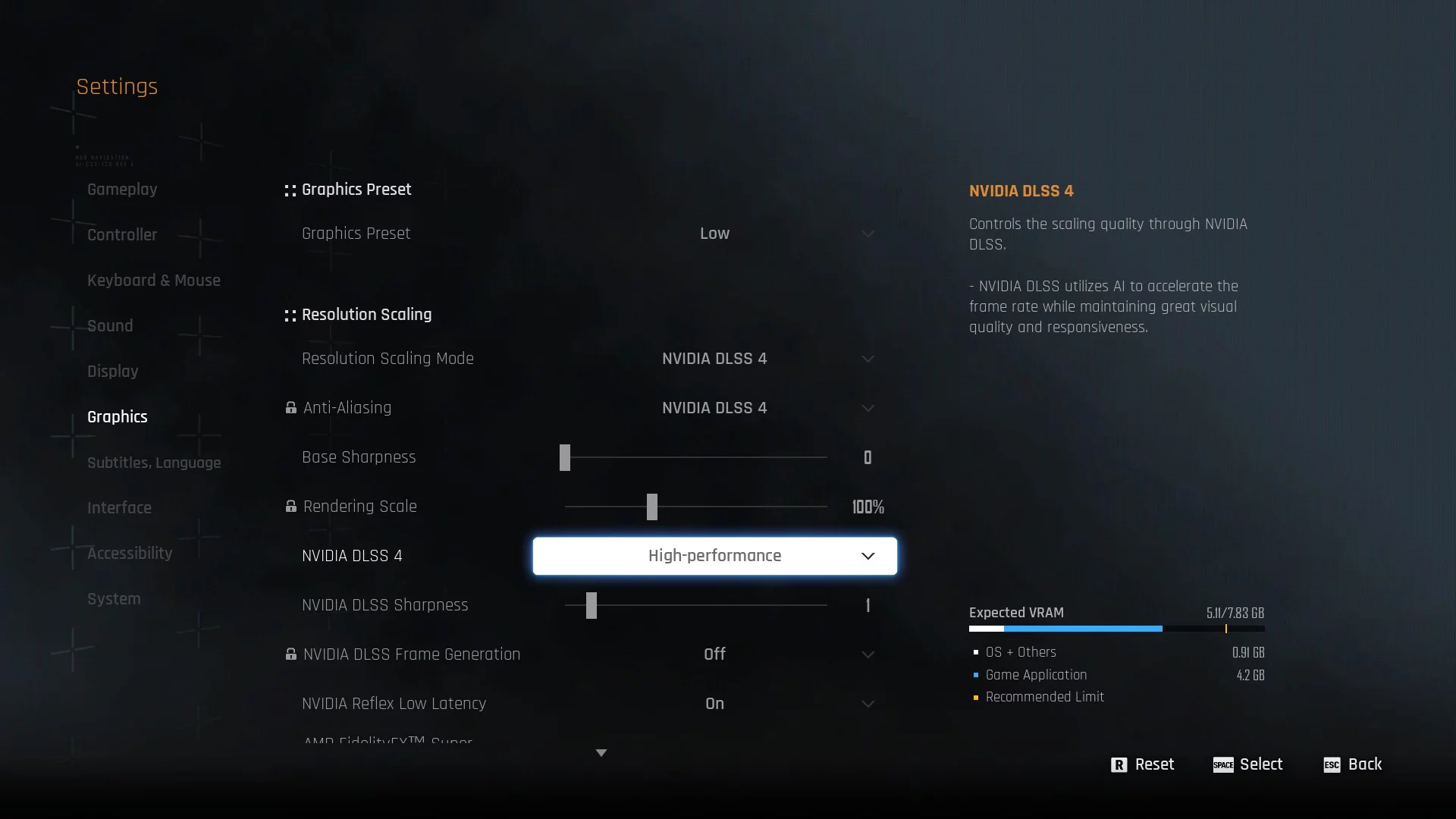
También ten en cuenta que los bloqueos pueden ocurrir independientemente de los controladores o los componentes de tu PC; por ejemplo, solo en ciertas áreas del juego. A veces, las texturas en las escenas cortadas no se cargaban correctamente, y reiniciar el juego solucionaría este problema en particular.
Fuera de Memoria de Video — cómo solucionarlo
Algunos usuarios de Stellar Blade experimentan bloqueos con el error “Fuera de Memoria de Video”, a veces durante el juego, a veces justo al iniciar. Puede haber varias razones: el juego puede no estar utilizando tu potente tarjeta gráfica, puede haber problemas con los nuevos procesadores Intel, etc. Aquí hay lo que puedes intentar para resolver el problema.
Verifica si el juego está utilizando tu tarjeta gráfica discreta
Las laptops a menudo tienen dos tarjetas gráficas: una integrada (más débil) y una discreta (separada, más potente). A veces, Windows no cambia el juego a la tarjeta discreta, lo que causa el error.
- Abre la configuración de Windows 10/11.
- Ve a “Sistema” — “Pantalla” — “Gráficos.”
- Encuentra Stellar Blade en la lista.
- Haz clic en “Opciones.”
- Selecciona “Alto rendimiento” y guarda.
- Inicia el juego; el error debería desaparecer.
Habilita la Política de Retorno de CUDA–Sysmem en el Panel de Control de NVIDIA
NVIDIA ha añadido una configuración especial para ayudar a resolver el problema de escasez de memoria de video. Necesitas habilitar la opción "Política de Retorno de CUDA–Sysmem".
- Abre el Panel de Control de NVIDIA.
- Ve a "Administrar la configuración 3D" — "Configuración del programa."
- Selecciona Stellar Blade de la lista.
- Encuentra la opción "CUDA — Política de retroceso de Sysmem".
- Elige "Preferir retroceso de Sysmem" y aplica los cambios.
- Inicia el juego.

Aumentar el tamaño de la caché de sombreadores
Unreal Engine, en el que se ejecuta Stellar Blade, utiliza activamente sombreadores. Si la caché de sombreadores es demasiado pequeña, el juego puede fallar.
- Abre el Panel de Control de NVIDIA.
- Ve a "Administrar la configuración 3D."
- Cambia a la pestaña "Configuración global".
- Encuentra el parámetro "Tamaño de la caché de sombreadores" y selecciona "Predeterminado del controlador" o un valor mayor.
- Aplica los cambios.
Actualizar BIOS (para procesadores Intel de 13ª o 14ª generación)
Hay un problema conocido con los procesadores Intel de última generación; debido a esto, los juegos de Unreal Engine, incluyendo Stellar Blade, pueden fallar con un error similar. Intel ha lanzado actualizaciones de BIOS para solucionar esto.
- Visita el sitio web del fabricante de tu placa base.
- Descarga e instala la última versión del BIOS.
- Después de actualizar, intenta iniciar el juego nuevamente.
Si ninguno de estos métodos ayudó, verifica si tu PC tiene suficiente RAM y memoria de video para ejecutar el juego, y actualiza los controladores de tu tarjeta gráfica.
Incapaz de Salir del Invernadero
Este es un problema bastante común en Stellar Blade en PC. Cuando intentas hablar con Adam, presionar la tecla de interacción hace que la opción desaparezca inmediatamente, impidiéndote responder. Si encuentras este problema, sigue estos pasos:
- Desconecta todos los dispositivos adicionales. Si estás jugando en PC con un gamepad, desconéctalo e intenta responder con el teclado/rato.
- Si el problema persiste, simplemente presiona repetidamente la tecla de interacción hasta que se registre la respuesta.
Problema de la Misión Oblivion
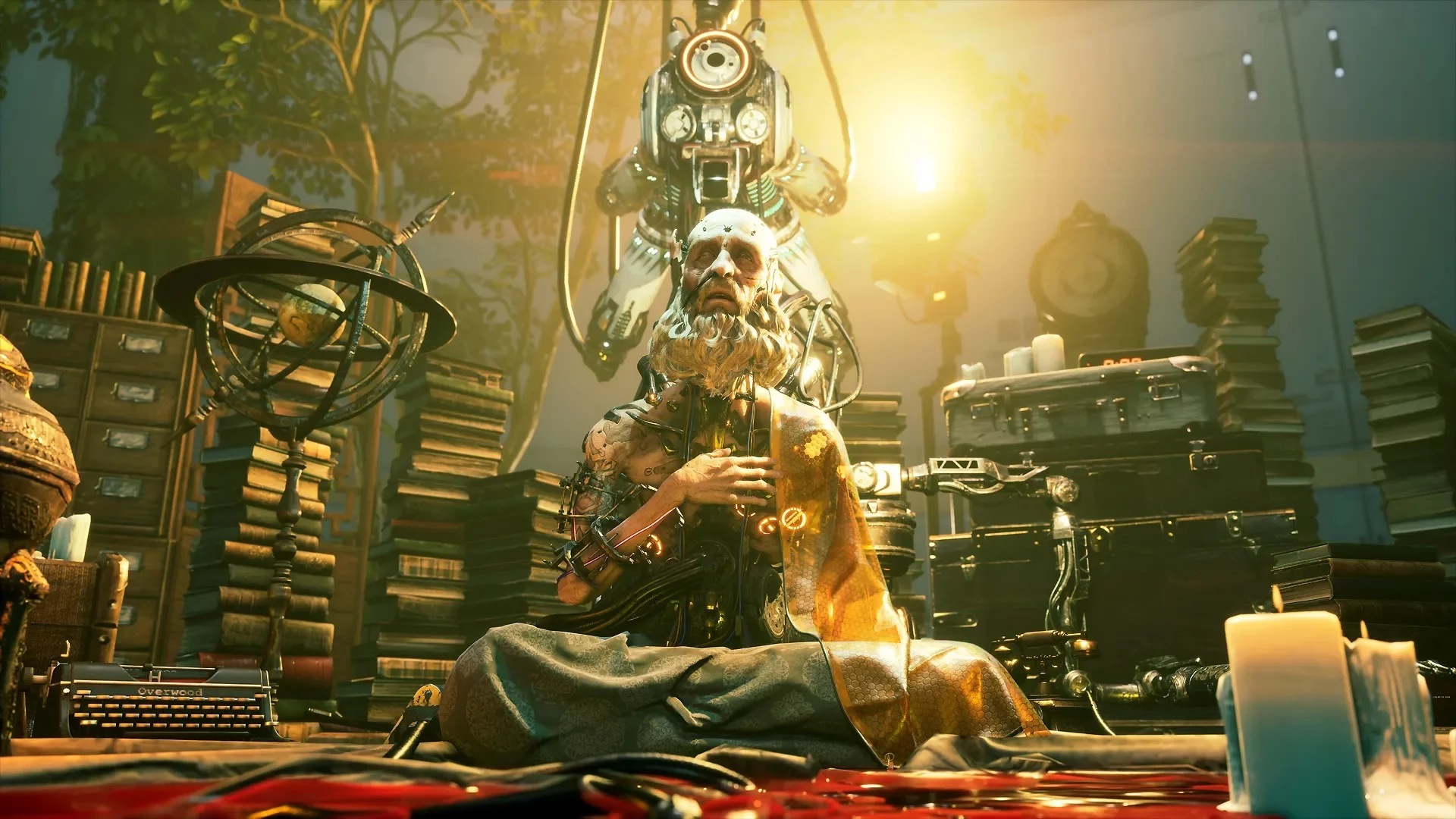
Los usuarios han encontrado un error en la misión secundaria "Oblivion". El problema ocurre en la etapa que implica bajar el nivel del agua e interactuar con los cuerpos:
- Si llegas a la plaza en tren, el nivel del agua puede ya estar bajo. En este caso, los jugadores continúan explorando los niveles inferiores sin usar la consola para bajar el agua.
- Después de regresar arriba y usar la consola para bajar el nivel del agua, los jugadores quedan bloqueados. Al intentar continuar con la misión, no sucede nada.
- Presumiblemente, el juego requiere que interactúes nuevamente con los cuerpos, pero si esto ya se hizo antes de bajar el agua, la misión no se cuenta y no se puede completar.
El problema principal es que debido a la guardado automático, es imposible volver a una etapa anterior. Algunos jugadores experimentan bloqueos al interactuar con 5 o 6 cuerpos y tratar de subir la escalera.
En este momento, no hay solución a este problema. Los desarrolladores están al tanto del error, y todo lo que puedes hacer es esperar una solución en futuras actualizaciones.
El juego no se cierra
Mientras algunos usuarios se quejan de no poder iniciar el juego o de que se cierra inesperadamente, otros jugadores encuentran problemas al intentar salir del juego.
Descripción del problema
- Después de salir del juego a través del menú (ESC — “Configuración” — “Salir del juego” — “Confirmar”), la ventana de la aplicación se cierra. Sin embargo, en el Administrador de tareas, los procesos SB.exe y los procesos secundarios relacionados (como SB-WIN64-Shipping.exe, crashhandler, y los procesos de PlayStation para PC) permanecen. A veces, puede haber hasta 12 de estos procesos.
- Steam piensa que el juego sigue en ejecución y no te permite reiniciarlo hasta que los procesos sean terminados manualmente.
- Algunos usuarios ven varios procesos del juego en segundo plano incluso si la ventana ya está cerrada.
- A veces, hacer clic en “Detener” en Steam es suficiente para finalizar los procesos, pero no siempre; a veces tienes que usar el Administrador de tareas.
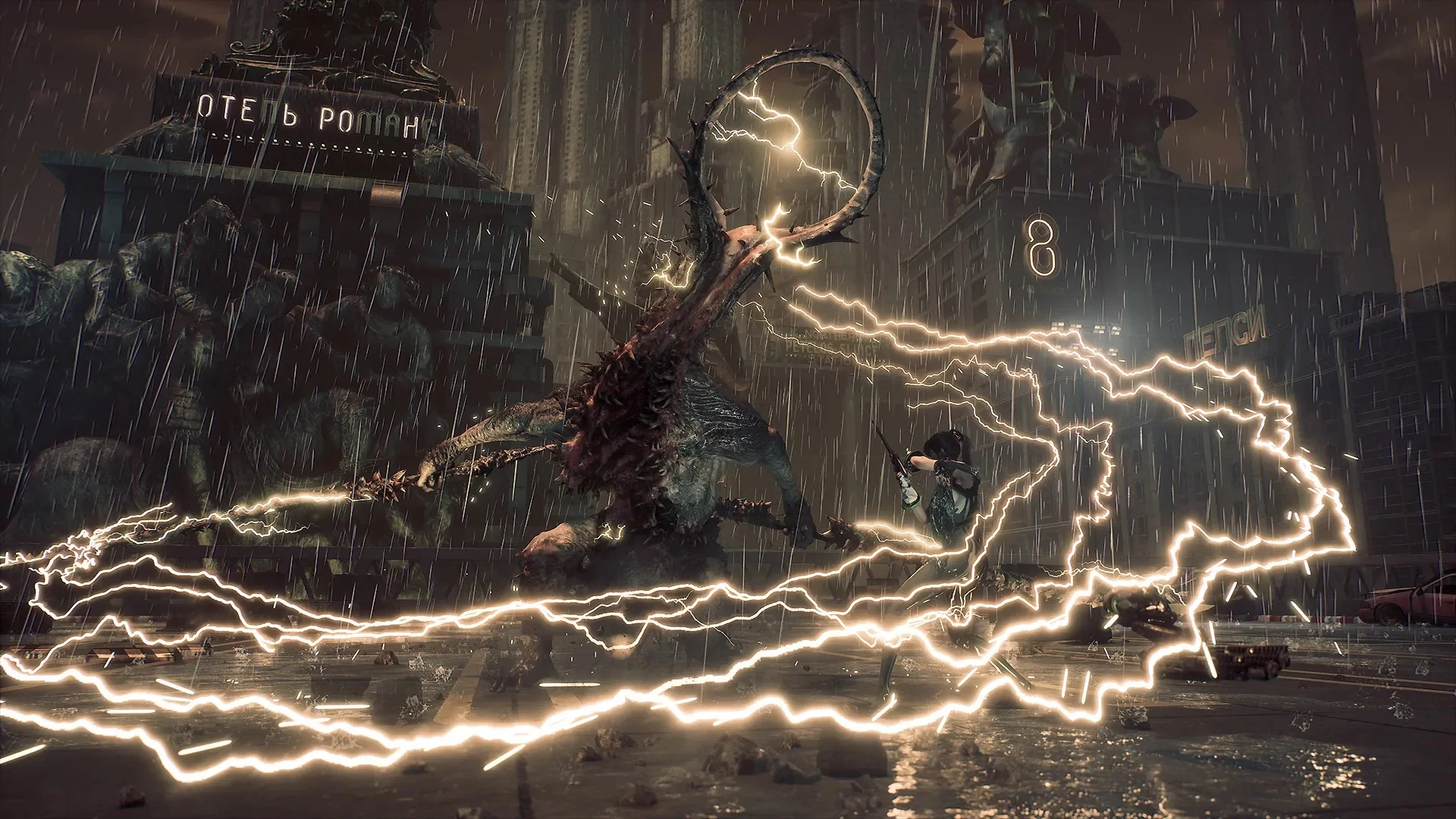
Consejos de solución de problemas
En PCs con procesadores y unidades menos potentes, finalizar todos los procesos puede tardar más. A veces, los procesos permanecen debido a la forma en que funciona el juego o el sistema.
- Cierra todos los procesos relacionados a través del Administrador de tareas para que Steam deje de pensar que el juego está en ejecución.
- Puedes usar programas de terceros como Process Lasso para acelerar la finalización de procesos (solo para usuarios avanzados).
- En Process Lasso, puedes establecer steam.exe en baja prioridad, y los procesos crashhandler y de PlayStation en prioridad inactiva, para que generen menos carga en el sistema.
En este momento, este es un problema conocido, pero no hay solución oficial. La solución temporal es finalizar manualmente todos los procesos del juego a través del Administrador de tareas o usar el botón “Detener” en Steam.
No se puede usar la cámara selfie
Algunos jugadores encuentran un problema donde, después de recibir la misión “Club de Fotografía” y que la cámara aparezca en el menú de la mochila, no pueden seleccionar la cámara a través del menú rápido en la esquina inferior izquierda de la pantalla.
Consejos de usuarios
- Para seleccionar la cámara, necesitas mantener presionado el botón del D-Pad en el control y elegir la cámara en el menú que aparece.
- Si el menú no aparece, intenta mantener presionado el botón del D-Pad y mover el cursor hacia el área de la pantalla a aproximadamente “10 en punto” desde el centro, luego suelta el botón.
- También se recomienda entrar en la configuración y reducir el parámetro de “Tiempo de Sostenimiento” para el botón a 3 segundos (por defecto puede ser alrededor de 6 segundos).
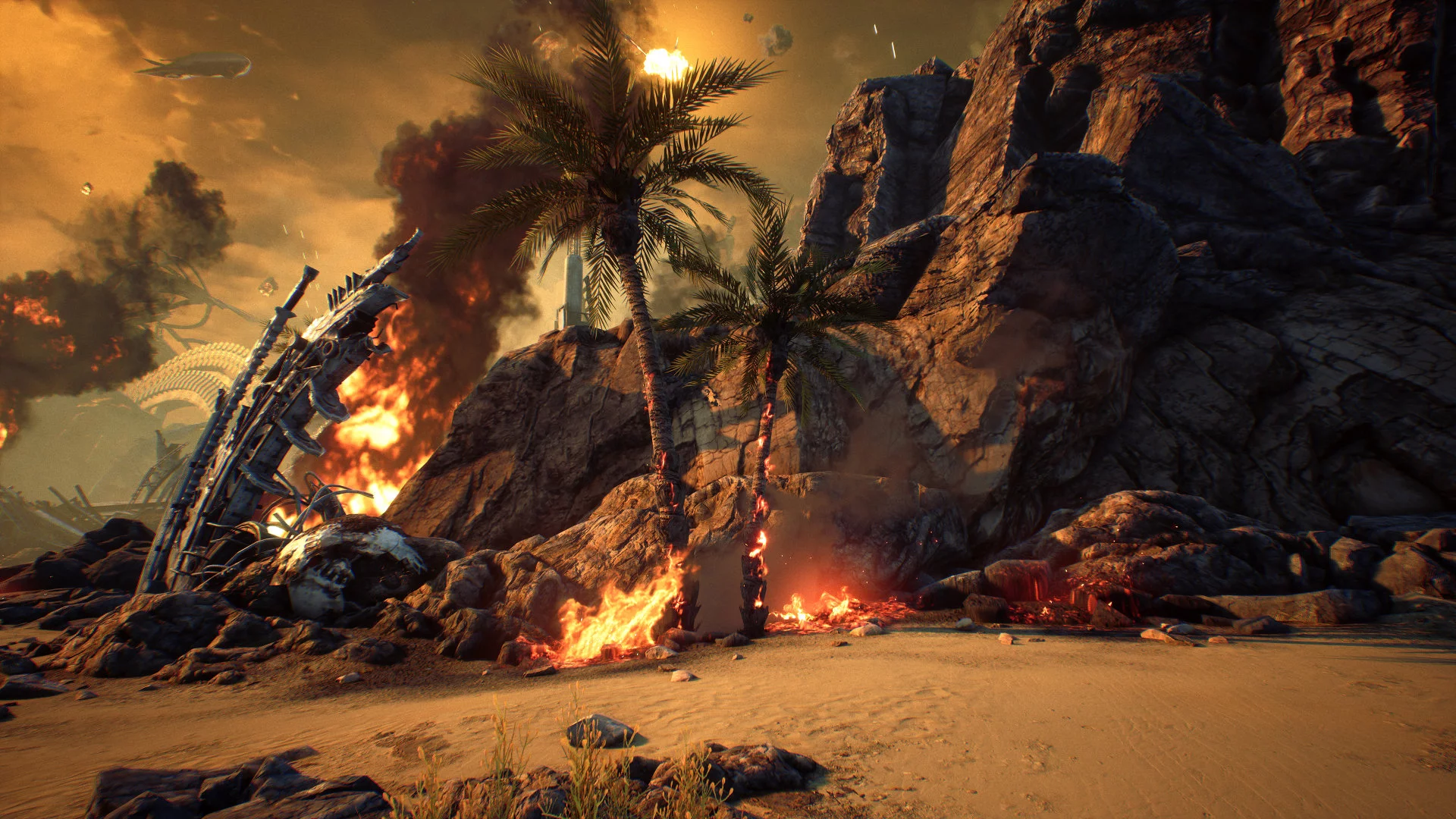
El juego se congela en la pantalla de Sony Entertainment
Algunos jugadores experimentan un problema donde el juego se congela en la pantalla de Sony Entertainment durante el inicio. Según informan los usuarios, en la mayoría de los casos la GPU apenas se utiliza, lo que significa que el juego no se inicia completamente y funciona extremadamente lento. Situaciones similares han ocurrido en otros juegos de Unreal Engine y se resolvieron anteriormente solo después de un parche de los desarrolladores.
En este momento, no hay una solución efectiva para este error. Los desarrolladores están al tanto del problema y prometen solucionarlo pronto. Sin embargo, ahora mismo puedes intentar actualizar tus componentes de Windows, incluyendo actualizaciones opcionales. También puedes realizar pasos básicos de solución de problemas:
- Actualiza tu controlador gráfico (o vuelve a una versión anterior).
- Verifica la integridad de los archivos del juego.
- Desactiva las superposiciones del juego (Steam, Discord, y otros).
El menú de objetos no funciona
Algunos jugadores no pueden abrir el menú radial de objetos (para consumibles, munición y otros artículos). Al presionar el botón correspondiente, un sonido confirma la entrada, pero el menú en sí no aparece. Este problema ocurre tanto al jugar con un teclado como con un gamepad, y no depende del tipo de controlador.
La mayoría de las veces, el problema surge al utilizar servicios de transmisión de juegos como Sunshine/Moonlight o Steam Link. En estos casos, incluso con el controlador conectado directamente al host, el menú puede no abrirse.
Algunos usuarios señalan que si juegan directamente en la PC sin transmisión, el menú funciona correctamente. En algunos casos, conectar un ratón a la máquina host ayuda, incluso si el ratón en sí no se utiliza.
Para los usuarios que utilizan servicios de transmisión, se recomienda conectar un ratón al host; esto puede resolver el problema de abrir el menú radial. También sugerimos intentar jugar sin dichos servicios para ver si el problema persiste directamente. Si no está utilizando servicios de transmisión y el menú aún no funciona, tendrá que esperar una solución de los desarrolladores.