Guía Definitiva: Optimiza Gráficos y Mejora el Rendimiento en Monster Hunter Wilds
 Vladyslav Shamshurov
Monster Hunter Wilds es un nuevo juego de Capcom, conocido por su mala optimización y altos requisitos del sistema. Quedó claro tras el lanzamiento de Dragon's Dogma 2 que el motor RE tiene problemas con espacios grandes y no proporciona una buena tasa de fotogramas en proyectos con numerosos sistemas de juego. Para juegos como Monster Hunter, el rendimiento estable es crucial ya que determina el éxito en las batallas. En esta guía, responderemos a las preguntas: "¿Qué configuraciones elegir?", "¿Cómo aumentar los FPS?" y "¿Cómo jugar sin caídas de fotogramas?". Analizaremos las configuraciones gráficas y ofreceremos opciones de optimización para hardware no tan potente.
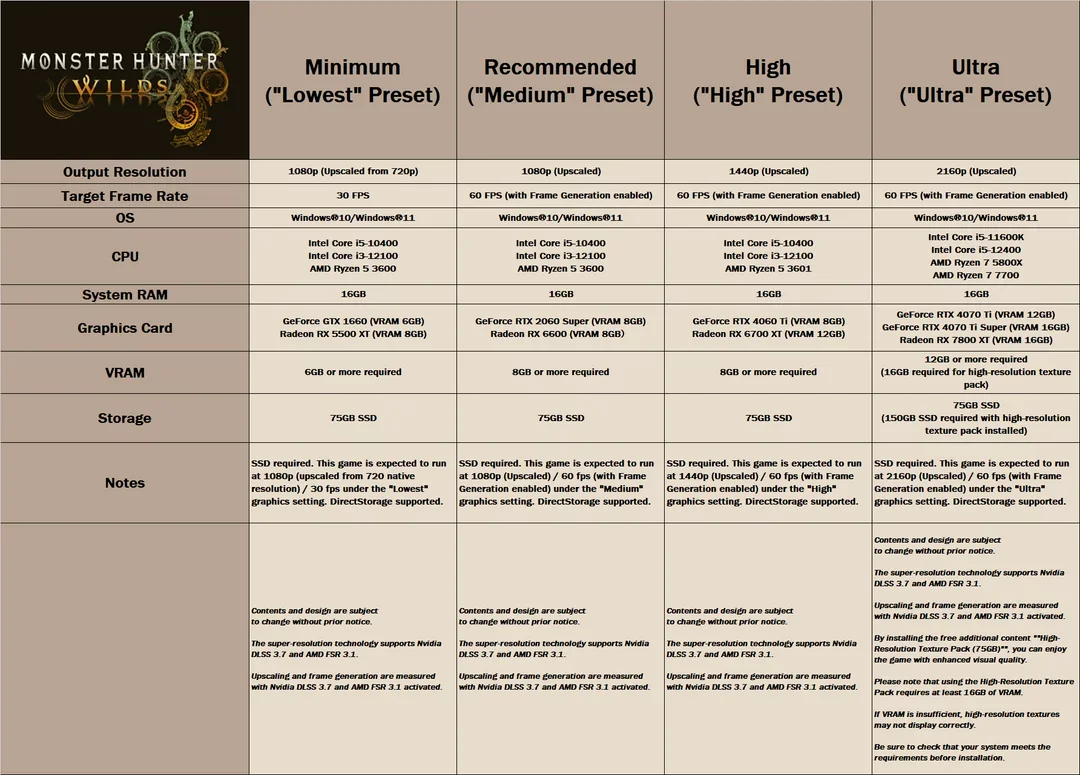
¿Cuáles son los requisitos del sistema para Monster Hunter Wilds?
A continuación se presentan los requisitos del sistema recomendados por los desarrolladores. Digamos de inmediato que, incluso para ejecutar el juego en configuraciones mínimas en FullHD, necesitarás un procesador bastante potente y una tarjeta gráfica con soporte para generación de fotogramas. Al mismo tiempo, no tendrás una resolución nativa pura — solo escalado desde 720p. En ciudades grandes y escenas cargadas, los FPS pueden caer a 20 fotogramas por segundo.
Mejores configuraciones gráficas
En este capítulo, te diremos qué configuraciones gráficas elegir para obtener una buena imagen y un rendimiento fluido. Monster Hunter Wilds tiene una gran cantidad de opciones que se pueden ajustar para obtener la imagen perfecta. Explicaremos en detalle qué hace cada configuración y qué opciones se pueden desactivar sin problemas.
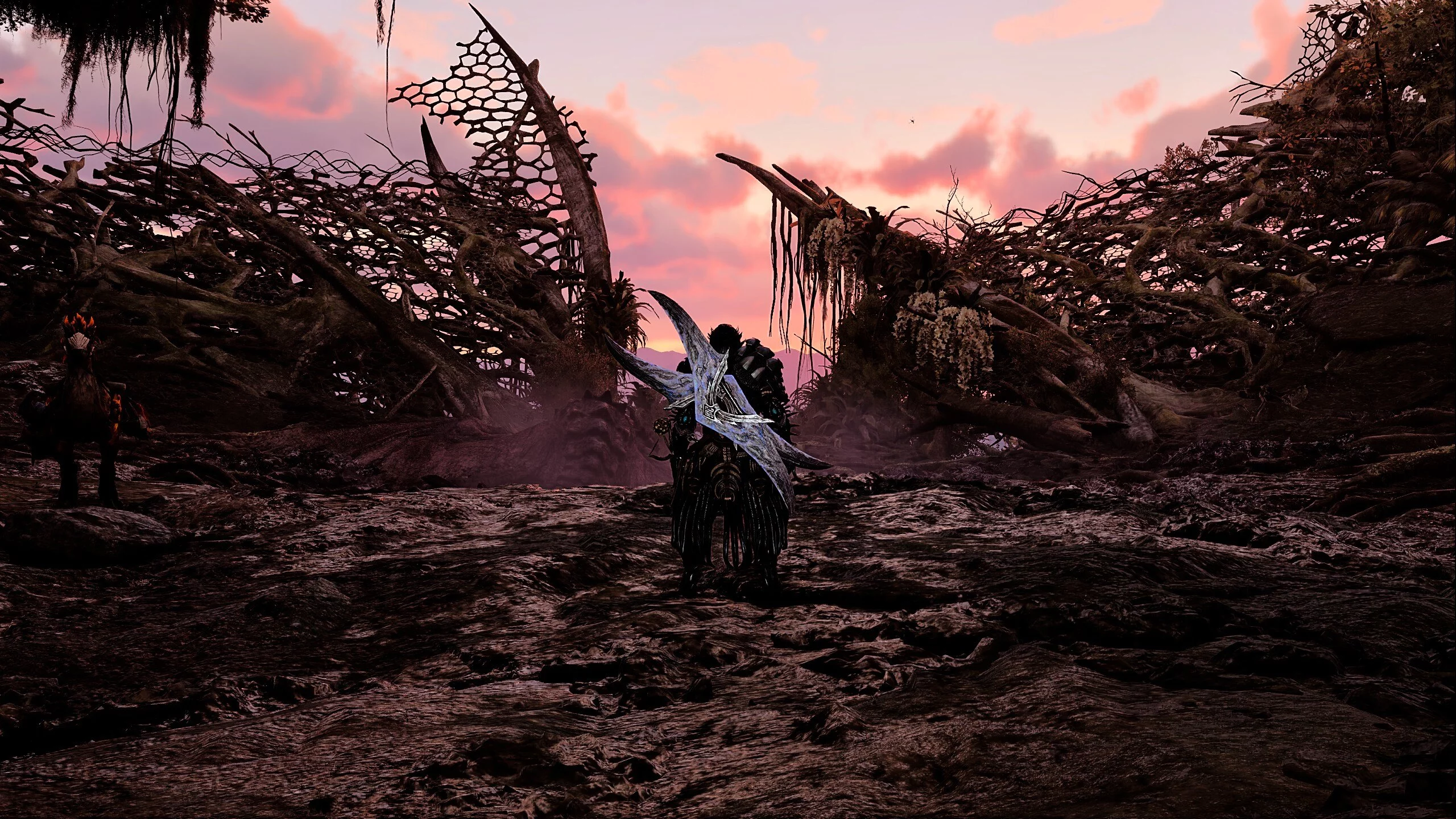
Modo de escalado: DLSS "Calidad" — establece esto si deseas obtener una buena imagen a media distancia y un rendimiento aceptable. La opción "Equilibrio" ofrece un aumento del 10% en el rendimiento. Recomendamos ejecutar el juego con DLSS 4 (v310). La nueva versión de escalado proporciona una imagen más limpia y nítida que la nativa de 1080p con anti-aliasing TTA. La opción "Equilibrio" en el escalador actualizado ofrece una imagen no peor que el modo "Calidad" en versiones anteriores. Puedes activar la última versión de DLSS en tarjetas gráficas de la generación anterior a través de la aplicación de Nvidia.
Si tu tarjeta gráfica no soporta DLSS, te aconsejamos actualizar FSR a FSR 3 o 4 cuando esté disponible, o probar la nueva versión de XESS 2, que funciona mejor que la que está integrada en el juego.
Ray Tracing: "Desactivado". Esta tecnología requiere mucha VRAM y es muy intensiva en recursos. No verás cambios significativos en los gráficos. En la mayoría de los casos, el ray tracing solo funciona con reflejos.
Calidad de Textura: "Alta". Bajar esta configuración a "Media" te dará como máximo un cuadro adicional en el rendimiento general. Sin embargo, obtendrás texturas muy borrosas. La opción "Alta" consume en promedio ligeramente más de 5 GB de memoria de video. "Media" utiliza 4.5 GB de memoria. Si tu tarjeta gráfica tiene 8 GB o más, puedes configurarla sin problemas en "Alta".
Calidad de Filtrado de Textura: "Media (ANISO x4)". Con esta opción, obtendrás texturas más limpias que se ven bien desde ciertos ángulos. Aumentar esta configuración a "Alta" resultará en una caída de 3-7 cuadros. Esto será especialmente notable cuando se active la interfaz o el menú.
Calidad de Malla de Polígonos: "Alta". Puedes configurarla en "Media" para aumentar el rendimiento en 2-3 cuadros, pero obtendrás modelos con un número reducido de polígonos. Esto afectará la profundidad de la imagen y la claridad de la imagen. Los personajes se verán peor. Sus peinados y ropa se volverán menos naturales y más angulares.
Calidad de Piel: "Baja". No notarás mucha diferencia con la configuración "Alta". Sin embargo, reducirá la carga en el procesador y el núcleo de video.
Calidad del Cielo y Nubes: "Muy Baja". Esta opción prácticamente no afecta la calidad del cielo. No notarás mucha diferencia entre las otras opciones. Sin embargo, en "Media" o "Alta", aparecerán caídas de cuadros. Aún no hemos averiguado exactamente qué sucede y qué procesos tienen lugar.
Calidad de Hierba y Árboles: "Baja". La hierba en Monster Hunter Wilds con configuraciones mínimas se ve mejor que en "Alta". Te desharás inmediatamente del follaje parpadeante y la vegetación entrecortada. No notarás un aumento significativo en el rendimiento, pero el juego se verá mucho más ordenado y limpio.
Movimiento de Hierba y Árboles: "Habilitar". Esta opción hace que el mundo se sienta más vivo. También debe señalarse que afecta el rendimiento. Puede haber caídas de 1 a 2 fotogramas en escenas ricas en vegetación. Desactivarlo resultará en una imagen estática.
Calidad de Simulación del Viento: "Alta". Esta opción hace que las partículas sean más realistas y el clima más espectacular. Desactivarlo dará un aumento de 1 fotograma, pero hará que el mundo sea más plano y aburrido.
Calidad de Superficie: "Alta". Hace que el paisaje sea más voluminoso. Tiene poco efecto en el rendimiento, pero carga ligeramente la memoria de video. Si tu tarjeta gráfica tiene 8 GB a bordo, puedes dejarla en "Alta" sin problemas.
Calidad de Arena y Nieve: "Muy Baja". No notarás mucha diferencia con otras opciones. Sin embargo, liberará memoria de video y acelerará la carga de niveles.
Efectos de Agua: "Habilitar". Las áreas de agua en Monster Hunter Wilds están implementadas al nivel de proyectos de PS3. No notarás mucha diferencia entre las opciones "habilitada" y "deshabilitada" para los efectos. El impacto en el rendimiento también es mínimo.
Distancia de Dibujo: "Media". Un parámetro gráfico bastante "codicioso". Reduce los FPS en un 10-20% en espacios abiertos. En "Bajo", hace que las animaciones sean entrecortadas y feas.
Calidad de Sombras: "Alta". No afecta el rendimiento. No recomendamos configurarlo en "Bajo" ya que el juego se volverá monótono y las sombras apenas serán notables.
Calidad de Sombras a Distancia: "Alta". No notamos mucho impacto en el rendimiento o cambios visuales al configurarlo en "Bajo".
Distancia de Dibujo de Sombras: "Alta". Esta configuración prácticamente no afecta el rendimiento. Puedes configurarlo en "Alta" o "Media" dependiendo de la cantidad de memoria de video libre.
Calidad de Luz Dispersa: "Baja". Hace que los objetos sean más definidos y brillantes. En configuraciones bajas, proporciona bordes de textura más definidos y sombras pronunciadas. Una opción bastante exigente en términos de rendimiento, que no aporta mucho valor.
Sombras de Contacto: "Habilitar". Hace que la imagen sea más suave y las sombras más difusas. No afecta el rendimiento.
Calidad de Oclusión Ambiental: "Media". Una opción bastante exigente, desactivarla aumentará notablemente la tasa de fotogramas. Sin embargo, perderás detalle en los modelos y sombras de contacto. La imagen se volverá plana y apagada. Configurarlo en "Media" te dará una buena imagen y bordes nítidos en los objetos. En "Alta", ocurren caídas de fotogramas muy notables.
Intensidad de Brillo: "Alta". No afecta el rendimiento. Configúralo a tu criterio.
Desenfoque de Movimiento: "Desactivado". No afecta el rendimiento. Esta opción solo es necesaria para jugadores con controladores.
Viñeteado: "Desactivado". No afecta el rendimiento.
Reflejos en Espacio de Pantalla: "Activado". Añade reflejos. Puede haber ligeras caídas de 3–6 fotogramas cerca de áreas de agua.
Dispersión Subsuperficial: "Activado". Hace que los modelos de personajes sean más realistas. No afecta el rendimiento.
Profundidad de Campo: "Desactivado". Un buen efecto visual en las cinemáticas y el modo de enfoque, pero muy exigente para el hardware. Desactivarlo da un aumento de 3–5 fotogramas.
Calidad de Niebla Volumétrica: "Baja". No hay cambios visuales significativos entre los dos parámetros de calidad. En "Baja", se nota un buen aumento de rendimiento del 5–10 por ciento.
Sombreado Variable: "Desactivado". Añade efectos visuales como sombreadores, grano y desenfoque. Desactivarlo da un ligero aumento de rendimiento.
Generación de Fotogramas: "Desactivado". Esta tecnología está mal implementada en Monster Hunter Wilds. Para una buena tasa de fotogramas, pagarás con artefactos visuales, parpadeos y retrasos en la entrada.
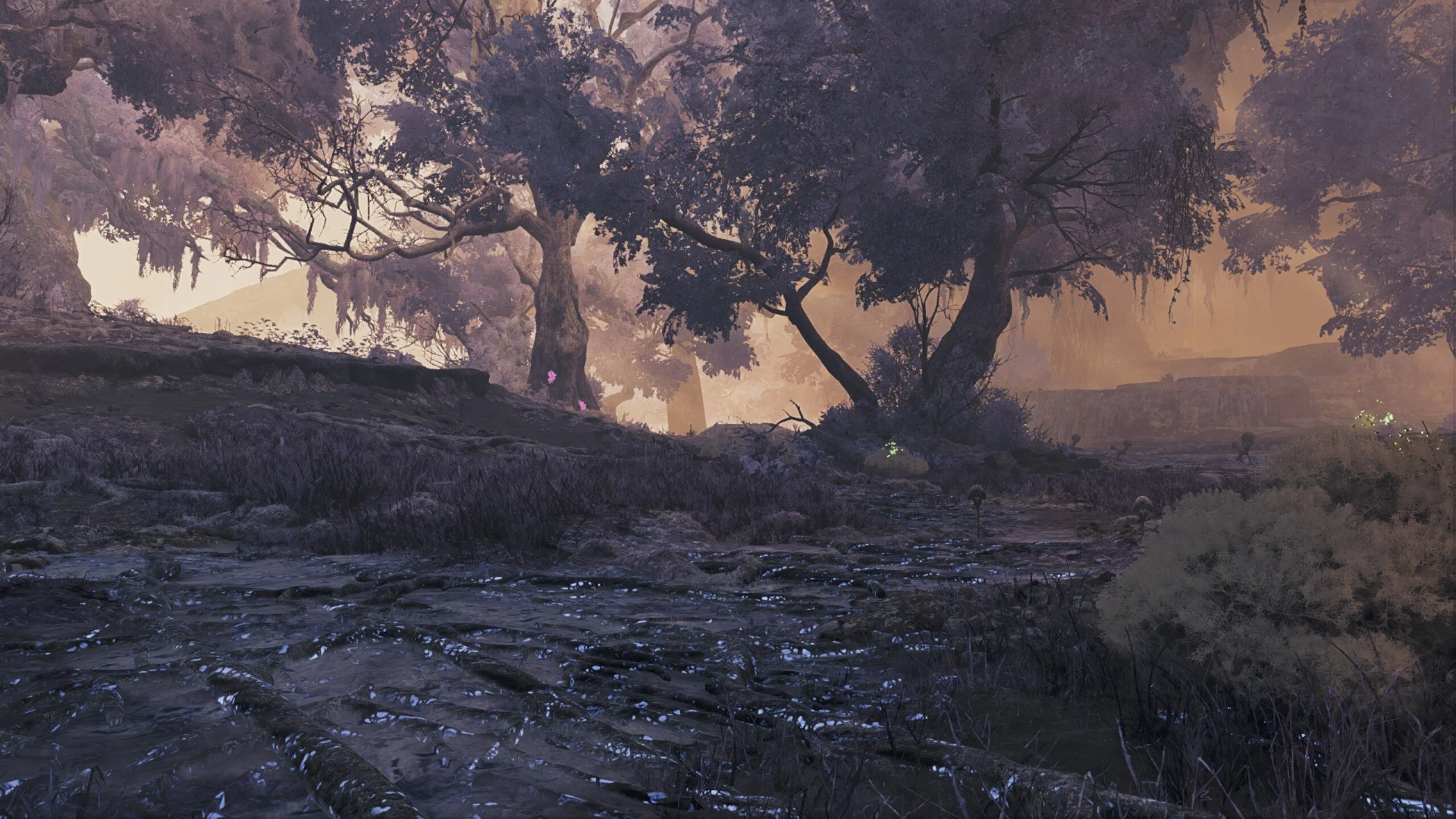
Texturas y Modelos No Cargando en Componentes AMD
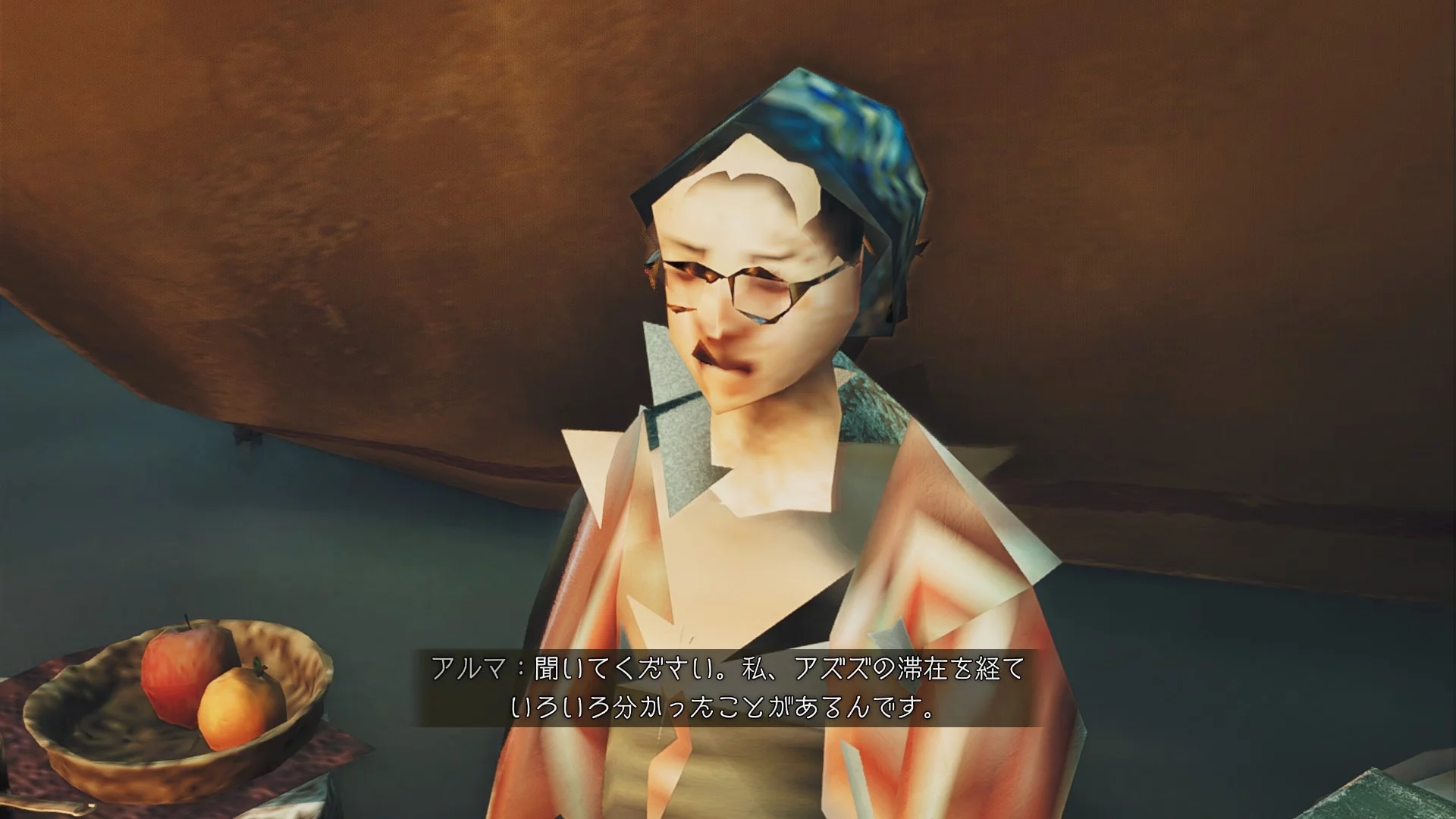
Los usuarios con componentes AMD han encontrado el problema de la carga lenta de activos en el juego en Monster Hunter Wilds: texturas borrosas, modelos defectuosos, falta de animaciones de texturas, monstruos de baja poligonización. Este es un problema bastante común que Capcom debería solucionar en un nuevo parche.
Actualmente, hay una solución efectiva: limitar los FPS a 30 fotogramas. Algunos jugadores notan que un bloqueo a 60 FPS funcionó para ellos. No hay otros métodos efectivos para solucionar el problema en este momento.
Solucionando el Tartamudeo Causado por la Protección Antipiratería Integrada de Capcom
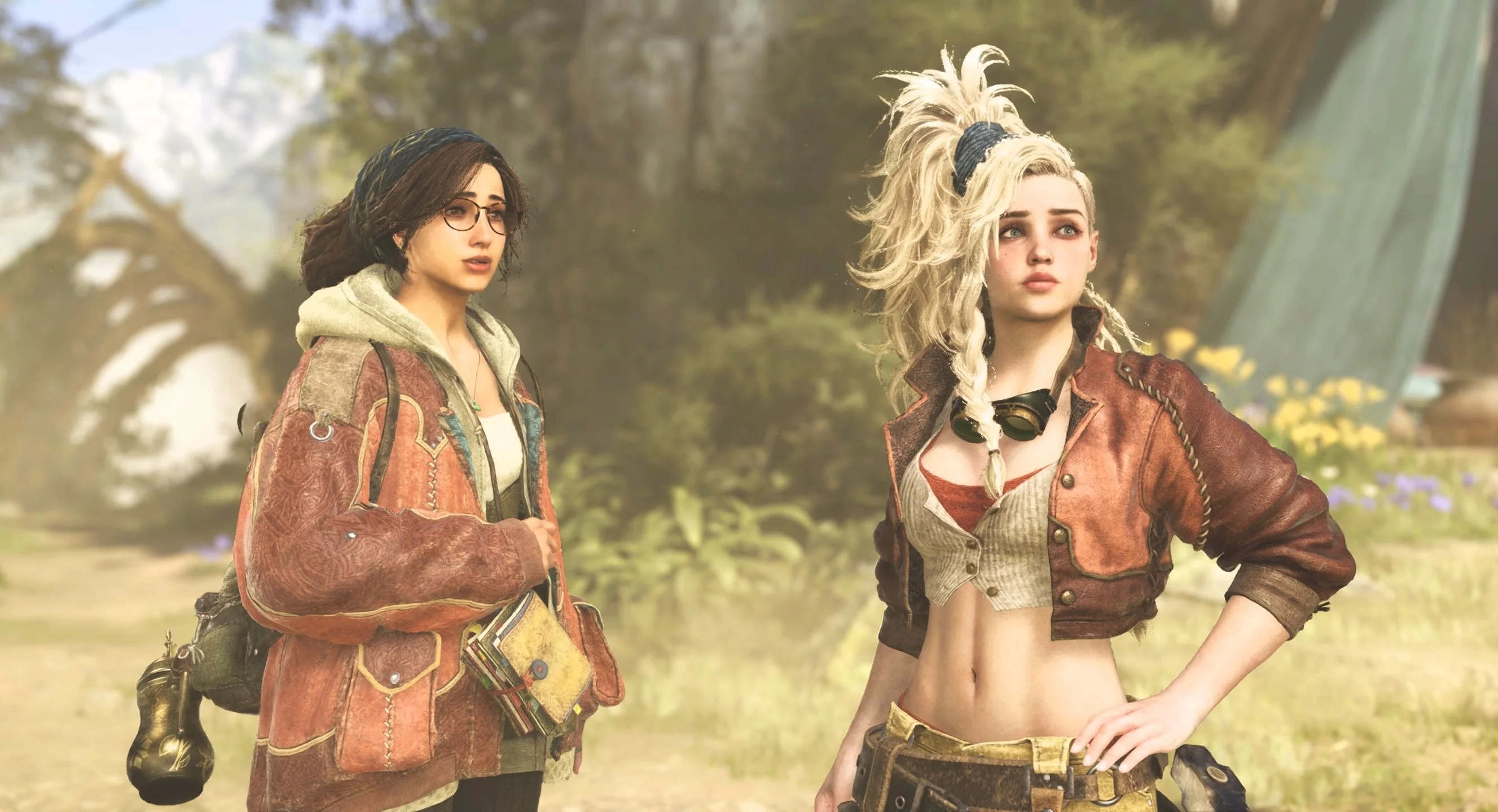
A pesar de que Monster Hunter Wilds tiene serios problemas de optimización, Capcom ha añadido dos sistemas de protección al juego: Denuvo y el suyo propio. Probablemente estés al tanto de la dependencia de recursos de estos programas y cómo afectan el rendimiento. Los entusiastas ya han estudiado el impacto de la protección antipiratería en el rendimiento y han encontrado un problema en el sistema de protección inventado por Capcom. Afortunadamente, algunas personas hábiles han creado una pequeña modificación que soluciona el problema. El aumento de rendimiento será colosal y el tartamudeo desaparecerá.
- Descarga esta modificación.
- Descomprime el archivo y coloca el archivo dinput8.dll en la carpeta de instalación del juego.
Cómo Hacer que el Juego Sea Fluido y Aumentar el Rendimiento
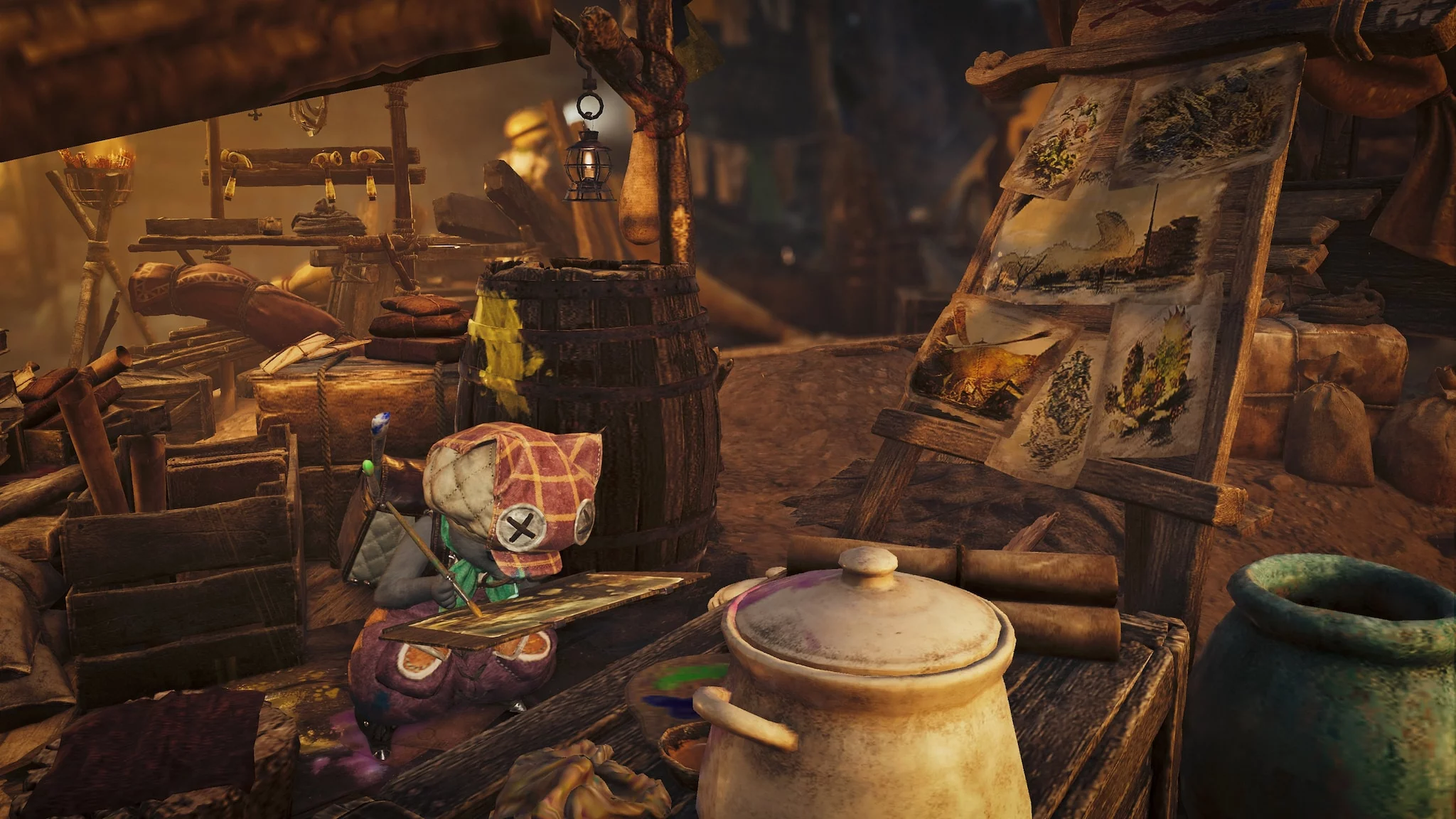
Ha aparecido en línea una modificación que soluciona problemas de optimización y reduce el uso de CPU en un 10–15%. El aumento de rendimiento será de alrededor de 10+ FPS. Este complemento no cambia los efectos visuales, sino que desactiva parámetros innecesarios que cargan el sistema (niebla, efectos volumétricos, distorsiones de lente, grano de película). Después de la instalación, puedes configurar cualquier parámetro del juego sin limitarte solo al preset "Bajo".
- Descarga el archivo a través de este enlace.
- Extráelo del archivo.
- Agrega la configuración a la carpeta raíz del juego.
- Haz clic derecho en el archivo y ve a la pestaña "Propiedades".
- Marca la casilla "Solo lectura" para evitar que el juego restablezca la configuración.
Cómo Desactivar la Niebla Volumétrica y Aumentar los FPS
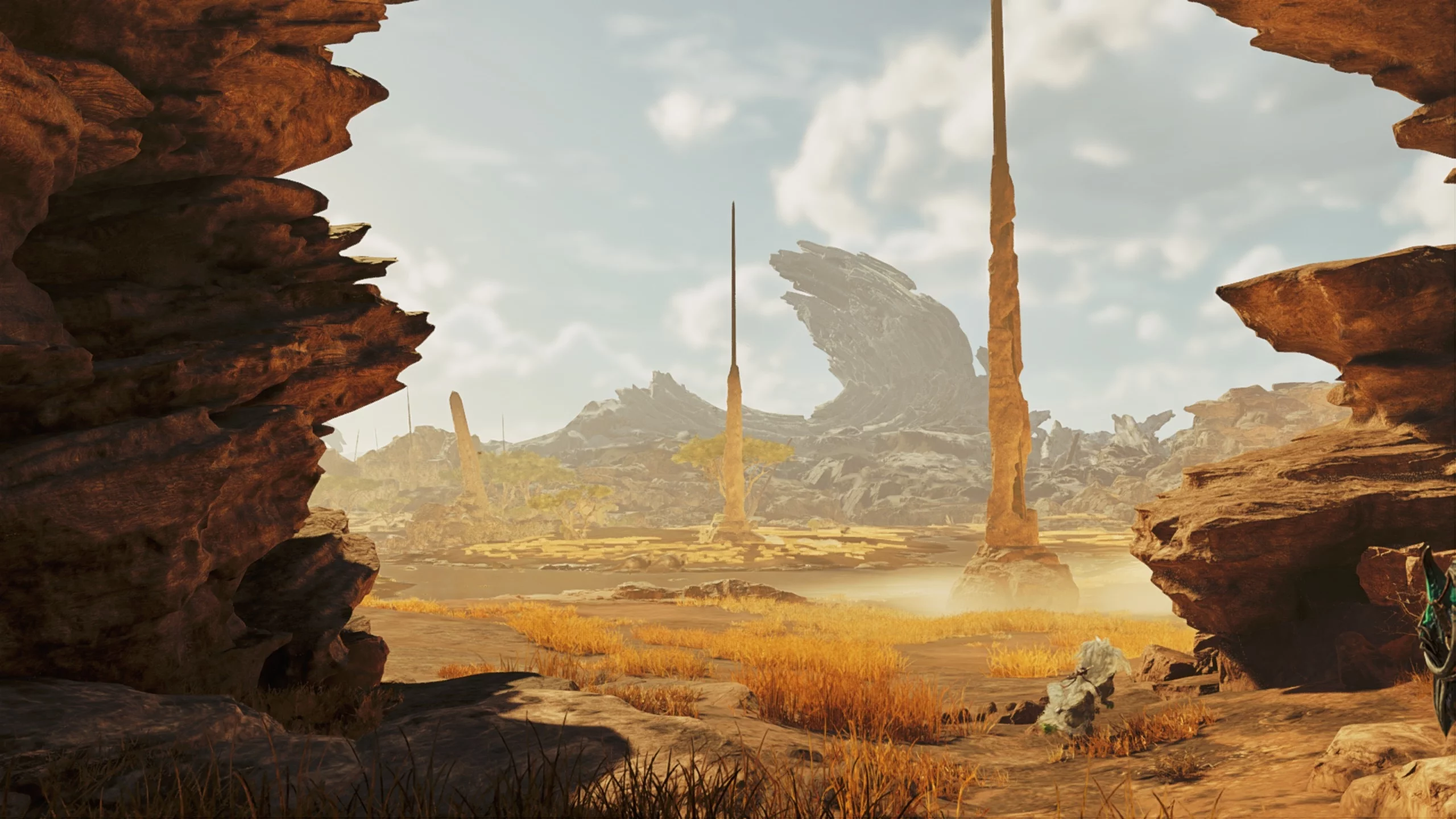
En el propio juego, puedes ajustar la niebla volumétrica eligiendo una de dos configuraciones: "Alta" y "Baja". El problema es que en configuraciones bajas el juego se vuelve muy borroso y difuso. Y si configuras la opción a calidad alta, las caídas de FPS no tardarán en llegar. Ahora te presentamos una solución que desactivará completamente la niebla volumétrica y la hará visualmente atractiva.
- Abre la carpeta raíz del juego.
- Encuentra el archivo config.ini.
- Si el archivo no está en la carpeta, necesitas ejecutar el juego al menos una vez y cambiar cualquier configuración gráfica.
- Ahora abre el archivo usando Notepad o Notepad++.
- Presiona Ctrl + F para buscar.
- Ingresa VolumetricFogControl.
- Ve a la línea VolumetricFogControl_Enable=True.
- Cambia True a False.
- Guarda el archivo.
- Marca la casilla "Solo lectura" en las propiedades del archivo de configuración.
Cómo Aumentar la Nitidez en Monster Hunter Wilds en Tarjetas Gráficas Nvidia
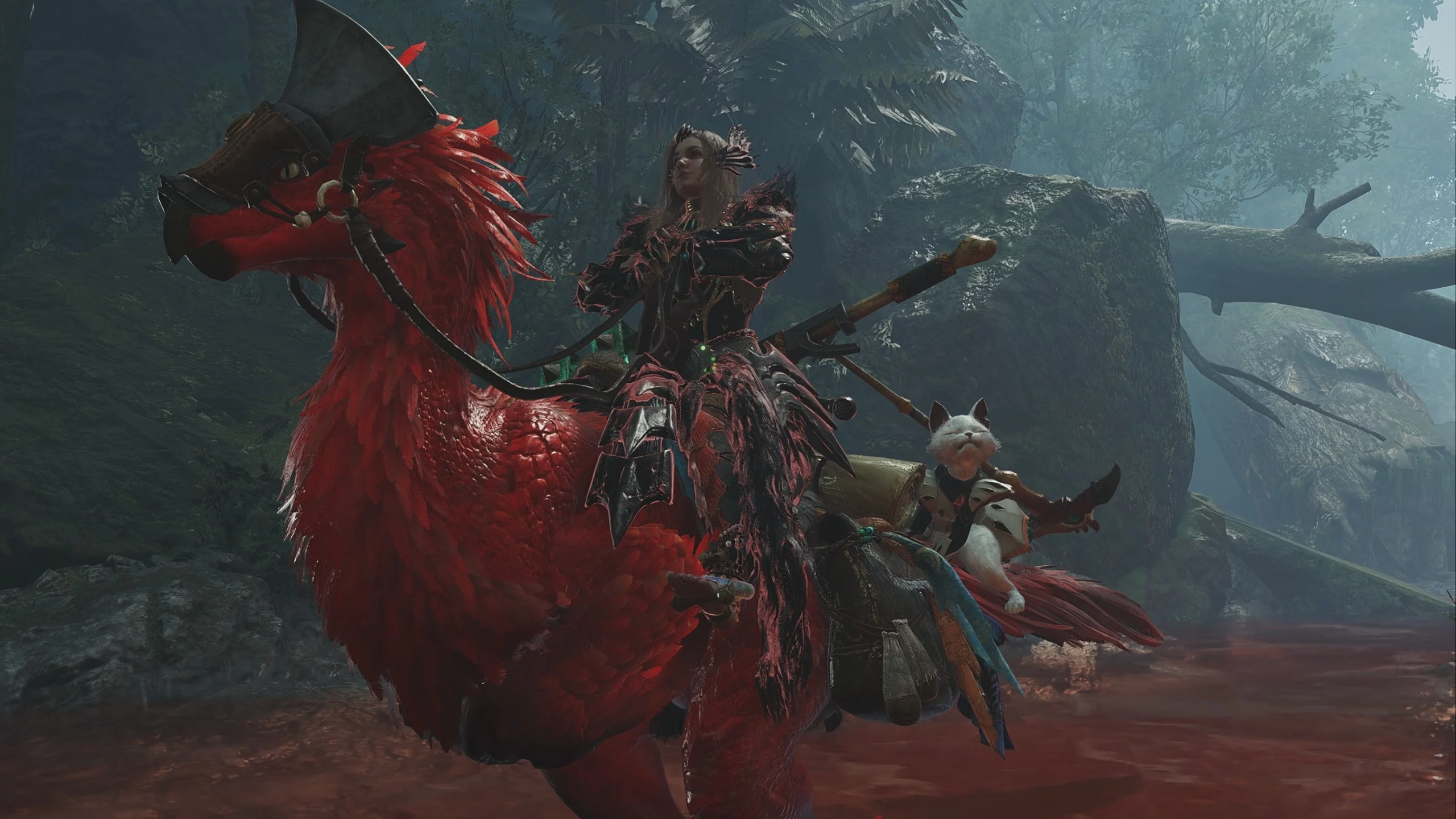
Debido a DLSS, mala renderización y tecnologías de generación de fotogramas, Monster Hunter Wilds puede verse muy borroso y difuso. Este problema se puede solucionar aumentando la nitidez a través de los controladores de Nvidia.
- En el escritorio, presiona la combinación de teclas Win+R.
- Ingresa regedit en la barra de búsqueda.
- Navega a la ruta: \HKEY_LOCAL_MACHINE\SYSTEM\CurrentControlSet\Services\nvlddmkm\FTS.
- Abre el valor EnableGR535.
- Cambia el parámetro a 0 y haz clic en "Aceptar" para guardarlo.
- Reinicia tu PC para aplicar los cambios.
- Ahora puedes usar la mejora de nitidez en el panel de control de Nvidia.
Cómo Mejorar la Calidad de Textura y Hacer la Imagen Más Moderna
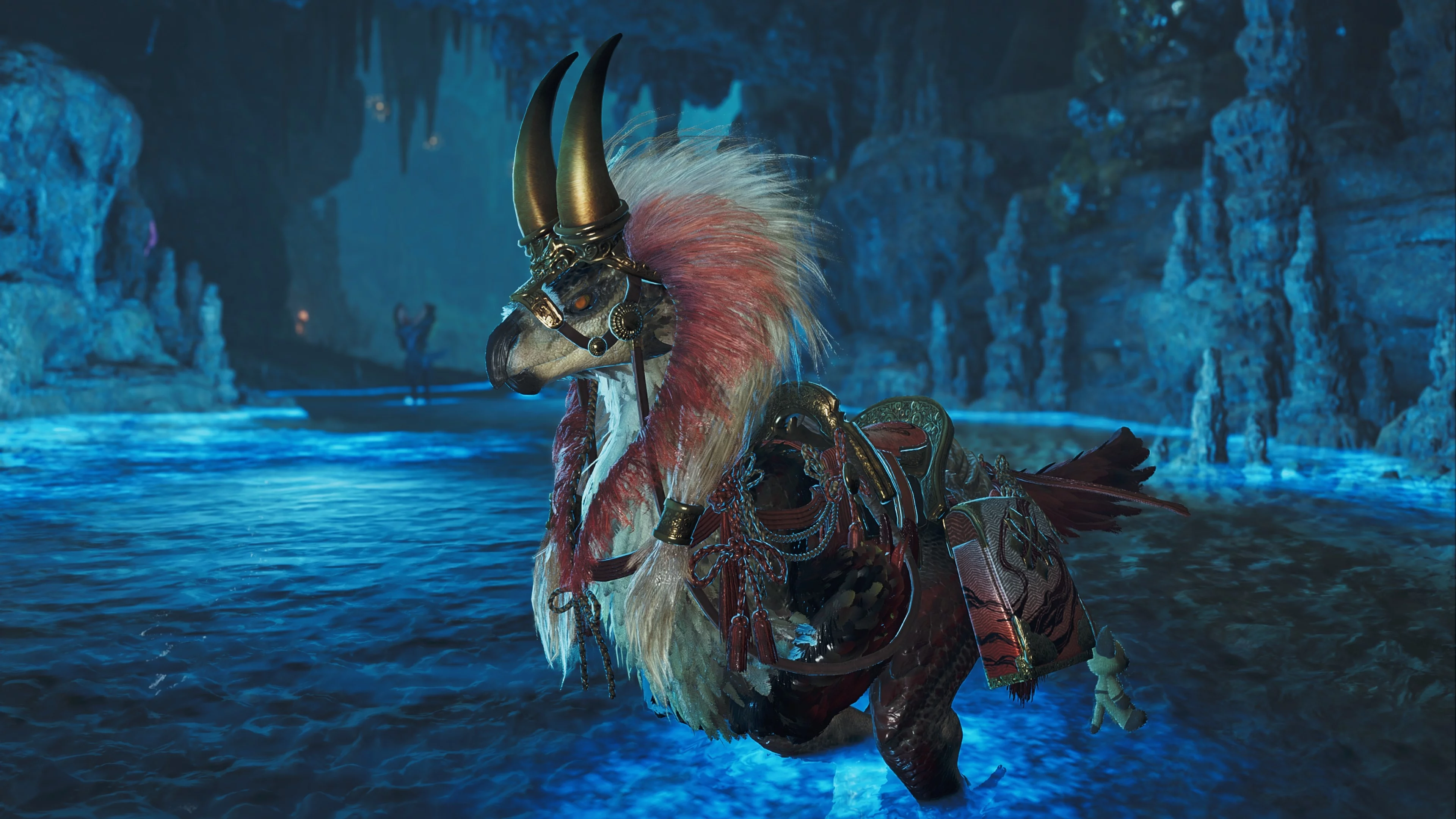
Monster Hunter Wilds tiene una imagen bastante decente que se ve bien en monitores FullHD. Pero a resoluciones más altas, las texturas se convierten en un desastre borroso. Puede parecer que Capcom se ha vuelto perezoso y ha dejado de preocuparse por los jugadores al crear contenido de baja calidad. Pero en realidad, el paquete de texturas de alta resolución simplemente no se añadió al archivo de instalación principal. Solo necesitas descargarlo de una página separada de Steam. Ten en cuenta que se requieren al menos 16 GB de memoria de video para la instalación. Debido a la falta de memoria, las texturas pueden no funcionar correctamente.
Descargar texturas de alta resolución.
Cómo aumentar el rendimiento de Monster Hunter Wilds en Windows 11
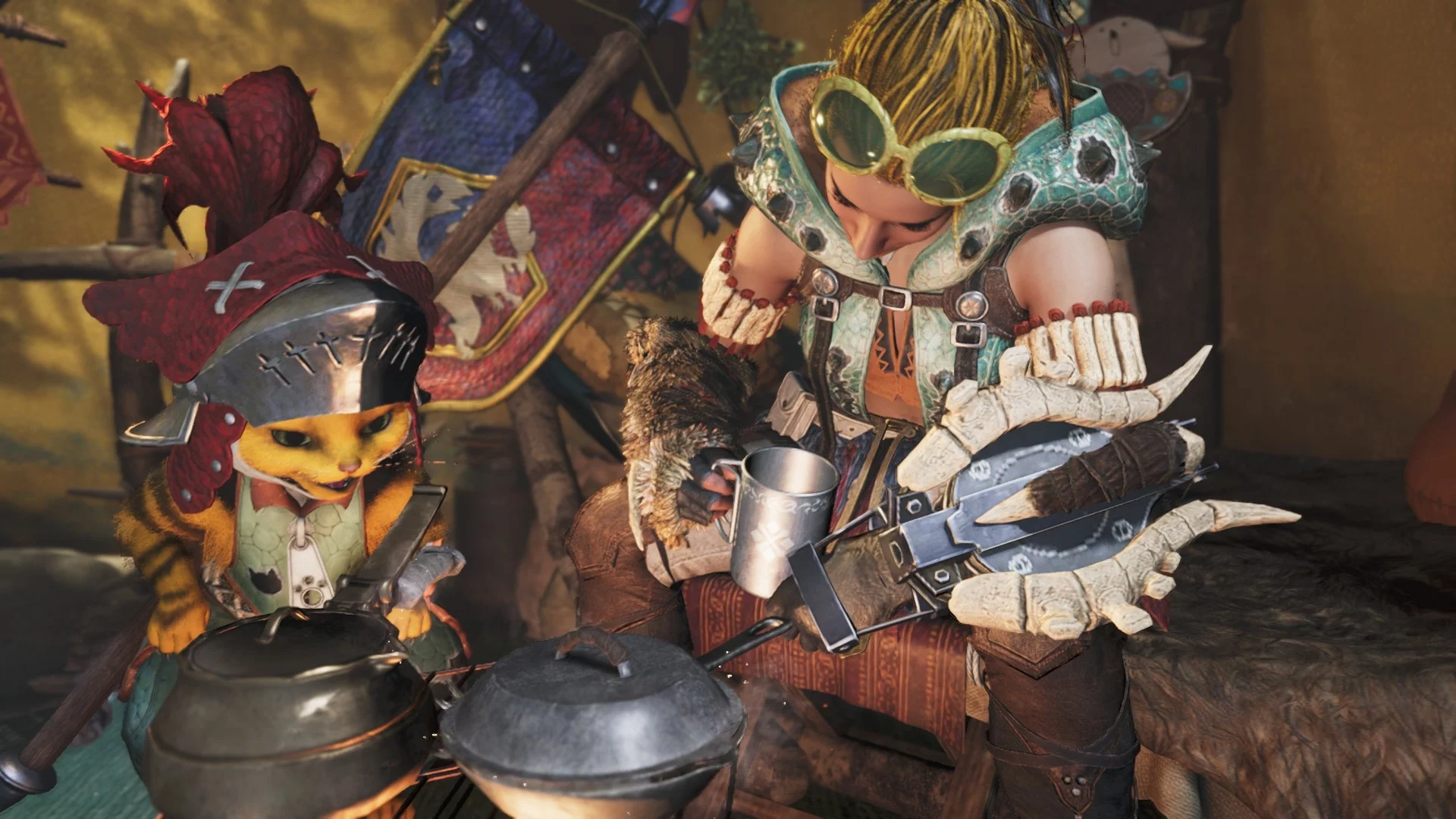
El sistema operativo Windows 11 (y algunas versiones de Windows 10) tiene un sistema de seguridad basado en virtualización (VBS) que afecta significativamente el rendimiento en los videojuegos. A menudo, quita hasta 15 fotogramas a los usuarios en proyectos en ejecución. Al desactivarlo, puedes aumentar el rendimiento, incluido en Monster Hunter Wilds. Los jugadores notan que el aumento es de más del 10%, ya que reduce significativamente la carga de la CPU.
- Verifica si VBS está habilitado en tu sistema. Abre la información del sistema a través de la barra de búsqueda en Windows.
- Desplázate hacia abajo para encontrar la línea "Seguridad basada en virtualización". Si dice "En ejecución", VBS está habilitado. Pero si dice "No en ejecución", entonces no tienes este problema en tu PC.
- Ahora, para desactivar VBS, necesitas encontrar "Aislamiento del núcleo" en la barra de búsqueda de Windows. Ve a la pestaña.
- Cambia "Integridad de la memoria" a la posición "desactivada".
- Reinicia tu PC.
- Verifica VBS nuevamente en la información del sistema.
- Si el programa sigue habilitado, presiona la combinación de teclas Win+R en tu teclado.
- Escribe regedit en la barra de búsqueda.
- Navega a HKEY_LOCAL_MACHINE\System\CurrentControlSet\Control\DeviceGuard.
- Abre EnableVirtualizationBasedSecurity y establece su valor en 0.
- Cierra regedit y reinicia tu computadora.
Cómo eliminar la granulidad en Monster Hunter Wilds
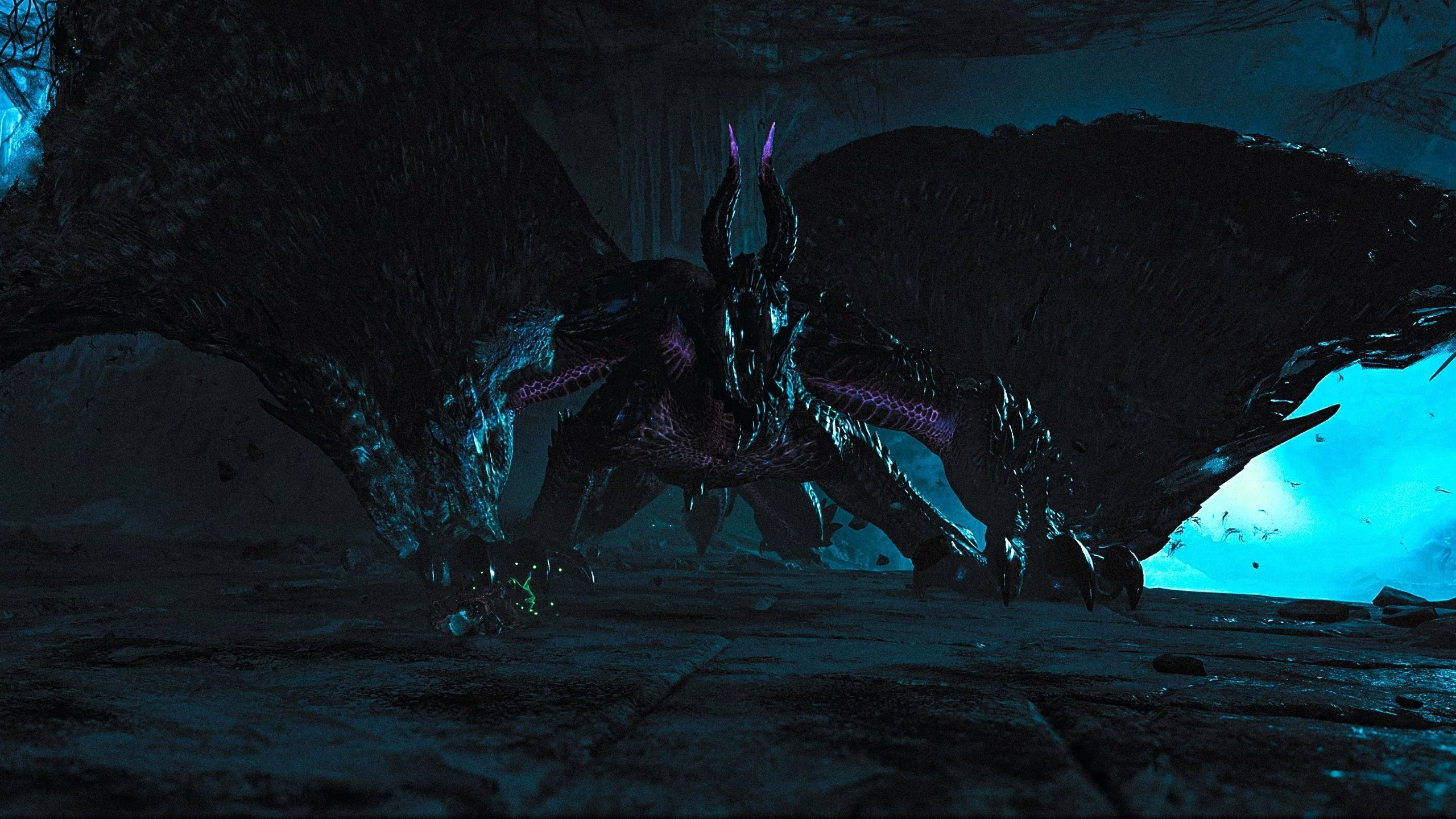
En Monster Hunter Wilds, el parámetro de granulidad está habilitado por defecto. Hace que la imagen sea más cinematográfica, pero a algunos jugadores no les gusta este efecto. Para eliminarlo, necesitas:
- Abrir el menú del juego.
- Ir a configuraciones y seleccionar la opción Gráficos.
- Abrir la pestaña "Escalado" y seleccionar AMD Native AA.
- Aumentar el parámetro de nitidez al máximo.
Cómo Eliminar el Parpadeo de Texturas en Monster Hunter Wilds en AMD
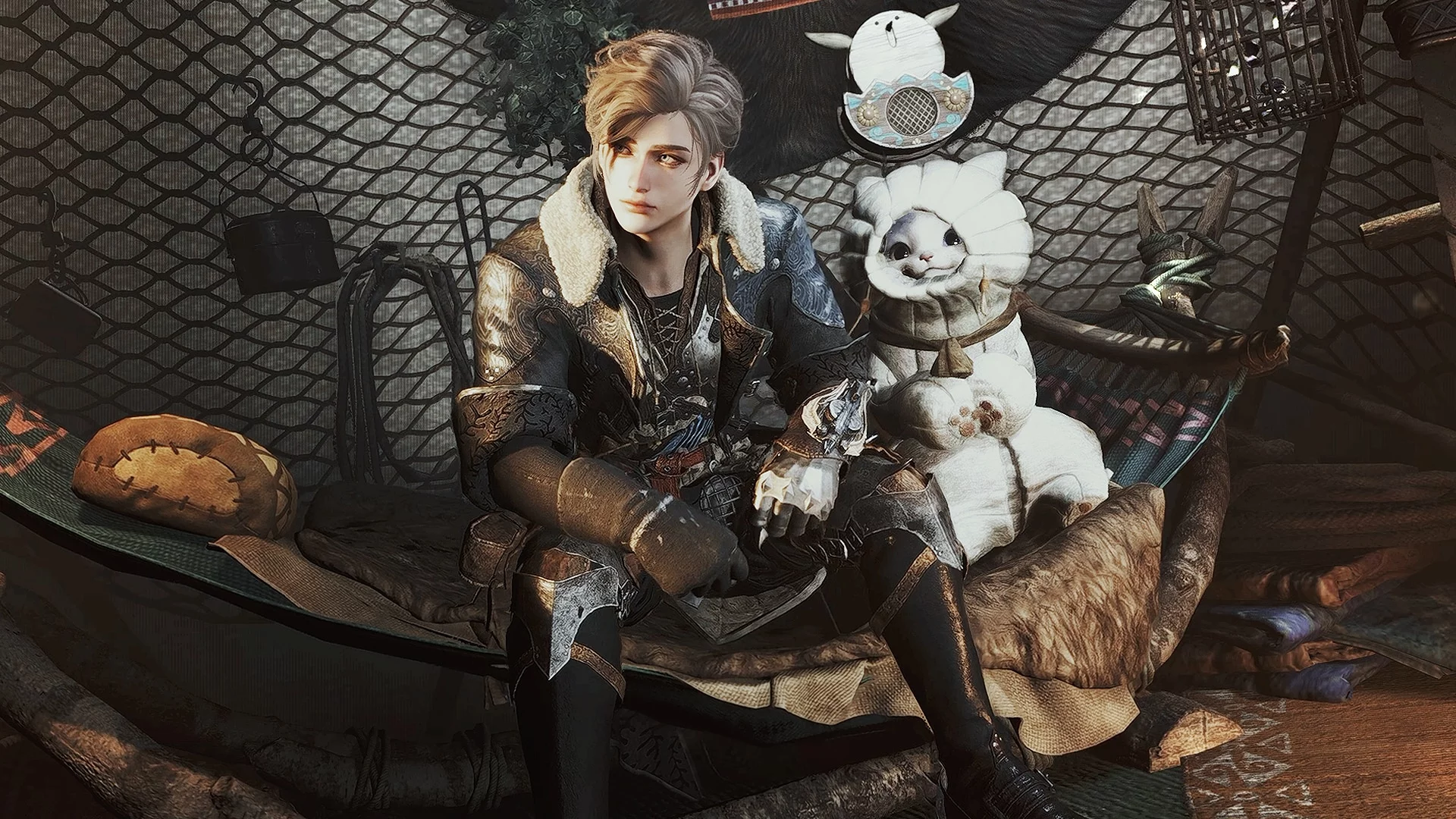
Algunos jugadores que utilizan componentes AMD experimentan parpadeo de texturas y brillos extraños en los objetos. Para solucionar esto, necesitas actualizar el controlador a la versión 25.2.1 utilizando el modo DDU en Windows. Después de eso, abre la carpeta del juego y haz clic derecho en el archivo MHW.exe. Abre la pestaña "Compatibilidad" y desmarca "Ejecutar en modo de compatibilidad con Windows 8". Espera a que los shaders se rehagan durante el inicio del juego.
Optimización de Windows para Monster Hunter Wilds
A continuación, explicaremos cómo optimizar Windows para lograr el máximo rendimiento en Monster Hunter Wilds.
Nota: Primero que nada, recomendamos verificar si hay actualizaciones del sistema, descargar e instalar todas las actualizaciones, ¡incluyendo las opcionales!
Finalizar Procesos en Segundo Plano
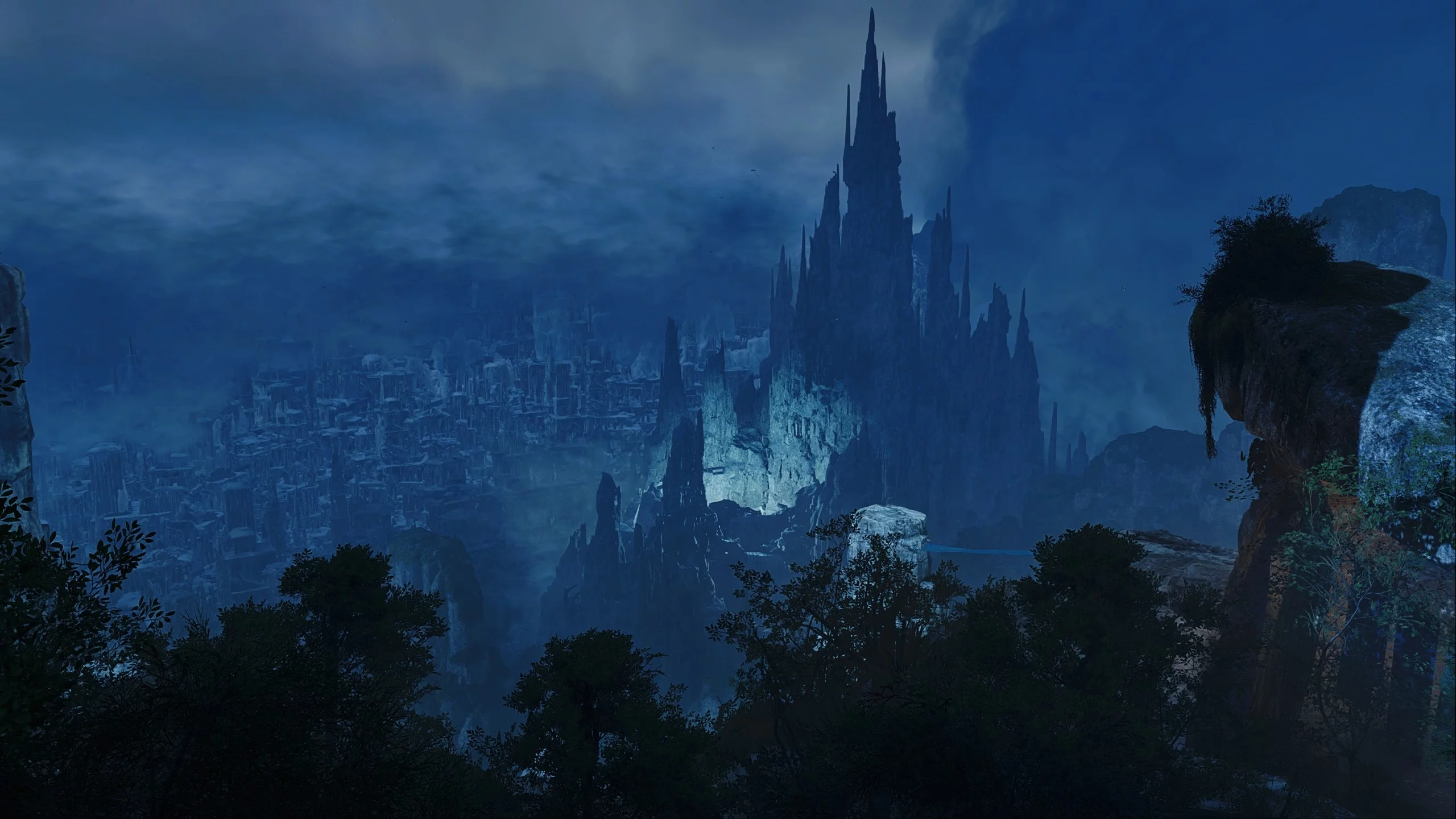
Cuando muchos programas están ejecutándose simultáneamente en una computadora, consumen RAM y potencia de CPU. Esto reduce la disponibilidad de recursos para el juego, lo que puede llevar a una caída en las tasas de fotogramas y a una reducción general del rendimiento. Cerrar aplicaciones innecesarias en segundo plano libera estos recursos, permitiendo que el juego los utilice de manera más eficiente y asegurando una experiencia de juego más fluida.
Cómo Liberar Recursos
- Abre el "Administrador de tareas" (combinación de teclas Ctrl+Shift+Esc o Ctrl+Alt+Del).
- Ve a la pestaña "Procesos" o "Detalles".
- Encuentra aplicaciones y procesos innecesarios.
- Haz clic derecho en la aplicación y selecciona "Finalizar tarea" (o "Finalizar proceso").
Recomendación Adicional:
Elimina programas innecesarios de la sección "Inicio". Esta sección también se puede encontrar en el "Administrador de tareas".
Desactivar Temporalmente el Antivirus
El software antivirus a menudo entra en conflicto con juegos y programas, lo que lleva a una reducción del rendimiento. Además, los programas de protección del sistema consumen una cantidad significativa de recursos de la computadora. Recomendamos desactivar temporalmente la protección del sistema antes de iniciar Monster Hunter Wilds y volver a activarla después de terminar la sesión de juego.
Configuración de Gráficos
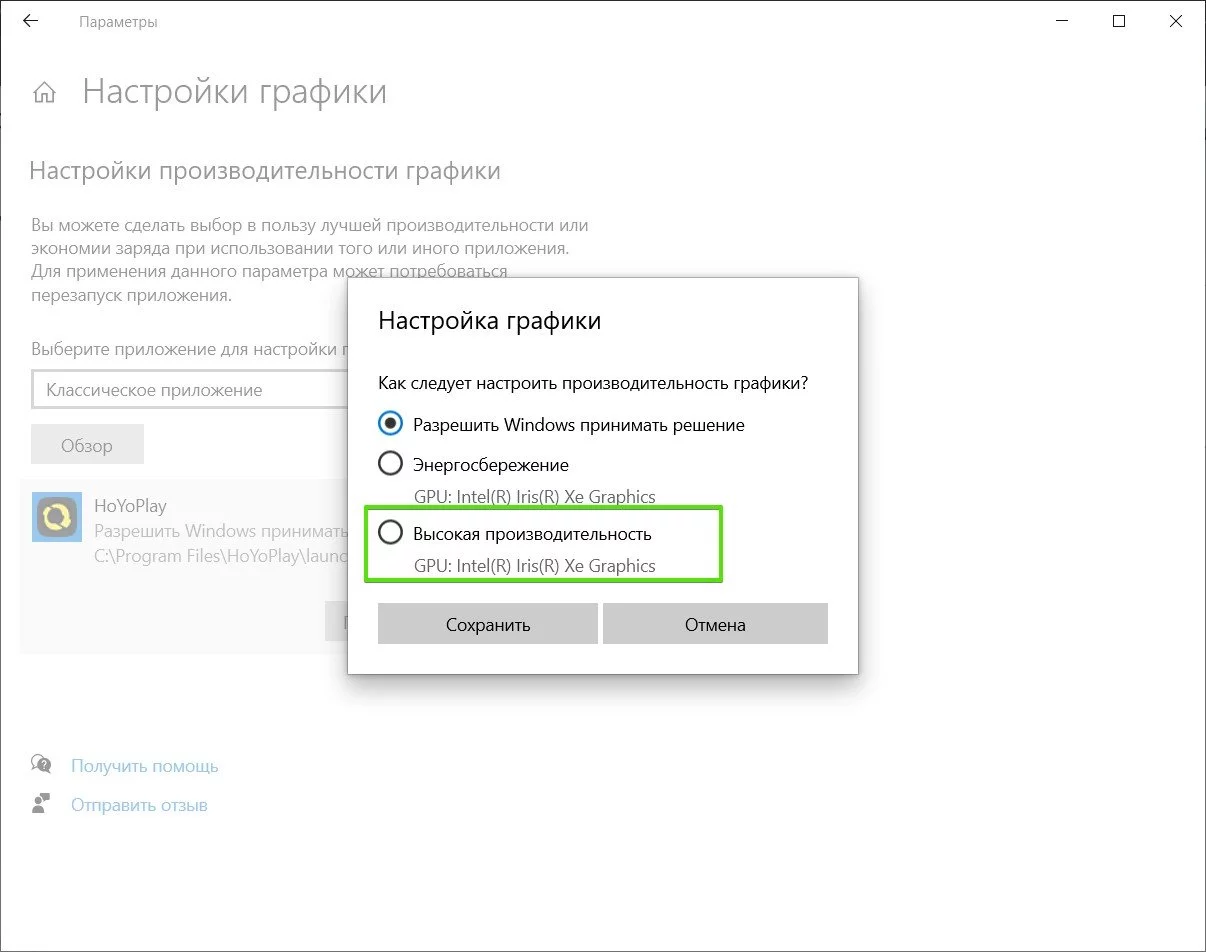
En el sistema operativo Windows, puedes configurar los ajustes de rendimiento para aplicaciones individuales. Para hacer esto, sigue estos pasos:
- Escribe "Configuración de Gráficos" en la barra de búsqueda de Windows y abre la aplicación correspondiente.
- Haz clic en "Examinar" y añade Monster Hunter Wilds. Para hacer esto, navega a la carpeta raíz del juego y selecciona el archivo con la extensión .exe.
- Haz clic en "Opciones" y en el menú que se abre, selecciona "Alto rendimiento".
Desactivar la Barra de Juegos y el Modo de Juegos
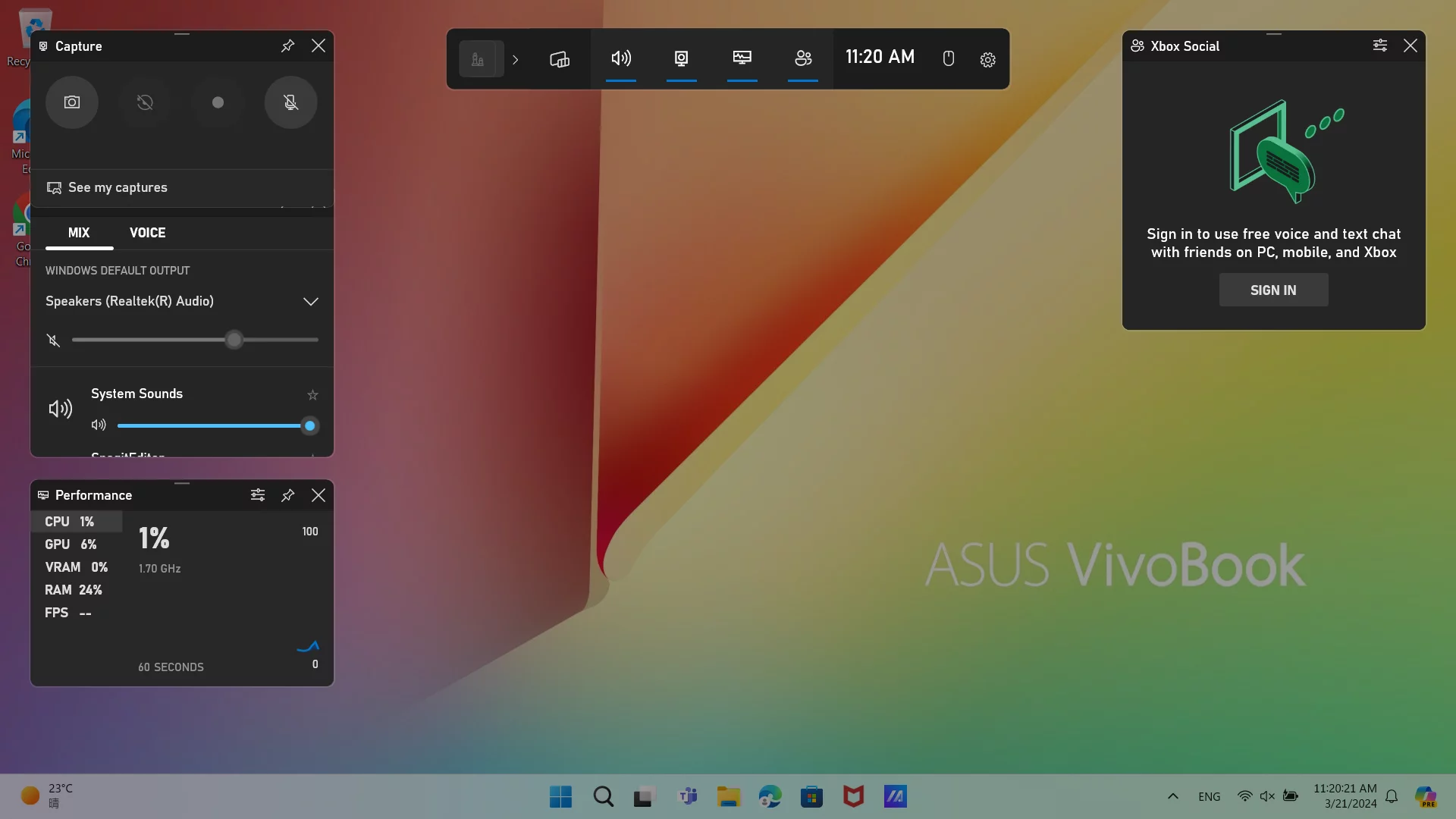
El Modo de Juegos y la Barra de Juegos en el sistema operativo Windows pueden consumir recursos del sistema: RAM y potencia de CPU. Pero puedes desactivarlos fácilmente utilizando la Configuración de Windows:
- Abre la Configuración de Windows desde el menú de Inicio;
- Selecciona la sección "Juegos";
- En la pestaña de la Barra de Juegos, desactiva la función utilizando el interruptor;
- Ve a la pestaña "Modo de Juegos" en el panel izquierdo y desactívalo también.
Desactivar la Superposición de Steam y Discord
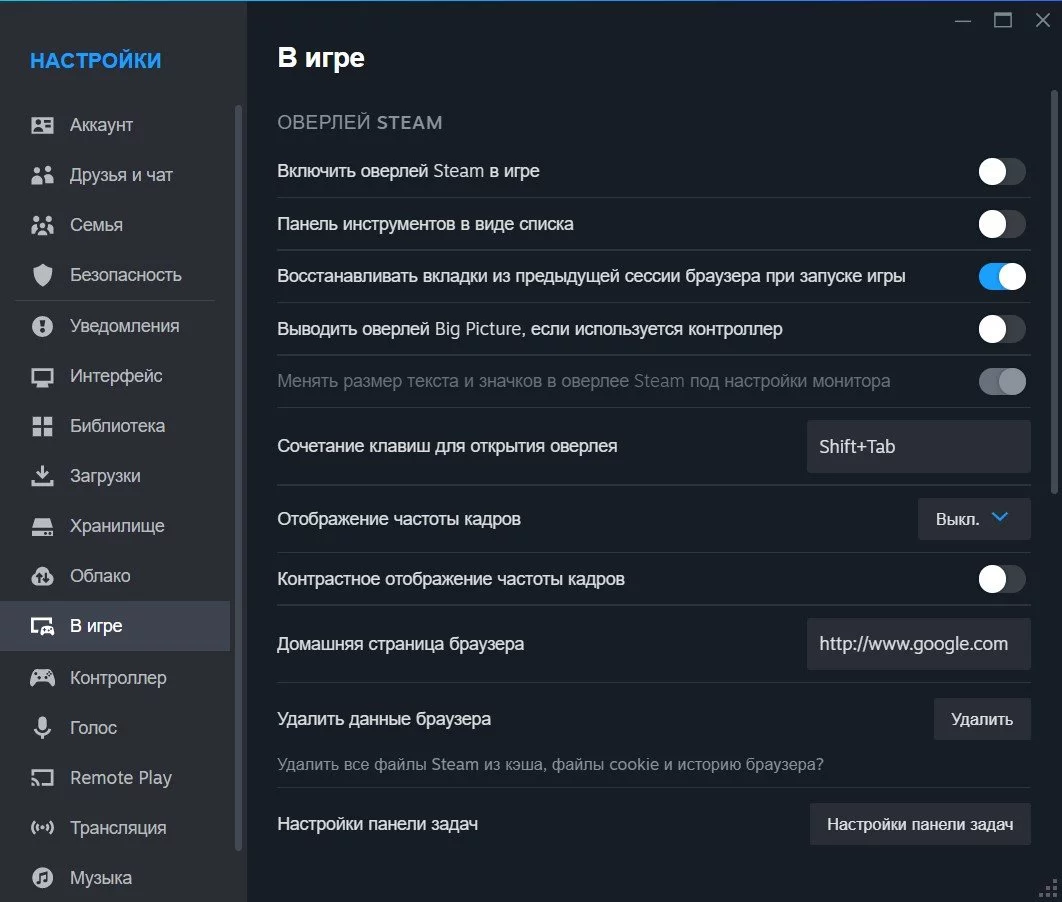
Esto ayudará a evitar posibles congelamientos y mejorar el rendimiento del juego.
Cómo Desactivar la Superposición de Steam
- Abre la aplicación de Steam.
- Haz clic derecho en la etiqueta de Steam en la esquina superior izquierda.
- Ve a la sección "Configuración".
- En la categoría "En el Juego", desmarca la casilla junto a "Habilitar la Superposición de Steam mientras estás en el juego".
Cómo Desactivar la Superposición de Discord
Si usas Discord para comunicarte con amigos o compartir pantalla, la superposición de esta aplicación también puede causar retrasos y congelamientos.
- Haz clic en el ícono de "Configuración" en la parte inferior de la pantalla (ícono de engranaje).
- Desplázate hacia abajo hasta la sección "Configuración de Actividad".
- Selecciona "Superposición de Juegos" y desactívala.
- También se recomienda desactivar la asignación de teclas para la superposición para evitar activaciones accidentales durante el juego. Esto se puede hacer en la pestaña "Asignaciones de Teclas".
Ejecutar el Juego como Administrador
Ejecutar el juego como administrador proporciona a la aplicación acceso a más recursos del sistema, como RAM y tiempo de CPU. Esta función también ayuda a evitar conflictos con otras aplicaciones y resolver problemas de derechos de acceso. Finalmente, ejecutar Monster Hunter Wilds como administrador asegura la correcta instalación de actualizaciones y parches.
Para hacer esto:
- Inicia el lanzador de Steam y ve a la Biblioteca;
- Encuentra el juego, haz clic derecho sobre él, selecciona "Administrar" — "Explorar archivos locales";
- Se abrirá el directorio raíz con el juego. Encuentra el archivo ejecutable con la extensión .exe;
- Haz clic derecho sobre él, selecciona "Propiedades" y ve a la pestaña "Compatibilidad";
- Marca la casilla junto a "Ejecutar este programa como administrador";
- A partir de ahora, el juego se iniciará con derechos de administrador.
Desactivar la Optimización de Pantalla Completa
Las aplicaciones de pantalla completa a menudo se congelan o pierden tasas de fotogramas debido a la función incorporada de Windows "Optimización de Pantalla Completa". Para desactivarla, abre el directorio raíz con el juego, encuentra el archivo con la extensión .exe y selecciona sus "Propiedades". En la pestaña "Compatibilidad", marca la casilla junto a "Desactivar optimizaciones de pantalla completa".
Actualizar Controladores de la Tarjeta Gráfica
Asegúrate de que los controladores de tu tarjeta gráfica estén actualizados a las últimas versiones. Para hacer esto, visita el sitio web oficial de tu fabricante de GPU: NVIDIA, AMD, o Intel. Encuentra la sección de soporte o descargas e ingresa el modelo de tu tarjeta gráfica para descargar e instalar los últimos controladores.
Actualizar los controladores puede mejorar significativamente el rendimiento y la estabilidad de Monster Hunter Wilds, así como corregir posibles errores y fallos. Comprobar regularmente las actualizaciones de controladores te ayudará a mantenerte informado sobre las últimas mejoras y optimizaciones ofrecidas por el fabricante.
Verificar la Integridad de los Archivos del Juego
Abre Steam y ve a tu biblioteca de juegos. Encuentra Monster Hunter Wilds en la lista de juegos y haz clic derecho sobre él. En el menú que aparece, selecciona "Propiedades". Luego ve a la pestaña "Archivos Locales" y haz clic en el botón "Verificar la integridad de los archivos del juego".
Este procedimiento permitirá a Steam verificar todos los archivos del juego en busca de daños o elementos faltantes y descargar automáticamente los archivos que falten o estén dañados. Esto puede ayudar a resolver problemas con el inicio y el rendimiento del juego, asegurando su correcto funcionamiento.
***
Monster Hunter Wilds es un juego hermoso pero exigente. Siguiendo estas recomendaciones, puedes mejorar el rendimiento y disfrutar de la caza de monstruos sin problemas innecesarios. Si tienes hardware débil, te recomendamos esperar parches de optimización de Capcom.