Acción de rol estilo anime en el espíritu de Genshin Impact. La historia del juego comienza con un evento devastador conocido como "Ruina", que llevó al colapso... Leer más
Gestor de Modificaciones Sin Recarga (Selección de Pieles)


-
Descargar (54.09 MB)27 may 2025, 13:12no-reload-mod-manager-skin-selection_1748340758_505171.rar
Resumen / ¿Por qué este Gestor de Modificaciones?.
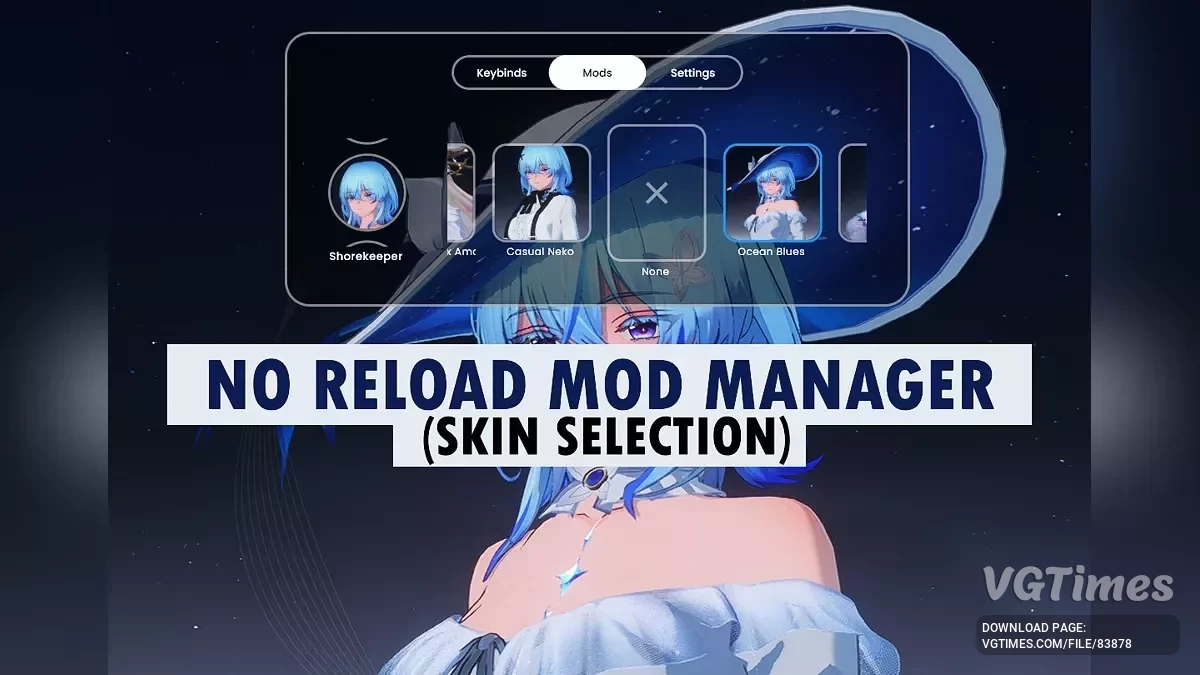
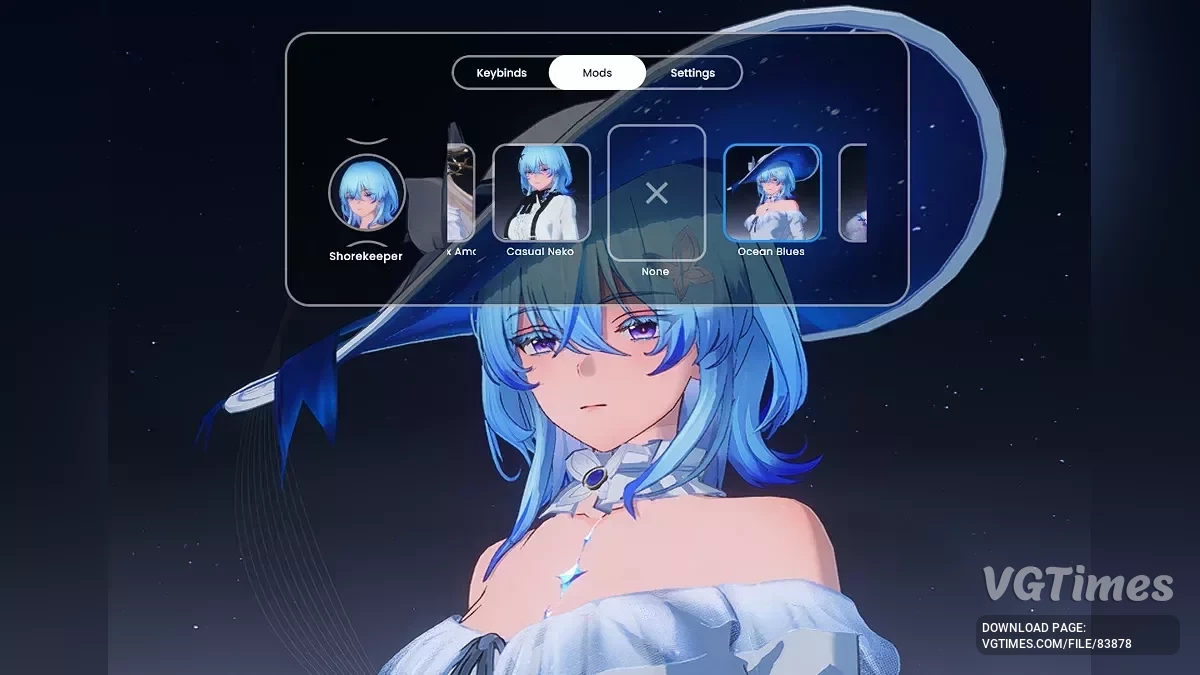
El Gestor de Modificaciones Sin Recarga es una herramienta diseñada para facilitar la gestión de modificaciones. Con esta herramienta, puedes:
- Seleccionar pieles/modificaciones directamente sin necesidad de recargar el juego (F10).
- Asignar imágenes/iconos a tus modificaciones.
- Agrupar tus modificaciones para un personaje específico.
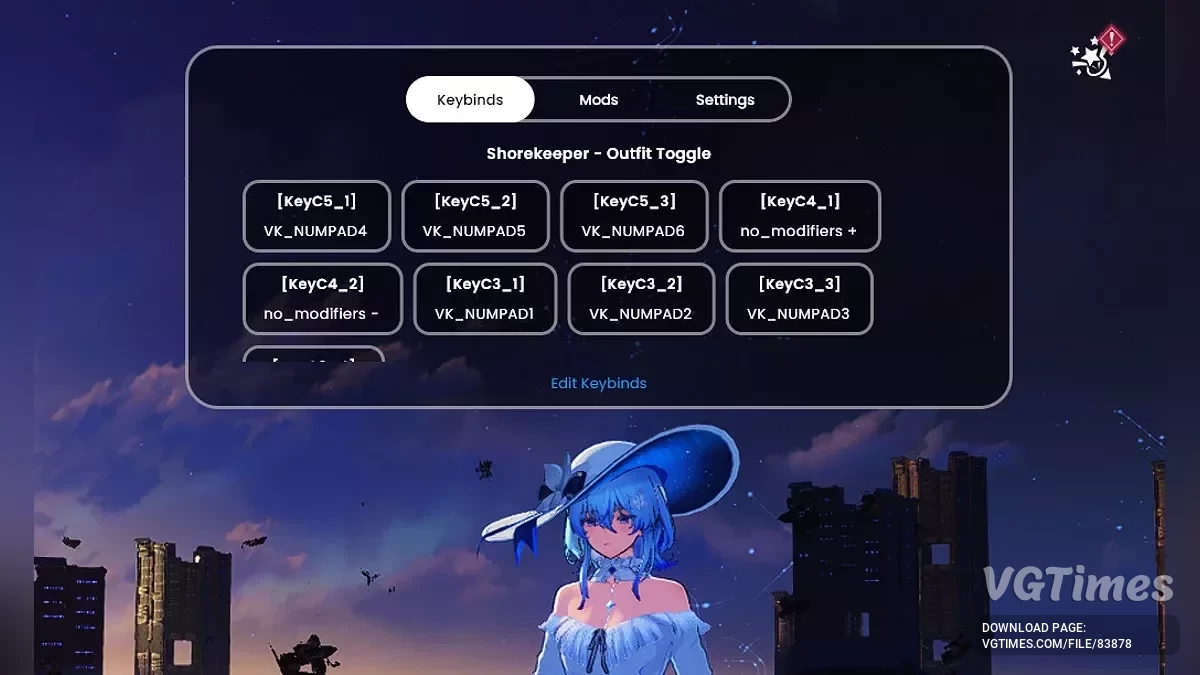
- Ver y editar las asignaciones de teclas de las modificaciones.
Esta herramienta soporta ratón, teclado y gamepad (solo XInput) para selecciones/navegación de modificaciones.
Sé que algunos de nosotros preferimos jugar con gamepad/controlador.
Características:
- Selección de Modificaciones: Elige y aplica modificaciones al instante.
- Sin Recarga: Esto modifica tus archivos .ini de modificaciones, para que pueda seleccionar modificaciones sin recargar.
- Editor de Asignaciones de Teclas: Modifica las asignaciones de teclas de las modificaciones de manera conveniente.
- Detección Automática del Juego: Presionar la tecla de acceso rápido para alternar la ventana abrirá la ventana del juego correspondiente.
- Soporta teclado, ratón, gamepad (solo XInput)
Guía:
Cómo Instalar:
- Descarga el archivo de instalación.
- Haz doble clic en el archivo exe del instalador e instálalo como de costumbre.
- Abre el programa instalado.
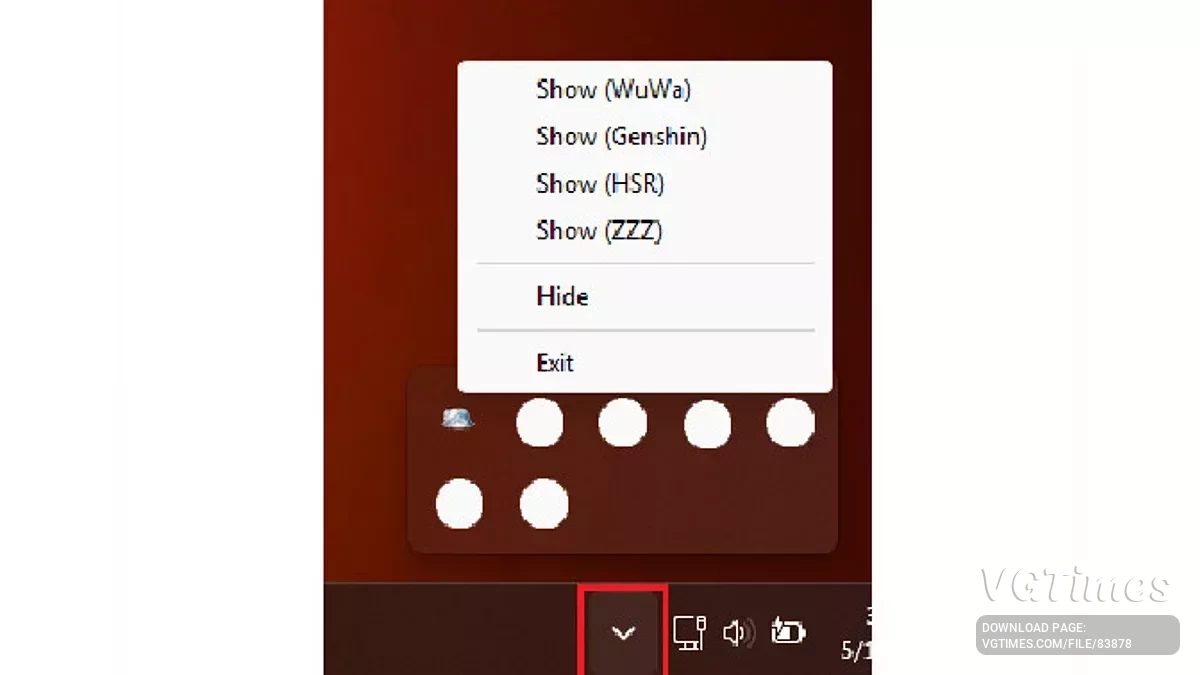
- Si el programa está en ejecución, podrás ver su icono en la bandeja del sistema (esquina inferior derecha).
- Haz clic en el icono de la bandeja del sistema, selecciona tu juego objetivo. Se abrirá la ventana del Gestor de Modificaciones.
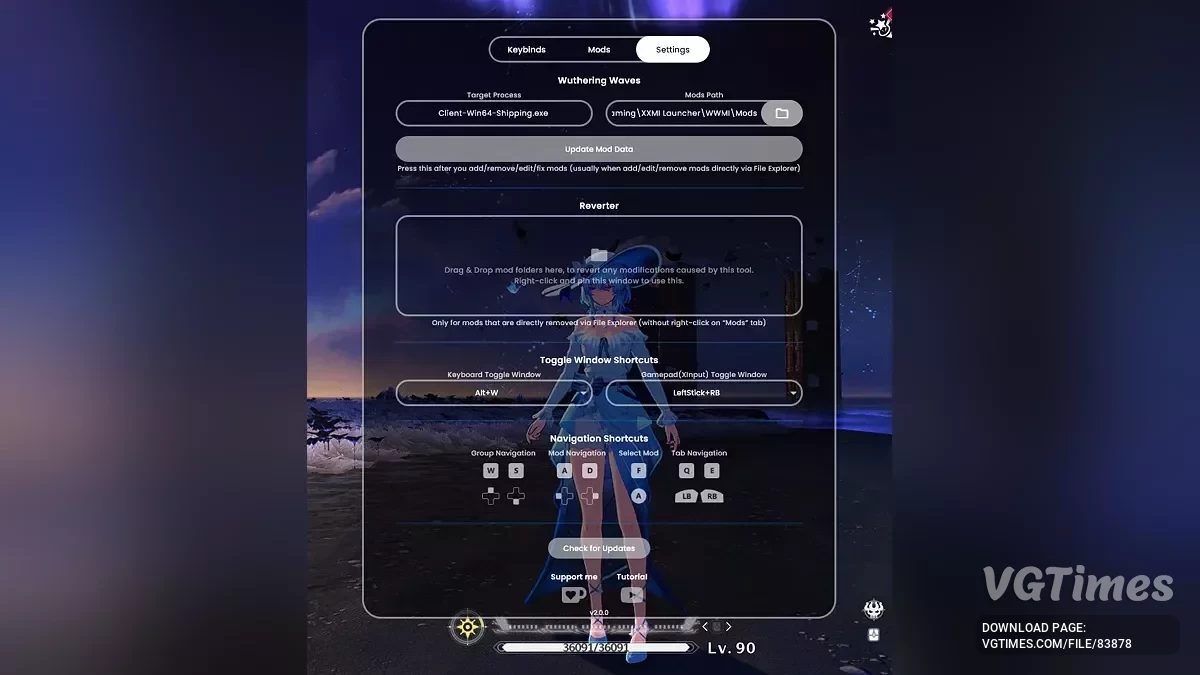
- Ve a la pestaña Configuraciones , asegúrate de que la Ruta de Modificaciones sea correcta para tu juego especificado.
- Haz clic en Actualizar Datos de Mod
- ¡Listo! Ahora puedes organizar modificaciones, editar asignaciones de teclas, etc.
Cómo Abrir la Ventana del Gestor de Modificaciones Sin Ir a la Bandeja del Sistema:
- Asegúrate de que tu ventana actual sea la ventana de tu juego objetivo.
- Presiona Alt+W(por defecto), esto mostrará/ocultará la ventana del gestor de modificaciones.
- Si no hace nada, asegúrate de que esté en ejecución y en la bandeja del sistema y verifica en la pestaña Configuraciones , asegúrate de que el Proceso Objetivo sea correcto. Asegúrate de que los Atajos de Ventana Alternativos sean correctos.
Cómo Ejecutar Automáticamente Al Abrir el Juego Con XXMI (Opcional):
- Asegúrate de que ya esté instalado.
- Busca Gestor de Modificaciones Sin Recarga con la Búsqueda de Windows.
- Deberías ver la opción para Abrir Ubicación del Archivo. Haz clic en ella.
- Haz clic derecho sobre ella, selecciona Copiar como ruta.
- Abre tu XXMI, en tu juego objetivo, ve a la Configuración de XXMI, ve a Avanzado, marca Ejecutar-Post Lanzamiento/Ejecutar Pre-Lanzamiento (depende de ti, elige uno).
- Pega la ruta copiada allí.
Cómo Añadir Grupo/Mod:
- Asegúrate de que tu Ruta de Modificaciones sea válida.
- Mientras estés en la pestaña Modificaciones haz clic derecho en cualquier lugar y busca Añadir grupo.
- Haz clic derecho en el área de selección de modificaciones y selecciona Añadir mod.
- Ahora puedes arrastrar y soltar carpetas de modificaciones. 1 carpeta = 1 mod.
- Presiona F10 para recargar si no se recarga automáticamente.
- El máximo de modificaciones por grupo es 40 mods. El máximo de grupos es 48 grupos.
Cómo Añadir Grupo/Mod directamente a través del Explorador de Archivos:
- Ve a tu carpeta _MANAGED_ en tu carpeta Modificaciones .
- Dentro, puedes crear una nueva carpeta, que será la carpeta del grupo. El formato de nombre es grupo_x donde x es de 1 a 48. Asegúrate de que el formato de nombre sea exactamente correcto y en minúsculas. Ejemplo: grupo_1, grupo_14, grupo_48.
- Ve a la carpeta del grupo, puedes pegar tus carpetas de modificaciones aquí. 1 carpeta = 1 mod.
- Abre la Ventana del Gestor de Modificaciones. Presiona Actualizar Datos de Mod. Este paso es muy importante.
- Presiona F10 para recargar si no se recarga automáticamente.
Cómo Eliminar Grupo/Mod:
- Asegúrate de que tu Ruta de Modificaciones sea válida.
- Mientras estés en la pestaña Modificaciones haz clic derecho en el grupo/mod y selecciona eliminar grupo/mod.
- Esto moverá tu carpeta de mod/grupo a DISABLED_MANAGED_REMOVED en tu carpeta Modificaciones .
- Se revertirán automáticamente cualquier cambio en los archivos .ini de la modificación. Lo que significa que cualquier cambio que hiciste mientras estas modificaciones estaban gestionadas será eliminado/revertido.
- Presiona F10 para recargar si no se recarga automáticamente.
Cómo Eliminar Grupo/Mod directamente a través del Explorador de Archivos:
- Ve a tu carpeta _MANAGED_ en tu carpeta Modificaciones .
- Dentro, puedes eliminar/mover la carpeta del grupo o mod.
- En caso de que la movieras y no la eliminaras, abre la Ventana del Gestor de Modificaciones y ve a la pestaña Configuraciones . Arrastra y suelta las carpetas en el Reversor. Este paso es muy importante.
- Abre la Ventana del Gestor de Modificaciones. Presiona Actualizar Datos de Mod. Este paso es muy importante.
Resumen:
Instálalo como de costumbre, ábrelo, accede desde tu Bandeja o Alt+W mientras estás en un juego. Selección de Piel o Selección de Mod.
Modifica tus archivos .ini de modificaciones para que puedan ser gestionados sin recarga.
Para cambiar la piel seleccionada, simula pulsaciones de teclas a WWMI (y otros). "background_keypress.ini" hace que tu WWMI (y otros) reciba pulsaciones de teclas incluso cuando el juego no está enfocado. No envía pulsaciones de teclas al juego, solo a WWMI (y otros).
Overview / Why this Mod Manager.
No Reload Mod Manager is a tool designed to make managing mods easier. With this tool, you can:
- Select skins/mods directly without needing to reload the game (F10).
- Give images/icons to your mods.
- Group your mods for a specific character.
- View and edit mod keybindings.
This tool supports mouse, keyboard, and gamepad (XInput only) inputs for mod selections/navigation.
I know some of us like to play with gamepad/controller.
Features:
- Mod Selection: Choose and apply mods on the fly.
- No Reload: This modify your .ini mod files, so that it can select mod, without reload.
- Keybinding Editor: Modify mod keybindings conveniently.
- Automatic Game Detection: Pressing toggle window shortcut key will open window to corresponding target game.
- Support keyboard, mouse, gamepad (XInput only)
Guide:
How To Install:
- Download the installer setup file.
- Double-click the installer exe file and install as usual.
- Open the installed program.
- If the program running, you can see its icon on System Tray (bottom-right corner).
- Click the icon on system tray, select your target game. It will open the Mod Manager window.
- Go to Settings tab, make sure Mods Path is correct for your specified game.
- Click Update Mod Data
- Done! You can now organize mods, edit keybindings, and so on.
How To Open Mod Manager Window Without Going To System Tray:
- Make sure your current window is your target game's window.
- Press Alt+W(default), this will show/hide mod manager window.
- If it does nothing, make sure it's running & on system tray and please check on Settings tab, make sure Target Process is correct. Make sure Toggle Window Shortcuts is correct.
How To Automatically Run When Opening Game With XXMI (Optional):
- Make sure it's already installed.
- Search No Reload Mod Manager with Windows Search.
- You should see option to Open File Location. Click it.
- Right-click on it, select Copy as path.
- Open your XXMI, on your target game, go to XXMI Setting, Go to Advanced, Tick Run-Post Launch/Run Pre-Launch (up to you, choose one).
- Paste the copied path there.
How To Add Group/Mod:
- Make sure your Mods Path is valid.
- While on Mods tab right click anywhere and look for Add group.
- Right-click on mods selection area and select Add mod.
- Now you can drag & drop mod folders. 1 folder = 1 mod.
- Press F10 to reload if not automatically reloaded.
- Max mods per group is 40 mods. Max group is 48 groups.
How To Add Group/Mod directly via File Explorer:
- Go to your _MANAGED_ folder on your Mods folder.
- In there, you can create new folder, it is group folder. The naming format is group_x where x is 1-48. Make sure the naming format is exactly correct and in lower-case. Example: group_1, group_14, group_48.
- Go to group folder, you can paste your mods folder here. 1 folder = 1 mod.
- Open Mod Manager Window. Press Update Mod Data. This step is very important.
- Press F10 to reload if not automatically reloaded.
How To Remove Group/Mod:
- Make sure your Mods Path is valid.
- While on Mods tab right click on group/mod and select remove group/mod.
- This will move your mod/group folder to DISABLED_MANAGED_REMOVED on your Mods folder.
- It will automatically revert any changes to mod's .ini files. Which means any changes you made while these mods were managed will all be removed/reverted.
- Press F10 to reload if not automatically reloaded.
How To Remove Group/Mod directly via File Explorer:
- Go to your _MANAGED_ folder on your Mods folder.
- In there, you can delete/move group or mod folder.
- In case you moved it and not delete it, open Mod Manager Window and go to Settings tab. Drag and drop the folders to the Reverter. This step is very important.
- Open Mod Manager Window. Press Update Mod Data. This step is very important.
TLDR:
Install it as usual, open it, Access it from your Tray or Alt+W while on a game. Skin Selection or Mod Selection.
It modifies your .ini mod files so that it can be managed without reload.
In order to change selected skin, it sends keypresses simulation to WWMI (and other). "background_keypress.ini" makes your WWMI (and other) receive keypress even when the game is not focused. It does not send keypress to the game, only to WWMI (and other).
Enlaces útiles: