Un sandbox de fantasía con elementos de supervivencia. Se puede jugar en solitario o con otras personas, explorando el mundo y reuniendo recursos, encontrando y... Leer más

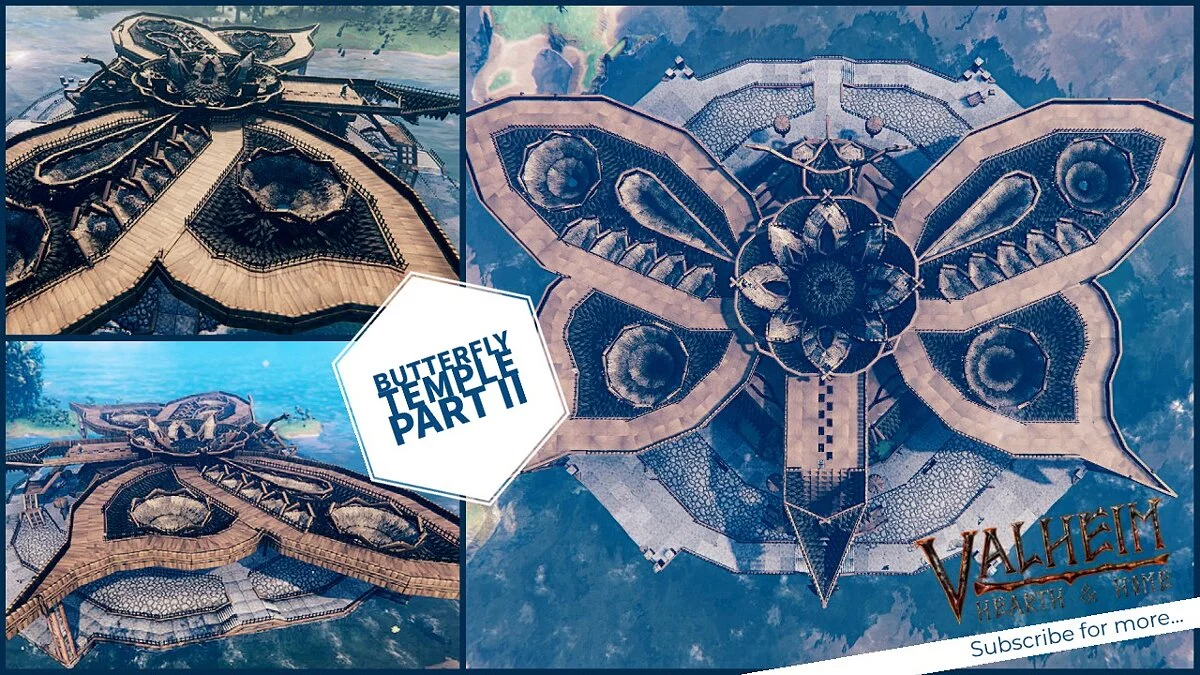
Templo de Mariposas

-
www.nexusmods.comDescargar
Templo de Mariposas.
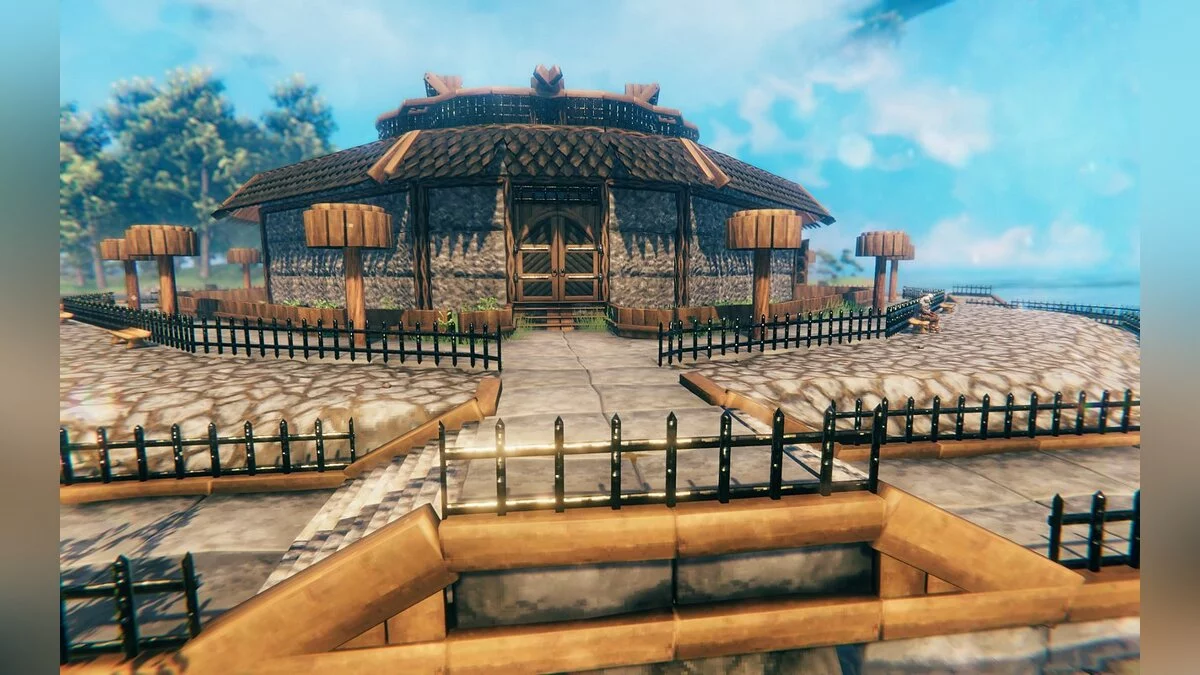
Diseño geométrico perfectamente simétrico que incluye:
- una mandala como elemento central, que siempre se puede expandir infinitamente
- una casa estándar de forma cuadrada en una isla privada
- un patrón floral en el techo
- una pequeña plataforma para un muelle
- vegetación preconstruida en el diseño desde el principio
Instrucciones:
Paso 1
Descarga vbuild (Butterfly-Temple) en la pestaña ARCHIVOS.
Paso 2.
Para colocar esta construcción necesitarás descargar:
el mod BuildShare
el mod InSlimVML
Paso 3.
Después de cortar y pegar los mods en el directorio del juego Valheim, puedes...
Paso 3.1
cortar y pegar vbuild (Butterfly-Temple) en este directorio después de la descarga:
C:/Program Files (x86)/Steam/steamapps/common/Valheim/BuildShare/Builds
Paso 3.2
o simplemente puedes:
- iniciar el juego
- cargar el servidor _
- presionar ESC
- hacer clic en el botón BuildShare con la versión correspondiente (lado izquierdo de la pantalla) y
- seleccionar MI-CATÁLOGO
- aparecerá de inmediato una carpeta donde puedes (copiar) cortar + pegar el archivo vbuild descargado.
*NOTA: no aparecerá nada si lo instalaste por primera vez.
Paso 4
A partir de aquí, simplemente busca un buen lugar para colocar la construcción.
- presiona ESC
- haz clic en el botón BuildShare con la versión correspondiente (lado izquierdo de la pantalla) y
- selecciona el botón CONSTRUIR
- verifica el nombre de la construcción, debe ser (Butterfly-Temple.vbuild)
- si no es así, simplemente haz clic y selecciona el nombre
- si no puedes encontrarlo, es porque simplemente no lo colocaste en la carpeta correcta (revisa los pasos anteriores)
- si lo deseas, puedes jugar con los ejes X, Y, Z para colocar la construcción en el lugar perfecto (subiéndola o bajándola)
- antes de presionar el botón Crear, presiona el botón CAMBIAR para previsualizar tu lugar de colocación
- después de eso, si estás satisfecho, puedes presionar Crear
Paso 5.
Si hiciste una colocación incorrecta o simplemente quieres moverte:
- presiona ESC
- haz clic en el botón BuildShare con la versión correspondiente (lado izquierdo de la pantalla) y
- selecciona el botón Destruir
- ajusta el radio correspondiente y presiona D«Destruir» para volver a colocarlo, realiza el PASO 4.
Butterfly Temple.
Идеально симметричный геометрический дизайн, включающий:
- мандалу в качестве центрального элемента, которую всегда можно расширять до бесконечности
- стандартный дом квадратной формы на частном острове
- цветочный узор на крыше
- небольшую площадку для причала
- предварительно застроенную зелень в дизайне с самого начала
Инструкции:
Шаг 1
Загрузите vbuild (Butterfly-Temple) во вкладке ФАЙЛЫ.
Шаг 2.
Для размещения данной конструкции вам потребуется скачать:
мод BuildShare
мод InSlimVML
Шаг 3.
После вырезания и вставки модов в каталог игры Valheim вы можете либо...
Шаг 3.1
вырезать и вставить vbuild (Butterfly-Temple) в этот каталог после загрузки:
C:/Program Files (x86)/Steam/steamapps/common/Valheim/BuildShare/Builds
Шаг 3.2
или вы можете просто:
- начало игры
- загрузить сервер _
- нажмите ESC
- нажмите кнопку BuildShare с соответствующей версией (левая часть экрана) и
- выберите МОЙ-КАТАЛОГ
- сразу же появится папка, где вы можете (скопировать) вырезать + вставить загруженный файл vbuild.
*ПРИМЕЧАНИЕ: ничего не появится, если вы установили его в первый раз.
Шаг 4
Отсюда вы просто находите хорошее место для размещения конструкции.
- нажмите ESC
- нажмите кнопку BuildShare с соответствующей версией (левая часть экрана) и
- выберите кнопку ПОСТРОИТЬ
- проверьте имя сборки, оно должно быть (Butterfly-Temple.vbuild)
- если это не так, то просто нажмите и выберите имя
- если вы не можете его найти, то вы просто не поместили его в нужную папку (проверьте шаги выше)
- при желании вы можете возиться с осями X, Y, Z, чтобы разместить конструкцию в идеальном месте (подняв или опустив ее)
- прежде чем нажать кнопку «Создать», нажмите кнопку ПЕРЕКЛЮЧИТЬ , чтобы предварительно просмотреть свое место размещения
- после этого, если вы удовлетворены , вы можете нажать «Создать»
Шаг 5.
Если вы сделали неправильное размещение или просто хотите переместиться:
- нажмите ESC
- нажмите кнопку BuildShare с соответствующей версией (левая часть экрана) и
- выберите кнопку «Уничтожить»
- переключить соответствующий радиус и нажмите У«Уничтожить», чтобы разместить его снова, выполните ШАГ 4.
Archivos relacionados:
Enlaces útiles:
![Valheim — Tabla para Cheat Engine [ACT: 12.02.2021]](https://files.vgtimes.com/download/posts/2021-02/thumbs/1613290324_9fc1cdcc-10a8-44c0-8aac-6bcefed91730.webp)
![Valheim — Tabla para Cheat Engine [UPD: 05.08.2022]](https://files.vgtimes.com/download/posts/2022-08/thumbs/1659780255_1653474759_8.webp)
![Valheim — Tabla para Cheat Engine [0.221.12]](https://files.vgtimes.com/download/posts/2026-03/thumbs/tablica-dlja-cheat-engine-0-221-12_1774253796_357921.webp)
![Valheim — Tabla para Cheat Engine [0.219.16]](https://files.vgtimes.com/download/posts/2024-11/thumbs/tablica-dlja-cheat-engine-0-219-16_1732363759_718759.webp)

![Valheim — Tabla para Cheat Engine [0.216.9]](https://files.vgtimes.com/download/posts/2023-06/thumbs/tablica-dlja-cheat-engine-0-216-9_1686754952_43236.webp)
![Valheim — Tabla para Cheat Engine [UPD: 09.10.2022]](https://files.vgtimes.com/download/posts/2022-10/thumbs/1665397194_a593c38fbd1ff641ae1bf4618c9b28e1.webp)