
Un sandbox de fantasía con elementos de supervivencia. Se puede jugar en solitario o con otras personas, explorando el mundo y reuniendo recursos, encontrando y... Leer más

Ajustes gráficos avanzados
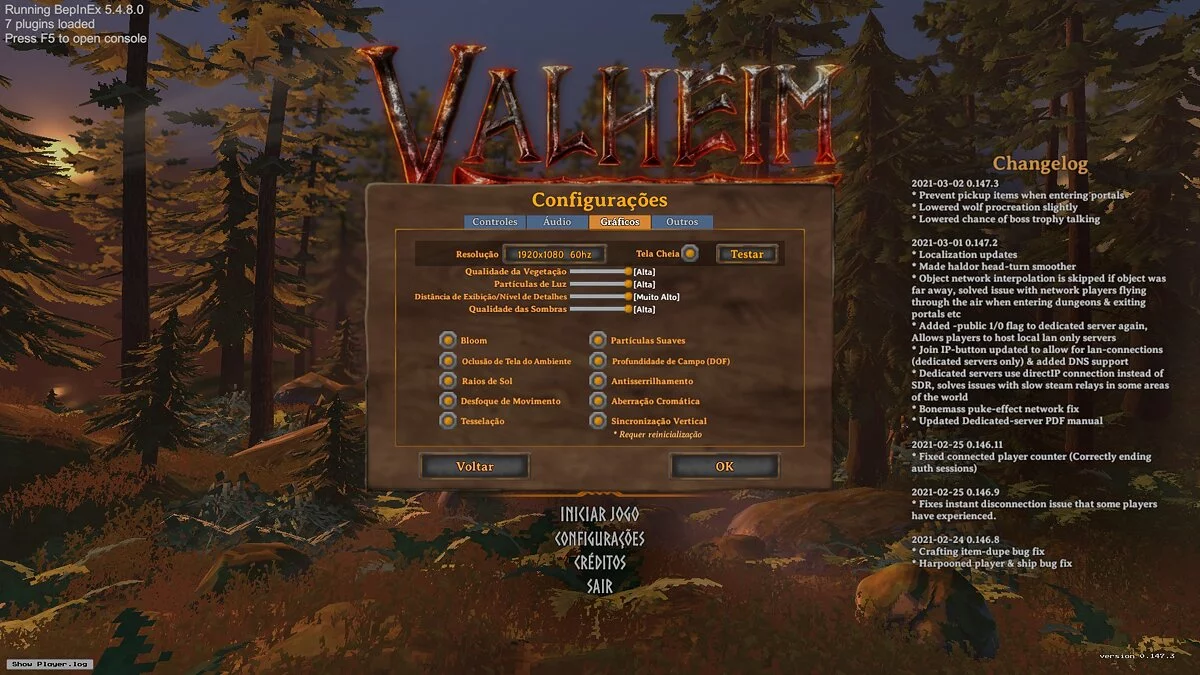
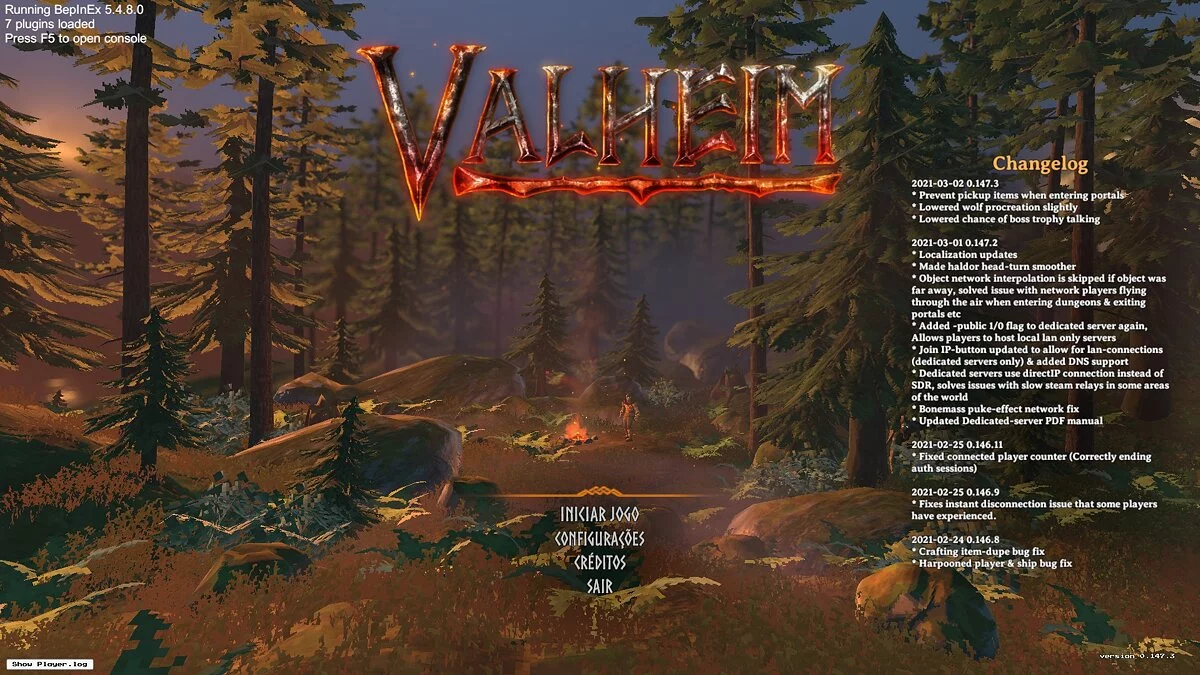
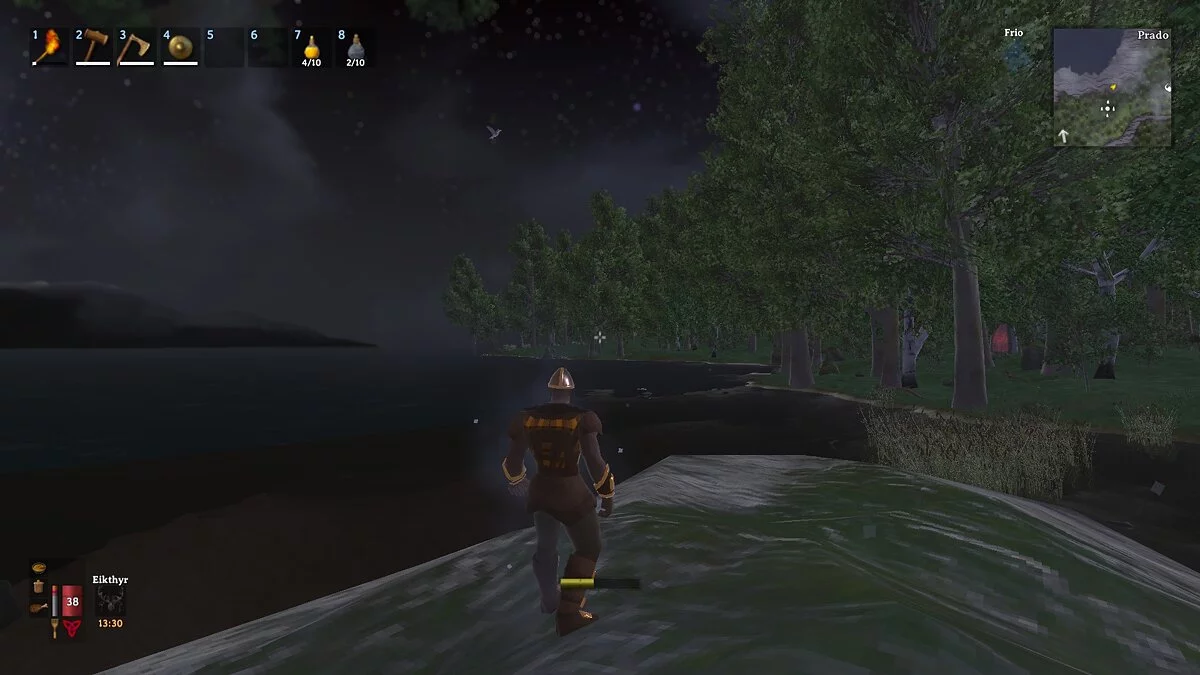
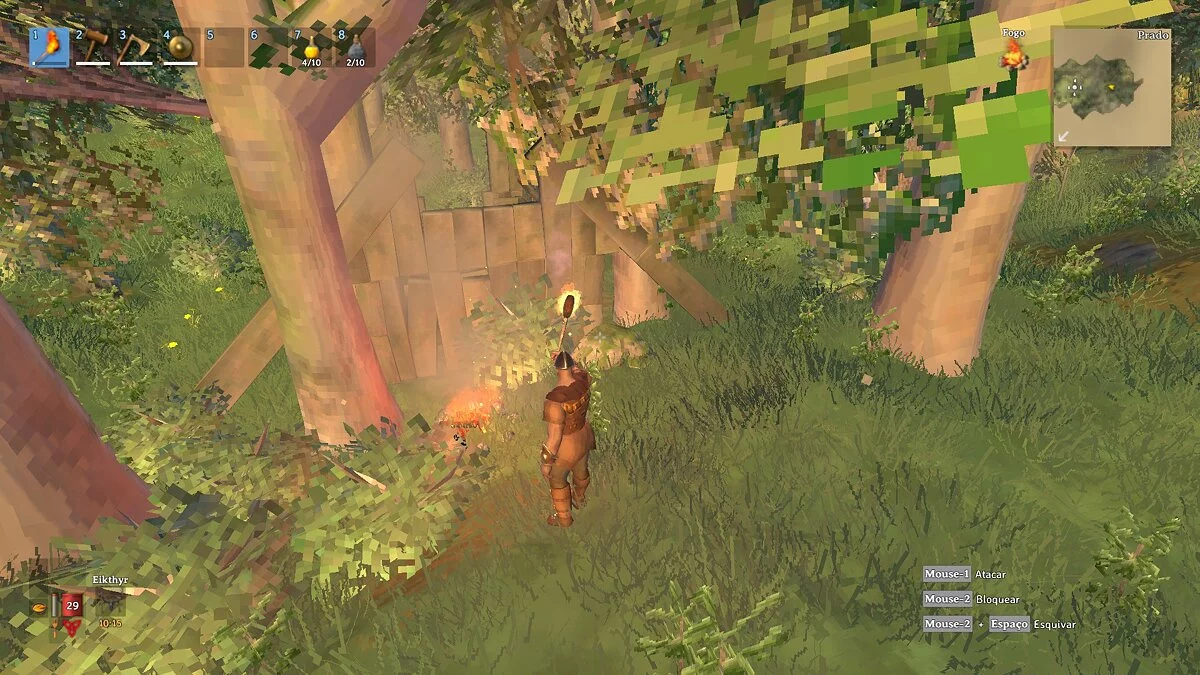

-
www.nexusmods.comDescargar
Graphics Config Plus.
Un mod sencillo que permite modificar más a fondo las configuraciones gráficas para mejorar el rendimiento o ir más allá de las opciones estándar. Nota: la configuración predeterminada tiene valores estándar para el juego. Para ver los cambios, debes modificar manualmente el archivo de configuración o cargar uno de los archivos de configuración en la pestaña de archivos. Este mod sobrescribirá las configuraciones de sombras, vSync y distancia / profundidad, utiliza el archivo de configuración para cambiar estos parámetros en lugar del menú del juego.
Instrucciones:
1 Descomprime el mod en la carpeta BepInEx / plugins.
ATENCIÓN: Si actualizas de una versión anterior a 1.1.0, asegúrate de eliminar la carpeta GraphicsConfigPlus de BepInEx / plugins!
2 Abre el juego para generar el archivo de configuración en BepInEx / config y ajusta los valores a tu gusto, o carga uno de los archivos de configuración en la pestaña de archivos y colócalo en BepInEx / config.
3 Nota: puedes aplicar cualquier cambio realizado en el archivo de configuración mientras juegas, simplemente presiona la tecla "Inicio". Puedes cambiar la tecla en el archivo de configuración.
Opciones Disponibles
General
- Selecciona una tecla de acceso rápido para recargar el archivo de configuración durante el juego.
- Imprime los valores originales y actuales para las configuraciones en el registro de BepInEx
- Activar o desactivar la filtración anisotrópica
- Establecer un límite en el tamaño de la textura
- Establecer el máximo de cuadros preprocesados en cola por el controlador gráfico
- Establecer Raycast de partículas para cada cuadro
- Establecer el número máximo de píxeles brillantes por objeto
- Activar o desactivar sondas de reflexión en tiempo real
- Establecer el número máximo de pesos de huesos que pueden influir en el vértice
- Activar o desactivar la mezcla suave para partículas
- Activar o desactivar el shader de dos pasadas para la vegetación del paisaje
- Establecer la distancia LOD (incluso más allá del juego)
- Establecer el contador de vSync, activar o desactivar vSync, pero también se puede usar para bloquear fps por debajo de la frecuencia de actualización de la pantalla sin desactivar vSync
- Establecer el número de cascadas para sombras de luz direccional
- Establecer la distancia de dibujo de sombras
- Establecer la calidad de las sombras
- Activar o desactivar todos los efectos de post-procesamiento (reduce la presentación del juego, pero proporciona un gran aumento de fps; anula todas las configuraciones de bloom y destello solar)
- Establecer la resolución de SunShafts
- Establecer el modo de superposición de SunShafts (cambia la forma en que se presenta el efecto)
- Activar o desactivar Bloom AntiFlicker
- Activar o desactivar la submuestreo de SSAO para reducir la calidad del efecto y aumentar el rendimiento.
- Establecer la distancia lejana de SSAO
- Establecer el número de muestras de SSAO para mejorar la calidad o el rendimiento
- Activar o desactivar alta precisión de SSAO para mejor calidad del efecto
- Establecer el método de suavizado para usar entre Fxaa y Taa
- Establecer la intensidad del bloom
- Establecer el radio del bloom
- Establecer la intensidad de LensDirt
- Establecer la intensidad de SunShafts
- Establecer la corrección gamma
- Establecer la intensidad de SSAO
- Establecer SSAO para afectar solo la luz ambiental
- Establecer la intensidad de la aberración cromática
- Y mucho más
Graphics Config Plus.
Простой мод, который позволяет глубже изменять графические настройки, чтобы улучшить производительность или выйти за пределы стандартных опций. Примечание: конфигурация по умолчанию имеет стандартные значения для игры. Чтобы увидеть изменения, вам нужно вручную изменить файл конфигурации или загрузить один из файлов конфигурации на вкладке файлов. Этот мод переопределит параметры тени, vSync и расстояния / глубины, используйте файл конфигурации для изменения этих параметров вместо игрового меню.
Как пользоваться:
1 Распакуйте мод в папку BepInEx / plugins.
ВНИМАНИЕ: Если вы обновляете предыдущую версию до 1.1.0, обязательно удалите папку GraphicsConfigPlus из BepInEx / plugins!
2 Откройте игру, чтобы сгенерировать файл конфигурации в BepInEx / config и изменить значения по своему вкусу, или загрузите один из файлов конфигурации на вкладке файлов и поместите его в BepInEx / config.
3 Примечание: вы можете применить любые изменения, внесенные в файл конфигурации во время игры, просто нажмите клавишу «Домой». Вы можете изменить ключ в файле конфигурации.
Доступные Варианты
Общий
- Выберите горячую клавишу, чтобы перезагрузить файл конфигурации во время игры.
- Распечатайте исходные значения и текущие значения для конфигураций в журнале BepInEx
- Включение или отключение анизотропной фильтрации
- Установить ограничение на размер текстуры
- Установите макс. предварительно обработанные кадры поставлены в очередь графическим драйвером
- Установить Raycast частиц для каждого кадра
- Установить максимальное количество светлых пикселей на объекте
- Включение или отключение зондов отражения в реальном времени
- Установите максимальное количество весов костей, которые могут повлиять на вершину
- Включение или отключение мягкого смешивания для частиц
- Включение или отключение двухпроходного шейдера для растительности ландшафта
- Установите расстояние LOD (даже за пределами игры)
- Установите счетчик vSync, включите или отключите vSync, но также можно использовать для блокировки fps ниже частоты обновления экрана без отключения vSync
- Установите количество каскадов для направленных световых теней
- Установить расстояние рисования тени
- Установить качество тени
- Включение или отключение всех эффектов постобработки (убивает презентацию игры, но дает большое увеличение fps; аннулирует все параметры цветения и солнечного вала)
- Установите разрешение SunShafts
- Установите режим наложения SunShafts (изменяет способ представления эффекта)
- Включение или отключение Bloom AntiFlicker
- Включите или отключите понижающую дискретизацию SSAO, чтобы снизить качество эффекта и повысить производительность.
- Установить дальнее расстояние SSAO
- Установите количество выборок SSAO, чтобы улучшить качество или производительность
- Включение или отключение высокой точности SSAO для лучшего качества эффекта
- Установите метод сглаживания для использования между Fxaa и Taa
- Установить интенсивность цветения
- Установить радиус цветения
- Установить интенсивность LensDirt
- Установите интенсивность SunShafts
- Установить гамма-коррекцию
- Установить интенсивность SSAO
- Установите SSAO, чтобы влиять только на окружающий свет
- Установить интенсивность хроматической аберрации
- И многое другое
Archivos relacionados:
Enlaces útiles:
![Valheim — Tabla para Cheat Engine [0.219.16]](https://files.vgtimes.com/download/posts/2024-11/thumbs/tablica-dlja-cheat-engine-0-219-16_1732363759_718759.webp)
![Valheim — Tabla para Cheat Engine [UPD: 27.03.2023]](https://files.vgtimes.com/download/posts/2025-01/thumbs/tablica-dlja-cheat-engine-upd-27-03-2023_1736498693_871793.webp)
![Valheim — Tabla para Cheat Engine [UPD: 26.11.2022]](https://files.vgtimes.com/download/posts/2022-11/thumbs/1669538050_1612785784_3.webp)

![Valheim — Entrenador (+14) del 07.02.2021 [WeMod]](https://files.vgtimes.com/download/posts/2021-02/thumbs/1612686838_2021-02-07_113101.webp)