Un sandbox de fantasía con elementos de supervivencia. Se puede jugar en solitario o con otras personas, explorando el mundo y reuniendo recursos, encontrando y... Leer más

Gráficos Cinematográficos
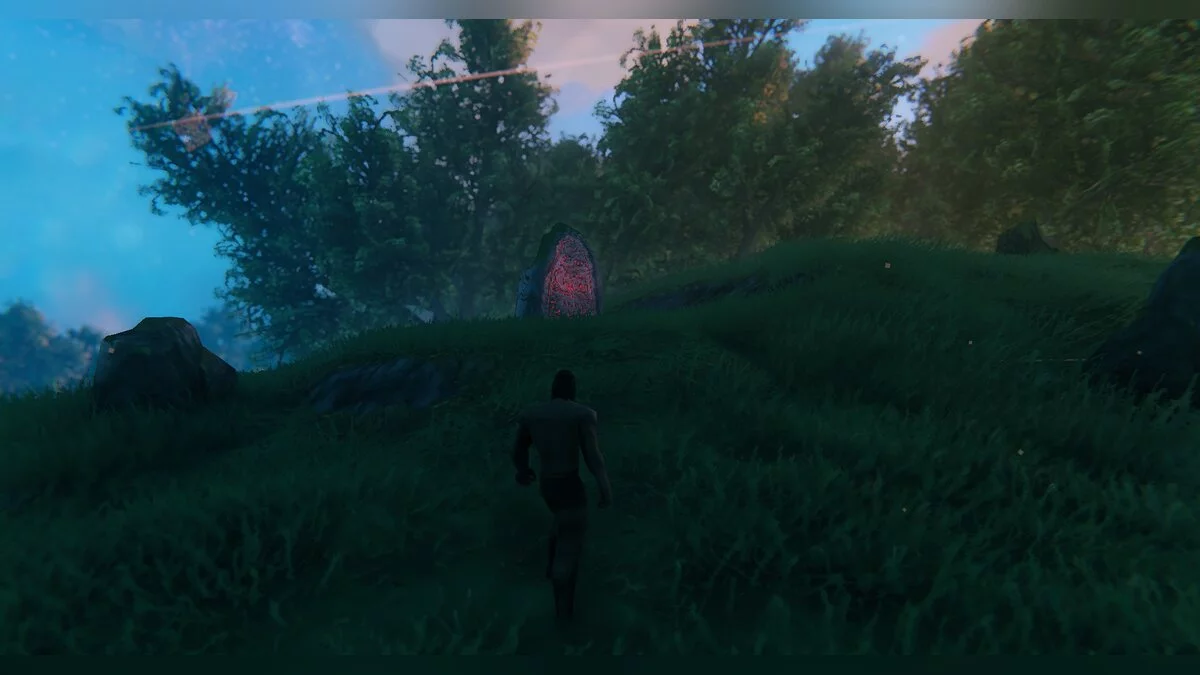
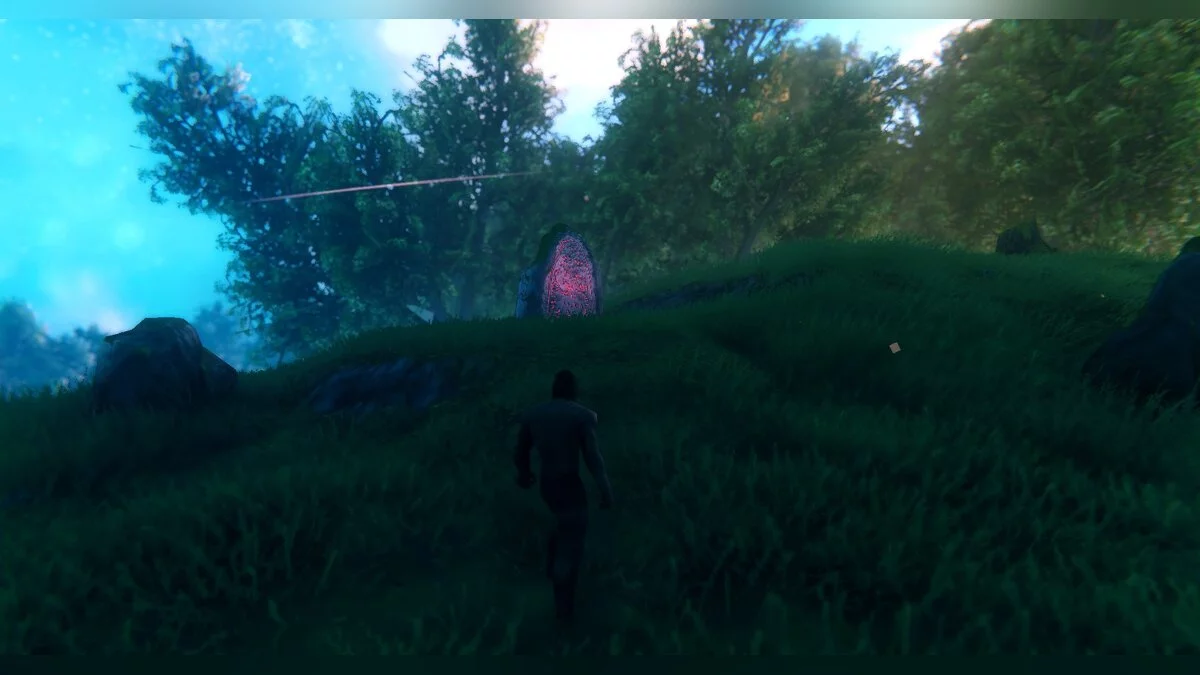
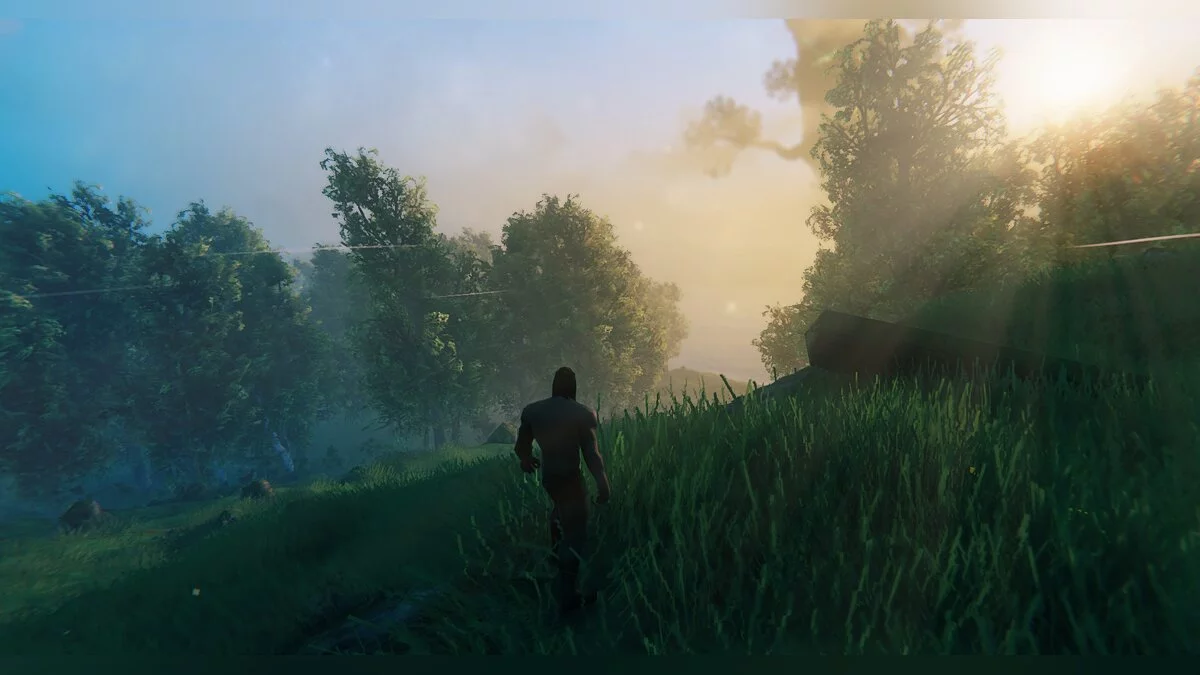

-
www.nexusmods.comDescargar
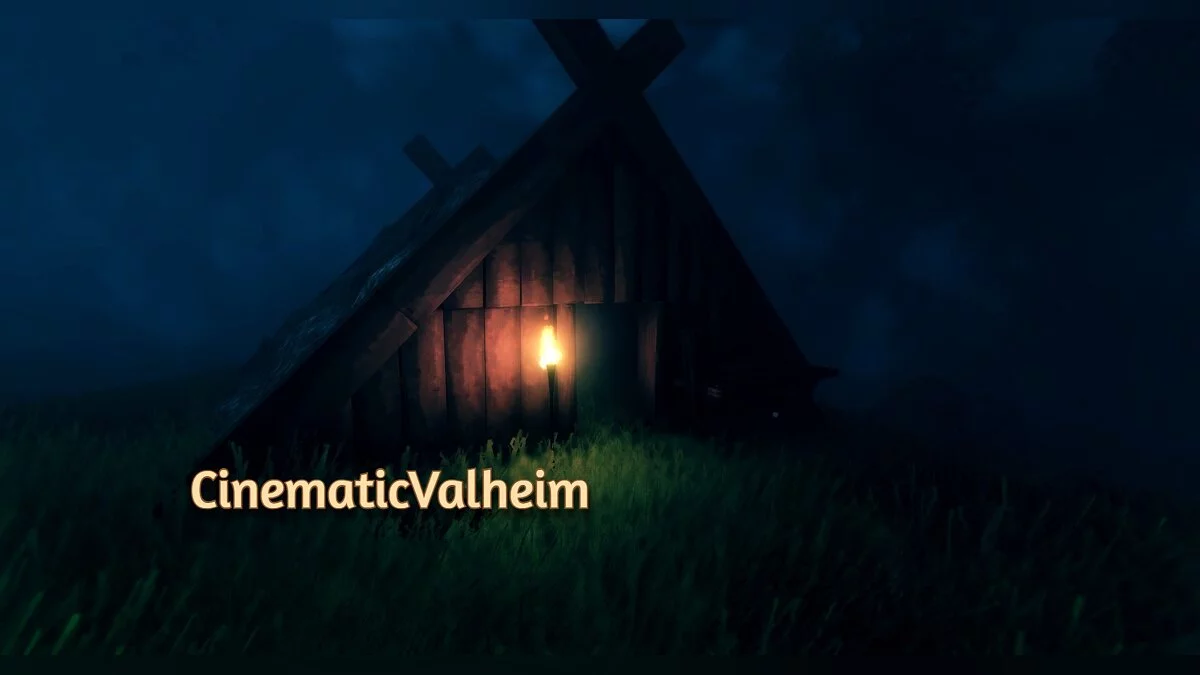
CinematicValheim.
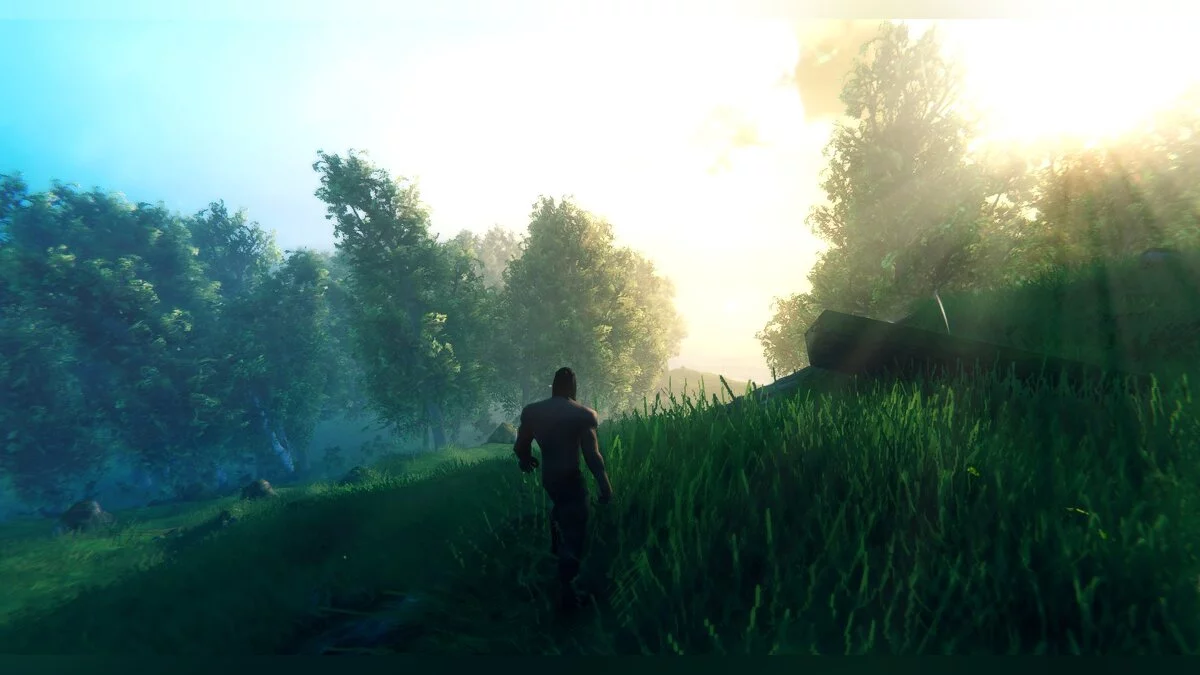
Configuración de ReShade diseñada para hacer Valheim más cinematográfico. Sombras más oscuras, luz más brillante, colores de amapola y adición de colores.
Cómo instalar:
1 — Descarga ReShade
2 — Selecciona Valheim.exe
3 — Instala Direct3D 10/11/12 y selecciona todas las configuraciones posibles.
4 — Arrastra el archivo CinematicValheim.ini a la carpeta de Valheim.
5 — En el juego, presiona la tecla HOME para abrir el menú de shaders.
6 — Selecciona CinematicValheim.ini del menú desplegable y haz clic en "Seleccionar".
CinematicValheim.
Конфигурация ReShade, направленная на то, чтобы сделать Вальхайм более кинематографичным. Более темные тени, более яркий свет, маковые цвета и добавление цветов.
Как установить:
1 — Загрузите ReShade
2 — Выберите Valheim.exe
3 — Установите Direct3D 10/11/12 и выберите все возможные настройки.
4 — Перетащите файл CinematicValheim.ini в каталог Valheim.
5 — В игре нажмите кнопку HOME, чтобы открыть меню шейдеров.
6 — Выберите CinematicValheim.ini из раскрывающегося меню и нажмите «Выбрать».
Enlaces útiles:
![Valheim — Tabla para Cheat Engine [UPD: 05.08.2022]](https://files.vgtimes.com/download/posts/2022-08/thumbs/1659780255_1653474759_8.webp)
![Valheim — Tabla para Cheat Engine [ACTUALIZACIÓN: 06.02.2021]](https://files.vgtimes.com/download/posts/2021-02/thumbs/1612610548_valheimkeyartsquadenjoyingthevista.webp)
![Valheim — Tabla para Cheat Engine [ACTUALIZACIÓN: 04.02.2021]](https://files.vgtimes.com/download/posts/2021-02/thumbs/1612524503_valheim.jpg.c03d89a9ac5667fba0788cf49242ffa6.webp)
![Valheim — Entrenador (+12) [0.139.3]](https://files.vgtimes.com/download/posts/2021-02/thumbs/1612865672_bjy0qvkacgynsmkzct7ehg.webp)

![Valheim — Tabla para Cheat Engine [ACT: 09.02.2021]](https://files.vgtimes.com/download/posts/2021-02/thumbs/1612974314_valheim_house_cover.webp)
![Valheim — Tabla para Cheat Engine [UPD: 13.02.2021]](https://files.vgtimes.com/download/posts/2021-02/thumbs/1613290470_8981f1707567f968_1920xh.webp)