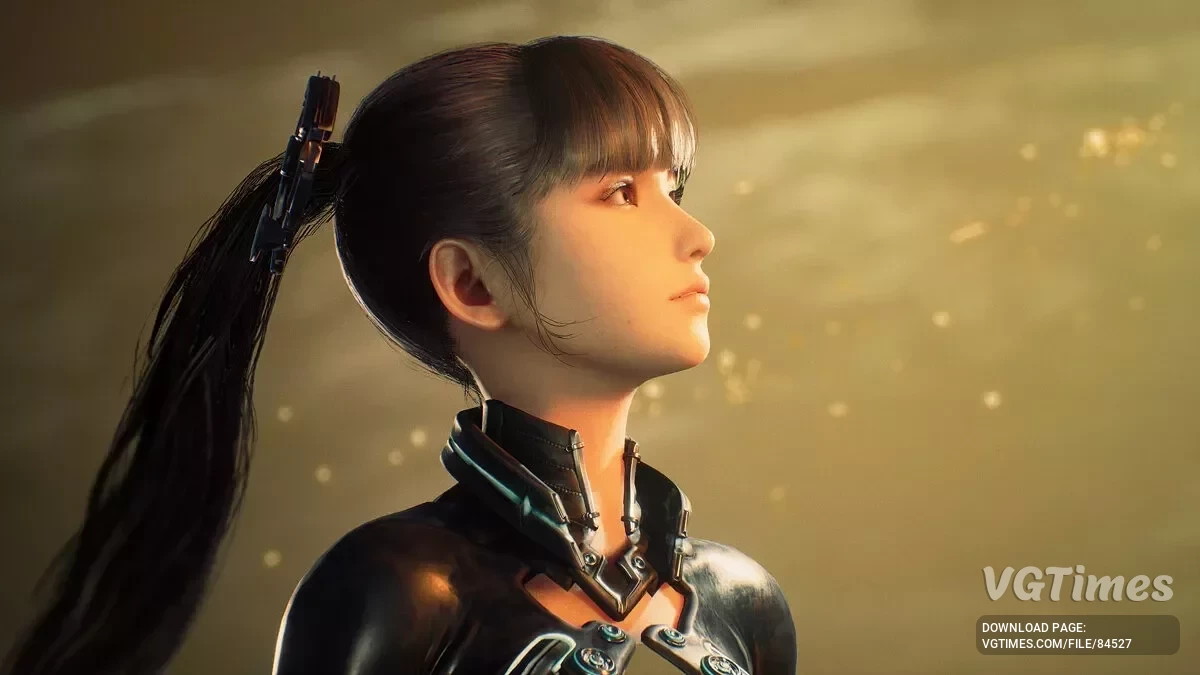
El juego se desarrolla en un mundo donde casi todos los habitantes de la Tierra fueron asesinados por criaturas misteriosas. La protagonista... Leer más
CPS — Sistema de plugins personalizados


-
Descargar (1.55 MB)5 noviembre 2026, 23:43cps-sistema-polzovatelskikh-plaginov_1793911433_72569.zip
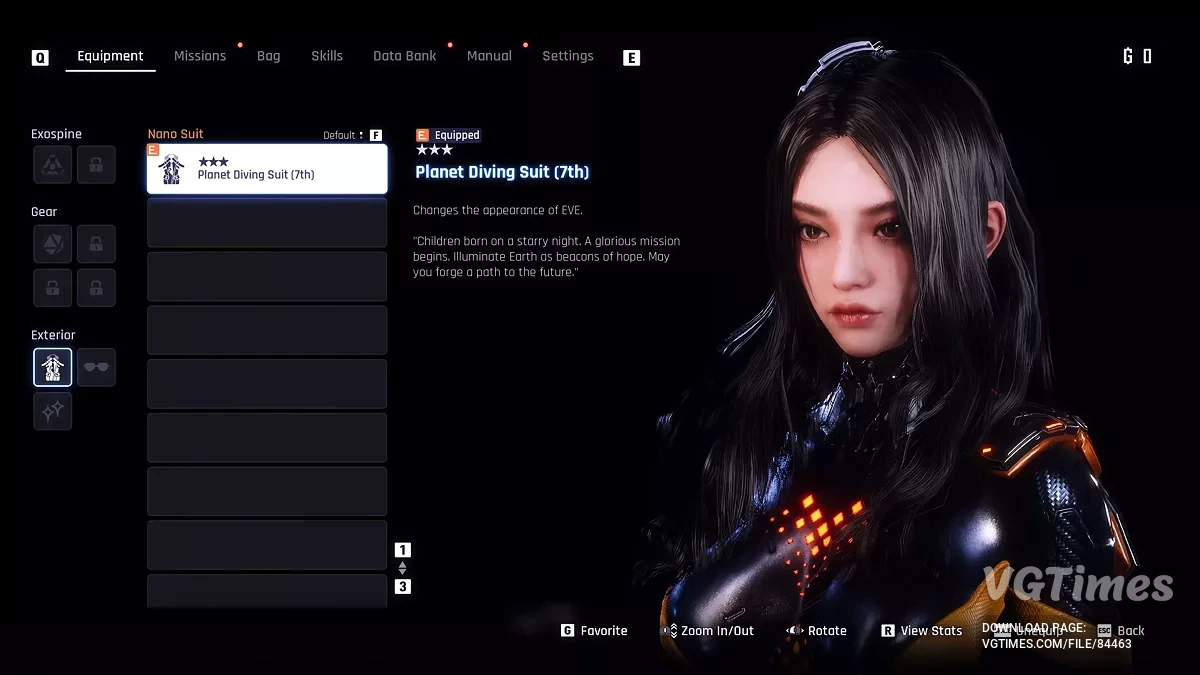
Este mod, CPS (Custom Plugin System), añade a Stellar Blade un menú integrado para gestionar las modificaciones creadas específicamente para este sistema. Los plugins se distribuyen en formato .cps y permiten añadir ajustes, páginas, ventanas y teclas de acceso rápido personalizadas. Todas las funciones están disponibles directamente durante el juego.
Características:
- Un menú unificado para gestionar todos los plugins instalados;
- Ver la lista de plugins, comprobar su estado y cargar registros;
- Posibilidad de activar y desactivar plugins sin reiniciar el juego;
- Configurar teclas de acceso rápido para el teclado y el mando;
- Mostrar notificaciones del sistema y de los plugins instalados;
- Compatibilidad con inglés y chino simplificado;
- Posibilidad de añadir traducciones a otros idiomas;
- Cámara de modo foto integrada con ajustes de posición, iluminación y profundidad de campo;
- Posibilidad de ocultar la interfaz del juego y los NPC;
- Ajustar el brillo y apagar la luz del dron que sigue a Eve;
- Sistema de registros integrado para supervisar el funcionamiento de CPS y sus plugins;
- Compatibilidad con mandos de Xbox y PlayStation;
- Compatibilidad con ReShade.
Controles:
- N o F10: abrir o cerrar el menú (mando: LB + L3 o L1 + L3);
- Esc: volver (mando: B o Circle);
- U: ocultar o mostrar el menú (mando: View o Create);
- P: hacer una captura de pantalla;
- W \/ A \/ S \/ D: mover la cámara;
- Q: bajar la cámara;
- E: subir la cámara;
- Botón izquierdo del ratón: girar la cámara al mover el ratón;
- Rueda del ratón: acercar y alejar la cámara.
- Ctrl + Shift + F12: método alternativo para abrir el menú, independiente de las teclas asignadas.
Instalación:
- Descomprime el archivo en la carpeta raíz de Stellar Blade, que contiene la carpeta SB;
- Inicia el juego;
- Pulsa N o F10 para abrir el menú de CPS.
Instalación de plugins:
- Descomprime el archivo del plugin en la carpeta raíz de Stellar Blade, igual que al instalar CPS;
- O copia el archivo .cps en la carpeta SB\Binaries\Win64\CPS\Plugins;
- Los plugins se cargan automáticamente al iniciar el juego.
Ajustes y archivos:
- Todos los archivos de CPS están en la carpeta SB\Binaries\Win64\CPS.
- Ajustes: Configs;
- Capturas de pantalla: Configs\CPS\Screenshots;
- Registro de actividad: CPS.log.
Solución de problemas:
- Si un plugin no aparece o no funciona, comprueba su estado en la página Plugins o abre Logs;
- Si una tecla de acceso rápido no funciona, comprueba su asignación en Settings → Modify Hotkeys;
- Si una tecla aparece resaltada en rojo, significa que otra función ya la está usando;
- Si el menú no se abre, cierra el juego y edita el archivo hotkeys.json en la carpeta CPS\Configs\CPS. La lista de códigos de teclas y botones disponibles está en el archivo buttons.txt.
Данный мод CPS (Custom Plugin System) добавляет в Stellar Blade встроенное меню для управления модификациями, созданными специально для этой системы. Плагины распространяются в формате .cps и позволяют добавлять собственные настройки, страницы, окна и горячие клавиши. Все функции доступны непосредственно во время игры.
Особенности:
- Единое меню для управления всеми установленными плагинами;
- Просмотр списка плагинов, проверка их состояния и загрузка журналов;
- Возможность включать и отключать плагины без перезапуска игры;
- Настройка горячих клавиш для клавиатуры и контроллера;
- Отображение уведомлений от системы и установленных плагинов;
- Поддержка английского и упрощённого китайского языков;
- Возможность добавлять собственные языковые переводы;
- Встроенная фоторежимная камера с настройкой положения, освещения и глубины резкости;
- Возможность скрывать интерфейс игры и NPC;
- Настройка яркости и отключение света дрона, следующего за Евой;
- Встроенная система журналов для отслеживания работы CPS и плагинов;
- Поддержка контроллеров Xbox и PlayStation;
- Совместимость с ReShade.
Управление:
- N или F10 — открыть или закрыть меню (контроллер: LB + L3 или L1 + L3);
- Esc — вернуться назад (контроллер: B или Circle);
- U — скрыть или показать меню (контроллер: View или Create);
- P — сделать скриншот;
- W / A / S / D — перемещение камеры;
- Q — опустить камеру;
- E — поднять камеру;
- Левая кнопка мыши — вращение камеры при перемещении мыши;
- Колёсико мыши — приближение и отдаление камеры.
- Ctrl + Shift + F12 — альтернативное открытие меню, работает независимо от назначенных клавиш.
Установка:
- Распаковать архив в корневую папку Stellar Blade, содержащую папку SB;
- Запустить игру;
- Нажать N или F10 для открытия меню CPS.
Установка плагинов:
- Распаковать архив плагина в корневую папку Stellar Blade по аналогии с установкой CPS;
- Либо скопировать файл .cps в папку SB\Binaries\Win64\CPS\Plugins;
- Плагины загружаются автоматически при запуске игры.
Настройки и файлы:
- Все файлы CPS находятся в папке SB\Binaries\Win64\CPS.
- Настройки — Configs;
- Скриншоты — Configs\CPS\Screenshots;
- Журнал работы — CPS.log.
Решение проблем:
- Если плагин отсутствует или не работает, проверить его состояние на странице Plugins или открыть Logs;
- Если горячая клавиша не работает, проверить её назначение в Settings → Modify Hotkeys;
- Если клавиша выделена красным цветом, она уже используется другой функцией;
- Если меню не открывается, закрыть игру и отредактировать файл hotkeys.json в папке CPS\Configs\CPS. Список доступных кодов клавиш и кнопок находится в файле buttons.txt.
Enlaces útiles: