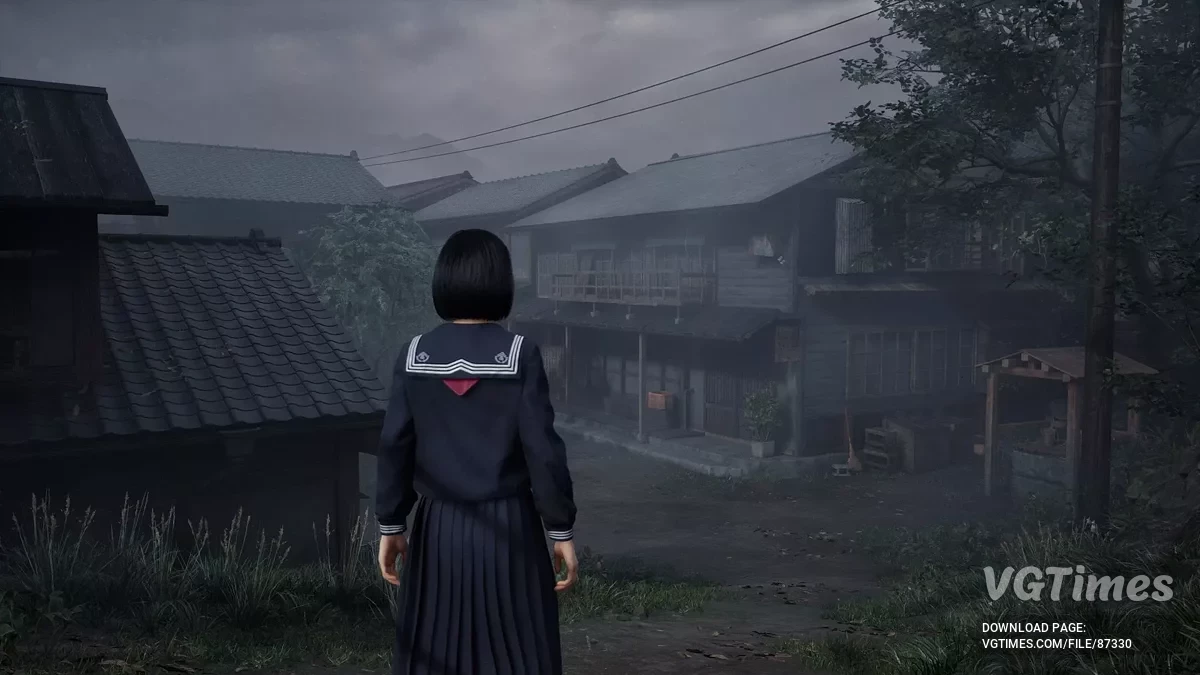
Una secuela completa de la saga de terror de culto Silent Hill. La acción se desarrolla en la década de 1960 en la ciudad japonesa de Ebisugaoka. La historia narra... Leer más

Optimización y generación de fotogramas


-
Descargar (1.21 kB)24 septiembre 2025, 13:34optimizacija-i-generacija-kadrov_1758710089_693142.rar
Este es un pequeño pero poderoso conjunto de ajustes para Engine.ini, diseñado para proteger proyectos y mods en Unreal Engine 5 de problemas de inestabilidad en tarjetas gráficas con 4-8 GB de memoria. Gracias a la limitación razonable del streaming de texturas, la desactivación de los sistemas más "hambrientos" de VRAM de UE5 y la activación de un registro extendido de fallos, este paquete proporciona un FPS más suave, menos caídas y un diagnóstico más claro, sin interferir en los activos del juego o el código fuente.
Características clave
- Dynamic Texture Streaming Cap — limita el pool de texturas de Unreal a un porcentaje seguro de tu VRAM, para que las texturas ultra altas nunca causen errores de falta de memoria;
- Ray Tracing & Lumen Shutdown — desactiva completamente el trazado de rayos DirectX 12 y todos los pases de Lumen (GI, reflejos, rayos de hardware), obligando a UE5 a usar iluminación simplificada;
- Shader Cache Optimization — habilita el almacenamiento en caché de shaders de Unreal para compilar y reutilizar en lotes, reduciendo los tirones y los tiempos de carga prolongados;
- Optional Frame Generation Toggle — activa AMD FidelityFX Frame Interpolation para un juego más fluido con menos carga en la tarjeta gráfica.
Recomendaciones de VRAM. VRAM de la tarjeta gráfica — PoolSize recomendado:
Comienza con el valor recomendado para tu tarjeta gráfica, luego monitorea el uso de VRAM en MSI Afterburner. Si aún enfrentas caídas, reduce el valor en 512 MB hasta estabilizar — obtendrás la máxima fiabilidad con la mínima pérdida de calidad (las texturas pueden tardar un poco más en cargarse).
Cómo iniciar:
- Buscar la carpeta Config C:\Users\TU_NOMBRE\AppData\Local\SHf\Saved\Config\Windows;
- Crear Engine.ini si no existe. Si Engine.ini ya existe, ábrelo en el Bloc de notas. Si no, crea un nuevo archivo de texto vacío, renómbralo a Engine.ini (eliminar txt si Windows lo agrega);
- Agregar ajustes. Desplázate hasta el final del archivo (o déjalo vacío si es nuevo). Copia el bloque de configuración necesario para tu cantidad de VRAM (ver abajo) y pégalo;
- Guardar y proteger. Haz clic derecho sobre él → Propiedades → marca la casilla "Solo lectura". Esto evitará que el juego sobrescriba tus configuraciones personalizadas.
Presets:
; 3 GB VRAM (2 GB Texture Pool)
[SystemSettings]
r.TextureStreaming=1
r.Streaming.PoolSize=2048
r.Streaming.LimitPoolSizeToVRAM=1
r.Streaming.DefragDynamicBounds=1
r.RayTracing=False
r.Lumen.DiffuseIndirect.Allow=0
r.Lumen.Reflections.Allow=0
r.Lumen.HardwareRayTracing=0
r.Shadow.Virtual.Enable=0
r.LumenScene.DirectLighting.VirtualShadowMap=0
r.Shadow.Virtual.Cache=0
r.ShaderPipelineCache.Enabled=1
r.ShaderPipelineCache.BatchTime=2
r.GPUCrashDebugging=1
r.FidelityFX.FI.Enabled=1
; 4 GB VRAM (3 GB Texture Pool)
[SystemSettings]
r.TextureStreaming=1
r.Streaming.PoolSize=3072
r.Streaming.LimitPoolSizeToVRAM=1
r.Streaming.DefragDynamicBounds=1
r.RayTracing=False
r.Lumen.DiffuseIndirect.Allow=0
r.Lumen.Reflections.Allow=0
r.Lumen.HardwareRayTracing=0
r.Shadow.Virtual.Enable=0
r.LumenScene.DirectLighting.VirtualShadowMap=0
r.Shadow.Virtual.Cache=0
r.ShaderPipelineCache.Enabled=1
r.ShaderPipelineCache.BatchTime=2
r.GPUCrashDebugging=1
r.FidelityFX.FI.Enabled=1
; 5 GB VRAM (4 GB Texture Pool)
[SystemSettings]
r.TextureStreaming=1
r.Streaming.PoolSize=4096
r.Streaming.LimitPoolSizeToVRAM=1
r.Streaming.DefragDynamicBounds=1
r.RayTracing=False
r.Lumen.DiffuseIndirect.Allow=0
r.Lumen.Reflections.Allow=0
r.Lumen.HardwareRayTracing=0
r.Shadow.Virtual.Enable=0
r.LumenScene.DirectLighting.VirtualShadowMap=0
r.Shadow.Virtual.Cache=0
r.ShaderPipelineCache.Enabled=1
r.ShaderPipelineCache.BatchTime=2
r.GPUCrashDebugging=1
r.FidelityFX.FI.Enabled=1
; 6 GB VRAM (5 GB Texture Pool)
[SystemSettings]
r.TextureStreaming=1
r.Streaming.PoolSize=5120
r.Streaming.LimitPoolSizeToVRAM=1
r.Streaming.DefragDynamicBounds=1
r.RayTracing=False
r.Lumen.DiffuseIndirect.Allow=0
r.Lumen.Reflections.Allow=0
r.Lumen.HardwareRayTracing=0
r.Shadow.Virtual.Enable=0
r.LumenScene.DirectLighting.VirtualShadowMap=0
r.Shadow.Virtual.Cache=0
r.ShaderPipelineCache.Enabled=1
r.ShaderPipelineCache.BatchTime=2
r.GPUCrashDebugging=1
r.FidelityFX.FI.Enabled=1
; 7 GB VRAM (6 GB Texture Pool)
[SystemSettings]
r.TextureStreaming=1
r.Streaming.PoolSize=6144
r.Streaming.LimitPoolSizeToVRAM=1
r.Streaming.DefragDynamicBounds=1
r.RayTracing=False
r.Lumen.DiffuseIndirect.Allow=0
r.Lumen.Reflections.Allow=0
r.Lumen.HardwareRayTracing=0
r.Shadow.Virtual.Enable=0
r.LumenScene.DirectLighting.VirtualShadowMap=0
r.Shadow.Virtual.Cache=0
r.ShaderPipelineCache.Enabled=1
r.ShaderPipelineCache.BatchTime=2
r.GPUCrashDebugging=1
r.FidelityFX.FI.Enabled=1
; 8 GB VRAM (7 GB Texture Pool)
[SystemSettings]
r.TextureStreaming=1
r.Streaming.PoolSize=7168
r.Streaming.LimitPoolSizeToVRAM=1
r.Streaming.DefragDynamicBounds=1
r.RayTracing=False
r.Lumen.DiffuseIndirect.Allow=0
r.Lumen.Reflections.Allow=0
r.Lumen.HardwareRayTracing=0
r.Shadow.Virtual.Enable=0
r.LumenScene.DirectLighting.VirtualShadowMap=0
r.Shadow.Virtual.Cache=0
r.ShaderPipelineCache.Enabled=1
r.ShaderPipelineCache.BatchTime=2
r.GPUCrashDebugging=1
r.FidelityFX.FI.Enabled=1
Это небольшой, но мощный набор твиков для Engine.ini, созданный для защиты проектов и модов на Unreal Engine 5 от проблем с нестабильностью видеокарты на GPU с 4–8 ГБ памяти. За счёт разумного ограничения стриминга текстур, отключения самых «прожорливых» к VRAM систем UE5 и активации расширенного логирования сбоев этот пак обеспечивает более плавный FPS, меньшее количество вылетов и более понятную диагностику — без вмешательства в игровые ассеты или исходный код.
Ключевые особенности
- Dynamic Texture Streaming Cap — ограничивает пул текстур Unreal до безопасного процента вашей VRAM, чтобы сверхвысокие текстуры никогда не приводили к ошибке нехватки памяти;
- Ray Tracing & Lumen Shutdown — полностью отключает трассировку лучей DirectX 12 и все проходы Lumen (ГИ, отражения, аппаратные лучи), заставляя UE5 использовать облегчённое освещение;
- Shader Cache Optimization — включает кэширование шейдеров Unreal, чтобы пакетно компилировать и переиспользовать их, сокращая фризы и долгие загрузки;
- Optional Frame Generation Toggle — включает AMD FidelityFX Frame Interpolation для более плавного геймплея с меньшей нагрузкой на видеокарту.
Рекомендации по VRAM. VRAM видеокарты — рекомендуемый PoolSize:
Начните с рекомендуемого значения для вашей видеокарты, затем следите за использованием VRAM в MSI Afterburner. Если вы всё равно сталкиваетесь с вылетами, уменьшайте значение на 512 МБ до стабилизации — вы получите максимум надёжности при минимальной потере качества (текстуры могут чуть позже подгружаться).
Как запустить:
- Найти папку Config C:\Users\ВАШЕИМЯ\AppData\Local\SHf\Saved\Config\Windows;
- Создать Engine.ini, если его нет. Если Engine.ini уже существует — открыть его в Блокноте. Если нет — создать новый пустой текстовый файл, переименовать его в Engine.ini (убрать txt, если Windows его добавит);
- Добавить твики. Прокрутить файл в самый низ (или оставить пустым, если файл новый). Скопировать нужный блок настроек для вашего объёма VRAM (см. ниже) и вставить его;
- Сохранить и защитить. Кликнуть по нему правой кнопкой мыши → Свойства → установить галочку «Только для чтения». Это не позволит игре перезаписать ваши пользовательские настройки.
Пресеты:
; 3 GB VRAM (2 GB Texture Pool)
[SystemSettings]
r.TextureStreaming=1
r.Streaming.PoolSize=2048
r.Streaming.LimitPoolSizeToVRAM=1
r.Streaming.DefragDynamicBounds=1
r.RayTracing=False
r.Lumen.DiffuseIndirect.Allow=0
r.Lumen.Reflections.Allow=0
r.Lumen.HardwareRayTracing=0
r.Shadow.Virtual.Enable=0
r.LumenScene.DirectLighting.VirtualShadowMap=0
r.Shadow.Virtual.Cache=0
r.ShaderPipelineCache.Enabled=1
r.ShaderPipelineCache.BatchTime=2
r.GPUCrashDebugging=1
r.FidelityFX.FI.Enabled=1
; 4 GB VRAM (3 GB Texture Pool)
[SystemSettings]
r.TextureStreaming=1
r.Streaming.PoolSize=3072
r.Streaming.LimitPoolSizeToVRAM=1
r.Streaming.DefragDynamicBounds=1
r.RayTracing=False
r.Lumen.DiffuseIndirect.Allow=0
r.Lumen.Reflections.Allow=0
r.Lumen.HardwareRayTracing=0
r.Shadow.Virtual.Enable=0
r.LumenScene.DirectLighting.VirtualShadowMap=0
r.Shadow.Virtual.Cache=0
r.ShaderPipelineCache.Enabled=1
r.ShaderPipelineCache.BatchTime=2
r.GPUCrashDebugging=1
r.FidelityFX.FI.Enabled=1
; 5 GB VRAM (4 GB Texture Pool)
[SystemSettings]
r.TextureStreaming=1
r.Streaming.PoolSize=4096
r.Streaming.LimitPoolSizeToVRAM=1
r.Streaming.DefragDynamicBounds=1
r.RayTracing=False
r.Lumen.DiffuseIndirect.Allow=0
r.Lumen.Reflections.Allow=0
r.Lumen.HardwareRayTracing=0
r.Shadow.Virtual.Enable=0
r.LumenScene.DirectLighting.VirtualShadowMap=0
r.Shadow.Virtual.Cache=0
r.ShaderPipelineCache.Enabled=1
r.ShaderPipelineCache.BatchTime=2
r.GPUCrashDebugging=1
r.FidelityFX.FI.Enabled=1
; 6 GB VRAM (5 GB Texture Pool)
[SystemSettings]
r.TextureStreaming=1
r.Streaming.PoolSize=5120
r.Streaming.LimitPoolSizeToVRAM=1
r.Streaming.DefragDynamicBounds=1
r.RayTracing=False
r.Lumen.DiffuseIndirect.Allow=0
r.Lumen.Reflections.Allow=0
r.Lumen.HardwareRayTracing=0
r.Shadow.Virtual.Enable=0
r.LumenScene.DirectLighting.VirtualShadowMap=0
r.Shadow.Virtual.Cache=0
r.ShaderPipelineCache.Enabled=1
r.ShaderPipelineCache.BatchTime=2
r.GPUCrashDebugging=1
r.FidelityFX.FI.Enabled=1
; 7 GB VRAM (6 GB Texture Pool)
[SystemSettings]
r.TextureStreaming=1
r.Streaming.PoolSize=6144
r.Streaming.LimitPoolSizeToVRAM=1
r.Streaming.DefragDynamicBounds=1
r.RayTracing=False
r.Lumen.DiffuseIndirect.Allow=0
r.Lumen.Reflections.Allow=0
r.Lumen.HardwareRayTracing=0
r.Shadow.Virtual.Enable=0
r.LumenScene.DirectLighting.VirtualShadowMap=0
r.Shadow.Virtual.Cache=0
r.ShaderPipelineCache.Enabled=1
r.ShaderPipelineCache.BatchTime=2
r.GPUCrashDebugging=1
r.FidelityFX.FI.Enabled=1
; 8 GB VRAM (7 GB Texture Pool)
[SystemSettings]
r.TextureStreaming=1
r.Streaming.PoolSize=7168
r.Streaming.LimitPoolSizeToVRAM=1
r.Streaming.DefragDynamicBounds=1
r.RayTracing=False
r.Lumen.DiffuseIndirect.Allow=0
r.Lumen.Reflections.Allow=0
r.Lumen.HardwareRayTracing=0
r.Shadow.Virtual.Enable=0
r.LumenScene.DirectLighting.VirtualShadowMap=0
r.Shadow.Virtual.Cache=0
r.ShaderPipelineCache.Enabled=1
r.ShaderPipelineCache.BatchTime=2
r.GPUCrashDebugging=1
r.FidelityFX.FI.Enabled=1
Enlaces útiles: