
Rune II es un juego de rol de acción en primera persona de los creadores del Prey original de 2006. El juego es una continuación del Rune original. El juego tiene... Leer más
Preset de configuración gráfica

-
1576238824_01_runas_reshade_1_v01_1576176202.rarDescargar (4.80 kB)
Título original: Runas ReShade
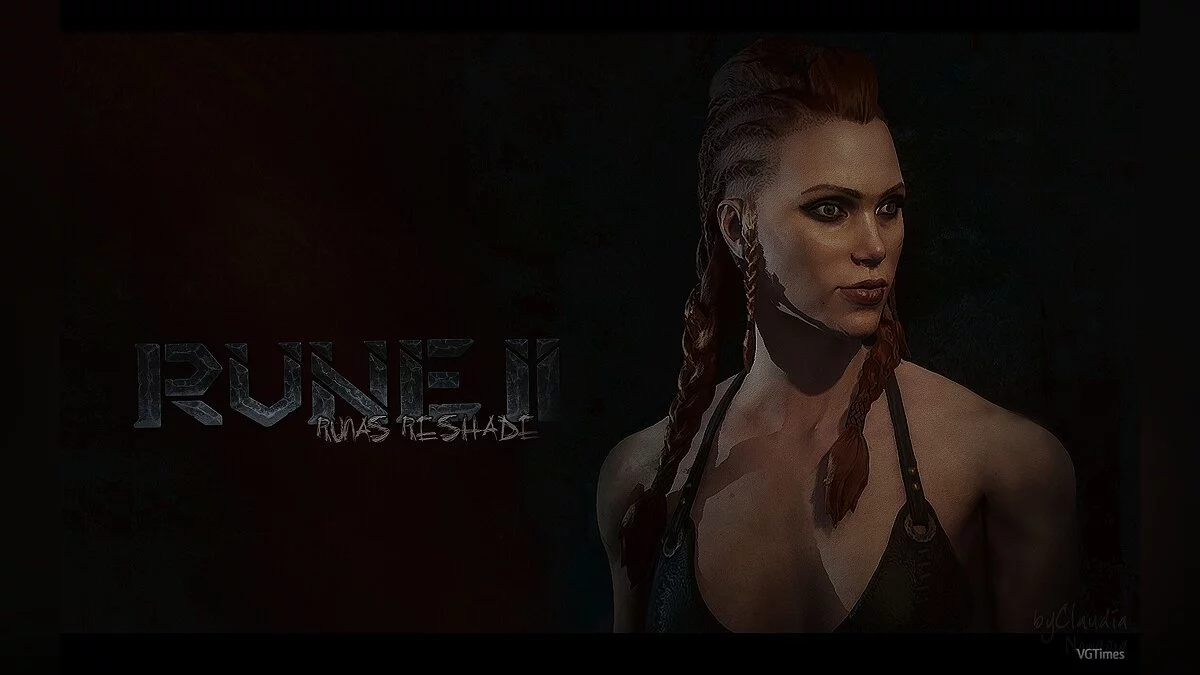
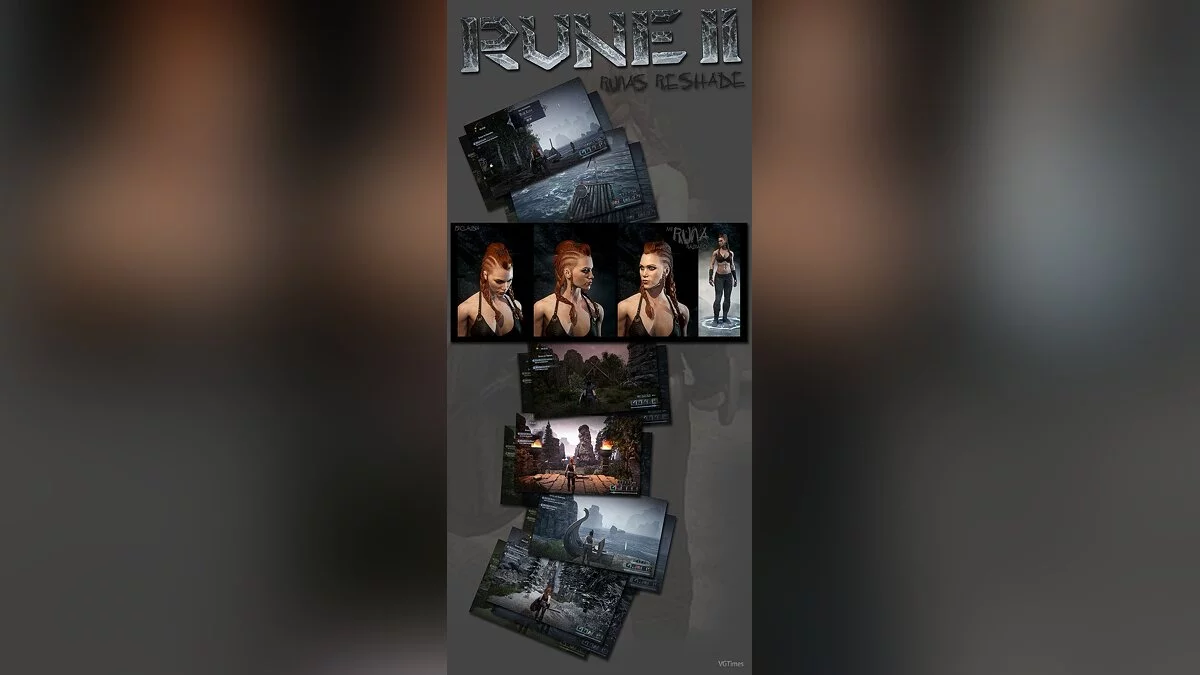
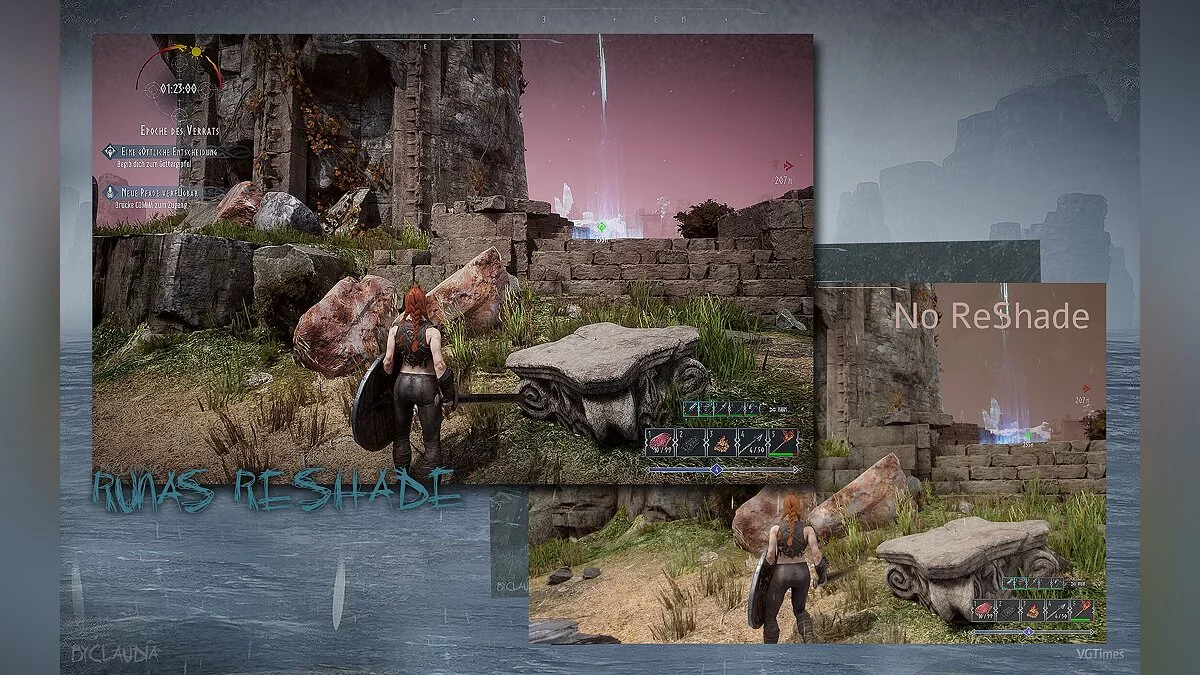
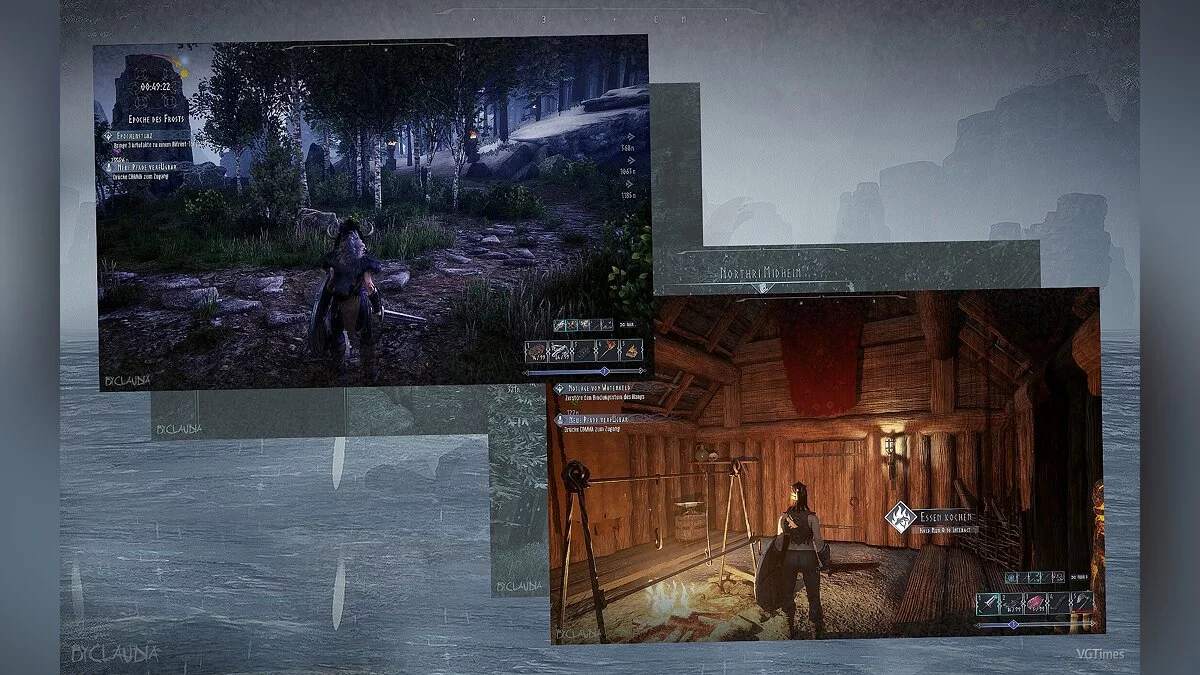
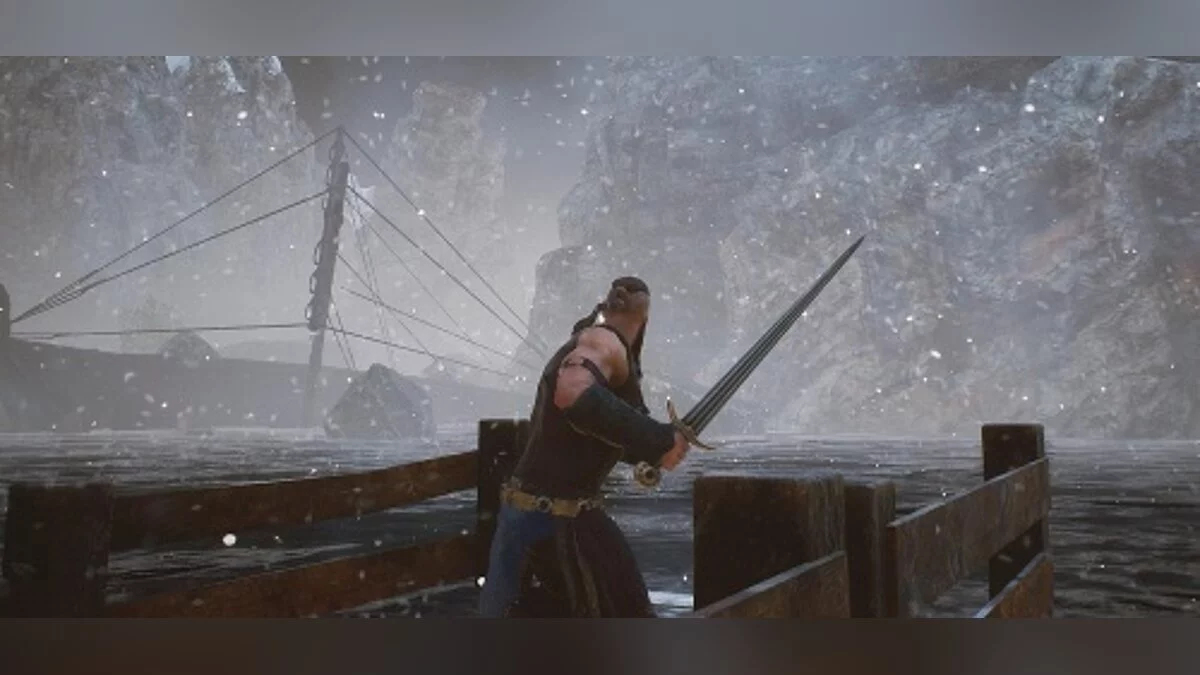
Preset de configuración gráfica para el juego Rune 2 que cambia muchos colores en el juego y la visualización de efectos.
No se proporcionó una descripción detallada de los cambios por parte del autor, pero puedes ver las capturas de pantalla donde se aplicaron los cambios.
Requisitos: ReShade
Instalación:
1) Descomprime el archivo en la carpeta del juego
2) Ejecuta el instalador de ReShade y selecciona el archivo .exe del juego
3) Selecciona la API del juego — es DX10 +
4) ReShade pedirá descargar archivos .fx, selecciona todos y haz clic en “OK” para descargarlos e instalarlos
5) Después de una instalación exitosa, cierra el programa
6) Inicia el juego y abre el menú de ReShade presionando la tecla Home (pos1) en el teclado. Luego, haz clic en la flecha del menú desplegable para abrir el menú desplegable y selecciona el archivo “LUT.fx” de la lista. Si no ves el archivo en la lista, tendrás que añadirlo manualmente presionando la tecla + junto a la flecha del menú desplegable, luego ingresa el nombre completo del archivo, por ejemplo: LUT.fx, y presiona Enter.
Para cerrar el menú de ReShade, presiona la tecla Home (pos1) en el teclado.
Оригинальное название: Runas ReShade
Пресет графических настроек для игры Rune 2 изменяет многие цвета в игре и отображение эффектов.
Подробное описание изменений автор не предоставил, но зато вы можете ознакомится со скрншотами на которых применены изменения.
Требования: ReShade
Установка:
1) Распакуйте архив в папку с игрой
2) Запустите установщик ReShade и выберите файл .exe игры
3) Выберите API игры — это DX10 +
4) ReShade запросит скачивание .fx файлов, выберите все и нажмите «ОК», чтобы загрузить их и установить
5) После успешной установки закройте программу
6) Запустите игру и откройте меню ReShade, нажав клавишу Home (pos1) на клавиатуре. Далее нажмите стрелку раскрывающегося списка, чтобы открыть раскрывающееся меню, и выберите файл «LUT.fx из списка. Если вы не видите файл в списке, вам придется добавить его вручную, нажав клавишу + рядом со стрелкой раскрывающегося списка, а затем введите полное имя файла, например: LUT.fx, и нажмите Enter.
Чтобы закрыть меню ReShade, нажмите клавишу Home (pos1) на клавиатуре.
Enlaces útiles:
![Rune II — Entrenador (+3) [2.0.18512]](https://files.vgtimes.com/download/posts/2020-11/thumbs/1606128329_-rhjiieba1szlrn4w7aktw.webp)
![Rune II — Trenador (+2) [1.0.919]](https://files.vgtimes.com/download/posts/2020-04/thumbs/1587766409_2vazm65rsiiydy8rxlacba.webp)
![Rune II — Entrenador (+4) [0.0.9]](https://files.vgtimes.com/download/posts/2019-12/thumbs/1575929631_nigkzsp0tu4jwspfkyafzq.webp)
![Rune II — Tabla para Cheat Engine [UPD: 14.11.2019]](https://files.vgtimes.com/download/posts/2019-11/thumbs/1573761041_1573761010_469.webp)
![Rune II — Entrenador (+3) [1.1.14731]](https://files.vgtimes.com/download/posts/2020-06/thumbs/1592259147_qsxzaahzpixvsiwokrdquq.webp)
![Rune II — Tabla para Cheat Engine [UPD: 15.11.2020]](https://files.vgtimes.com/download/posts/2020-11/thumbs/1605525147_02.webp)
![Rune II — Entrenador (+2) [0.0.9]](https://files.vgtimes.com/download/posts/2019-11/thumbs/1575116401_gvh5m7u2p5impeusny6b_q.webp)