A continuation of the 2008 third-person action-adventure game set in a vast open world. Players once again get to explore the Wild West, with plenty... Leer más
Iluminación realista
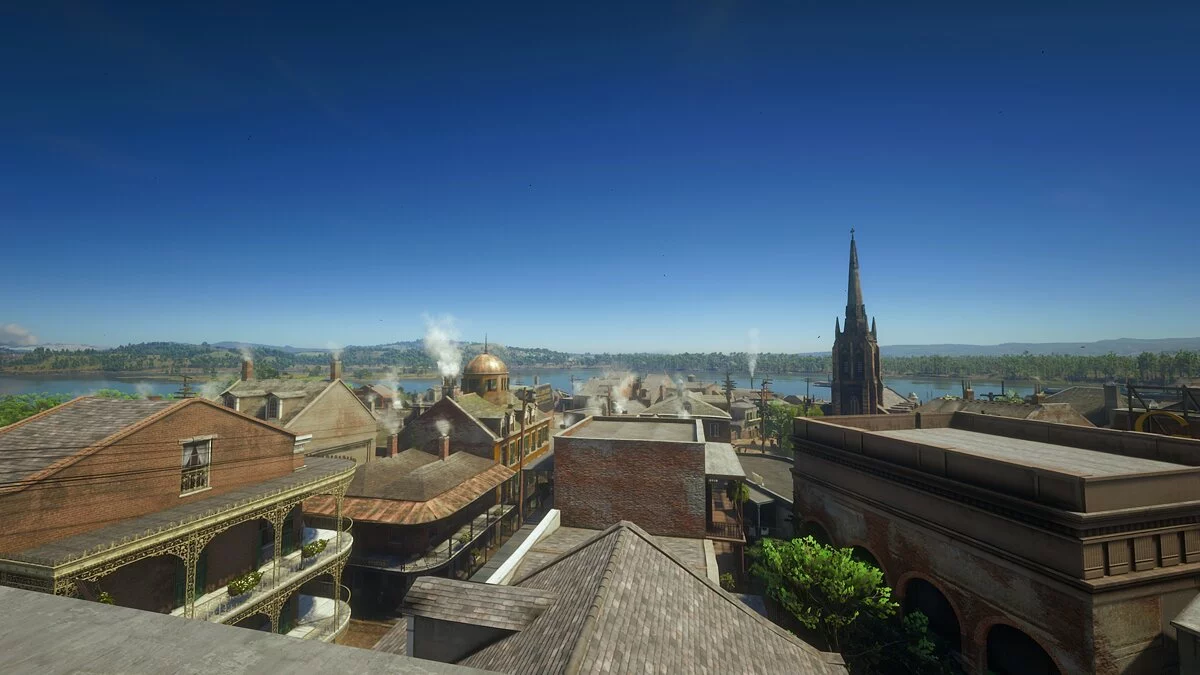
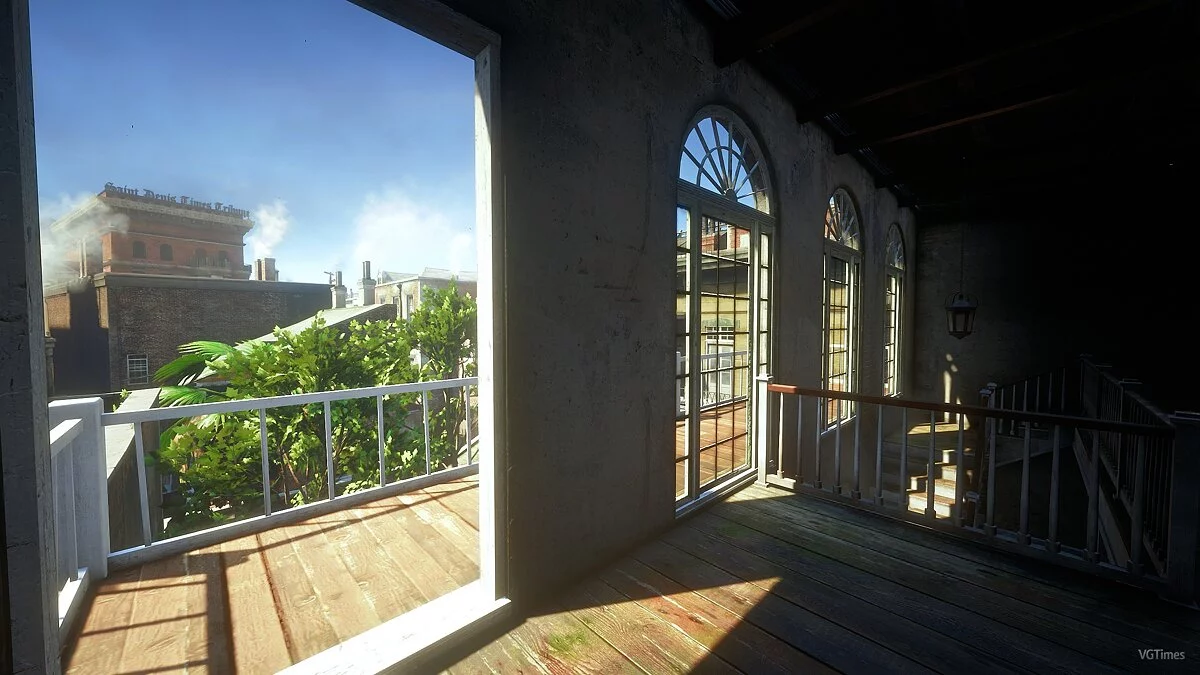

-
1577311674_art_school_final_reshade_150_1_02_1577272072.rarDescargar (8.42 MB)
Título original: Art School Final — Realism ReShade
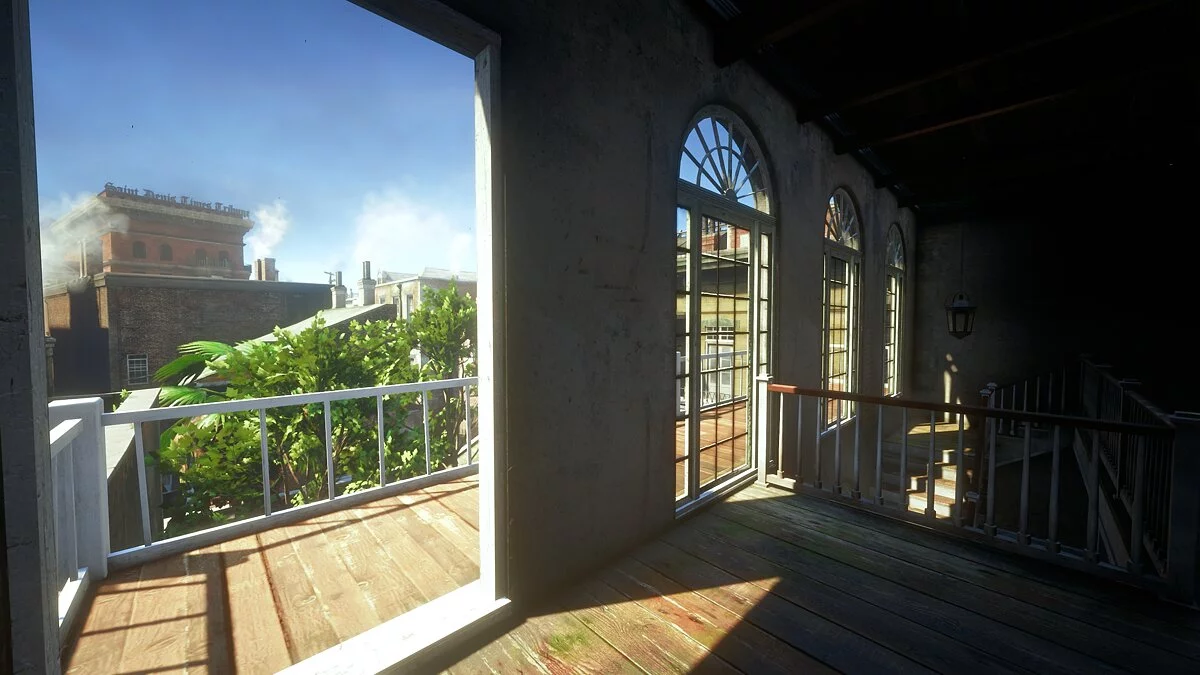
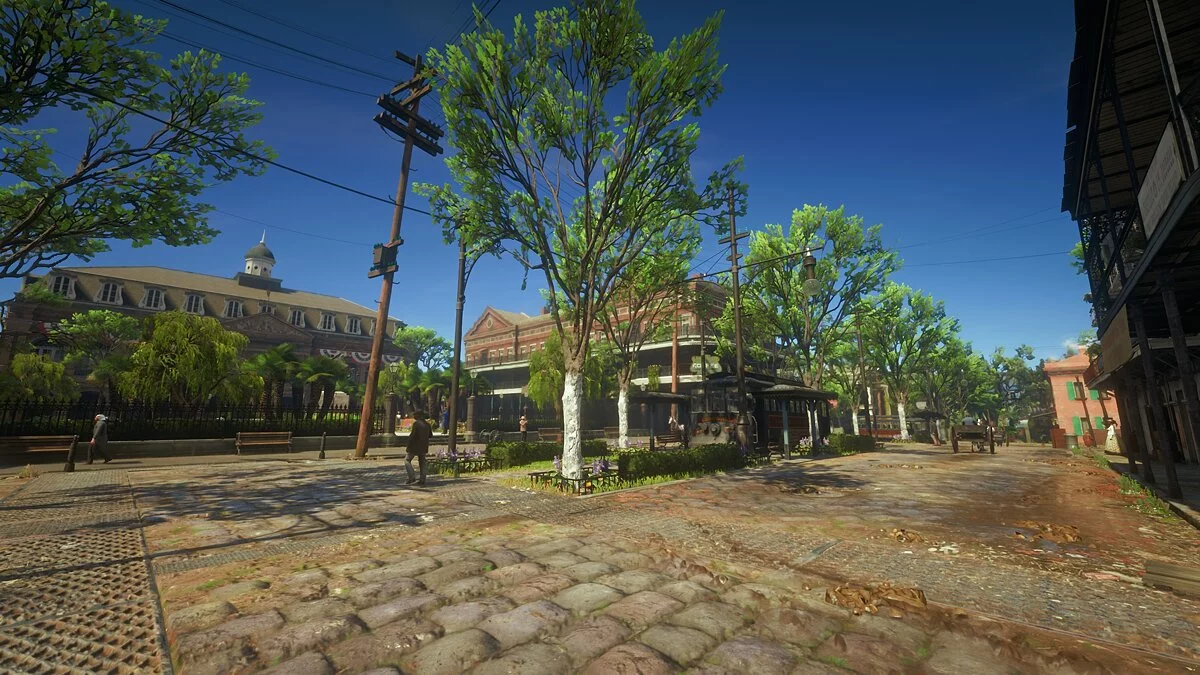
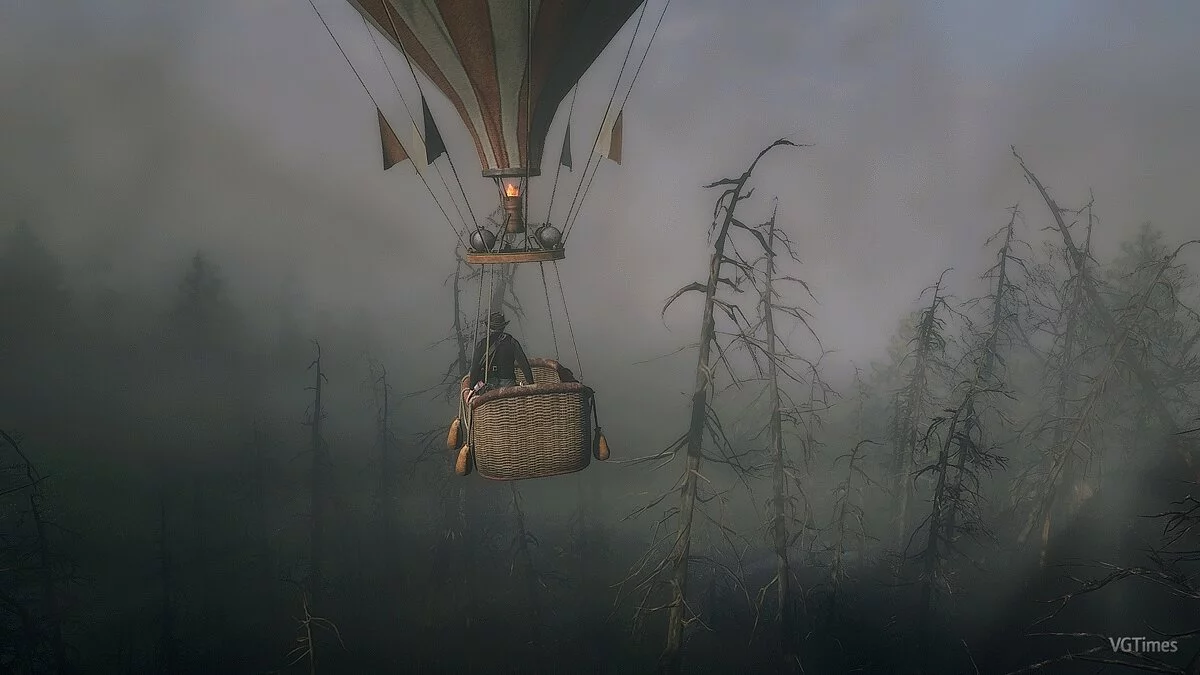
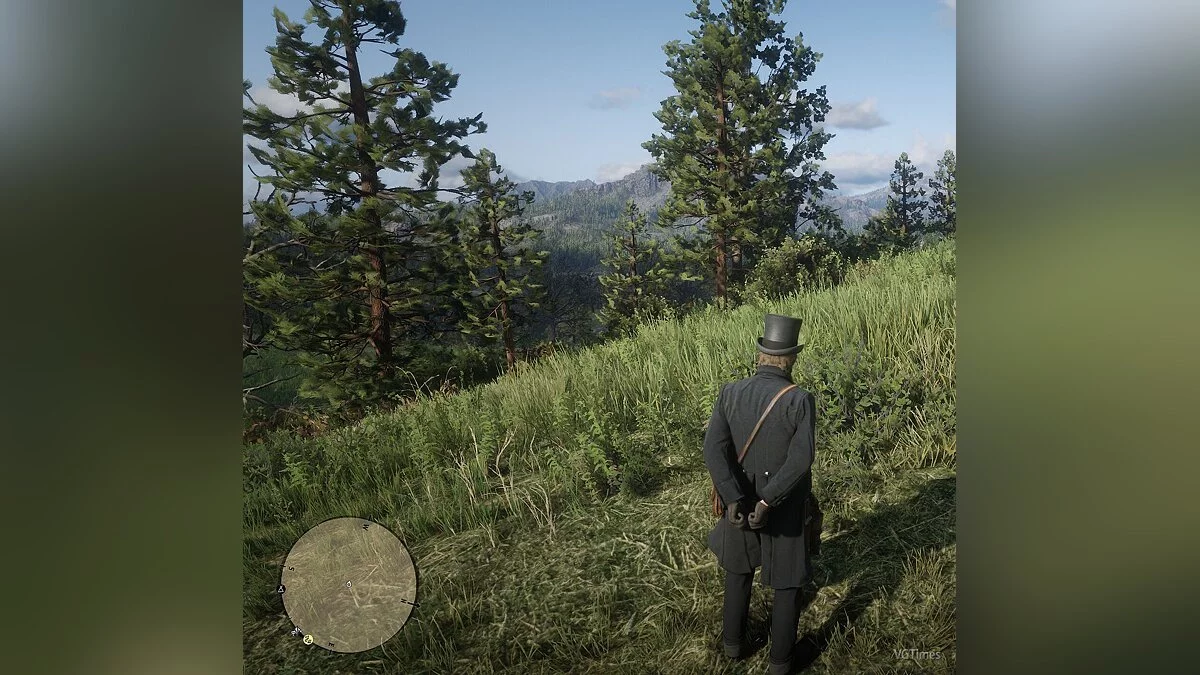
Preset de configuración gráfica para Red Dead Redemption 2 utilizando algoritmos de procesamiento fotográfico durante la edición. El autor recomienda establecer el brillo en el juego en 13/30.
Requisitos: ReShade
Instalación:
1) Extrae el archivo en la carpeta del juego
2) Ejecuta el instalador de ReShade y selecciona el archivo .exe del juego
3) Selecciona la API del juego — esto es DX10 +
4) ReShade solicitará la descarga de archivos .fx, selecciona todos y presiona «OK» para descargarlos e instalarlos
5) Después de una instalación exitosa, cierra el programa
6) Inicia el juego y abre el menú de ReShade presionando la tecla Home (pos1) en el teclado. Luego presiona la flecha del menú desplegable para abrir el menú y selecciona el archivo «LUT.fx» de la lista. Si no ves el archivo en la lista, tendrás que añadirlo manualmente presionando la tecla + junto a la flecha del menú desplegable, luego ingresa el nombre completo del archivo, por ejemplo: LUT.fx, y presiona Enter.
Para cerrar el menú de ReShade, presiona la tecla Home (pos1) en el teclado.
Оригинальное название: Art School Final — Realism ReShade
Пресет графических настроек для Red Dead Redemption 2 с использованием алгоритмов обрабатывания фотографий при их редактировании. Автор рекомендует устанавливать яркость в игре на 13/30.
Требования: ReShade
Установка:
1) Распакуйте архив в папку с игрой
2) Запустите установщик ReShade и выберите файл .exe игры
3) Выберите API игры — это DX10 +
4) ReShade запросит скачивание .fx файлов, выберите все и нажмите «ОК», чтобы загрузить их и установить
5) После успешной установки закройте программу
6) Запустите игру и откройте меню ReShade, нажав клавишу Home (pos1) на клавиатуре. Далее нажмите стрелку раскрывающегося списка, чтобы открыть раскрывающееся меню, и выберите файл «LUT.fx из списка. Если вы не видите файл в списке, вам придется добавить его вручную, нажав клавишу + рядом со стрелкой раскрывающегося списка, а затем введите полное имя файла, например: LUT.fx, и нажмите Enter.
Чтобы закрыть меню ReShade, нажмите клавишу Home (pos1) на клавиатуре
Enlaces útiles:
![Red Dead Redemption 2 — Entrenador (+11) [1.0 - 1207.77]](https://files.vgtimes.com/download/posts/2019-11/thumbs/1574943615_1fi4uacua6vk8iqv9ikgia.webp)
![Red Dead Redemption 2 — Tabla para Cheat Engine [UPD: 11.12.2019]](https://files.vgtimes.com/download/posts/2019-12/thumbs/1576037359_1576037297_754.webp)