Simulador de vida en el espíritu de la serie The Sims. A medida que pasas, los jugadores crean personajes que usan un editor detallado. Los personajes mismos pueden... Leer más
Colores más vibrantes


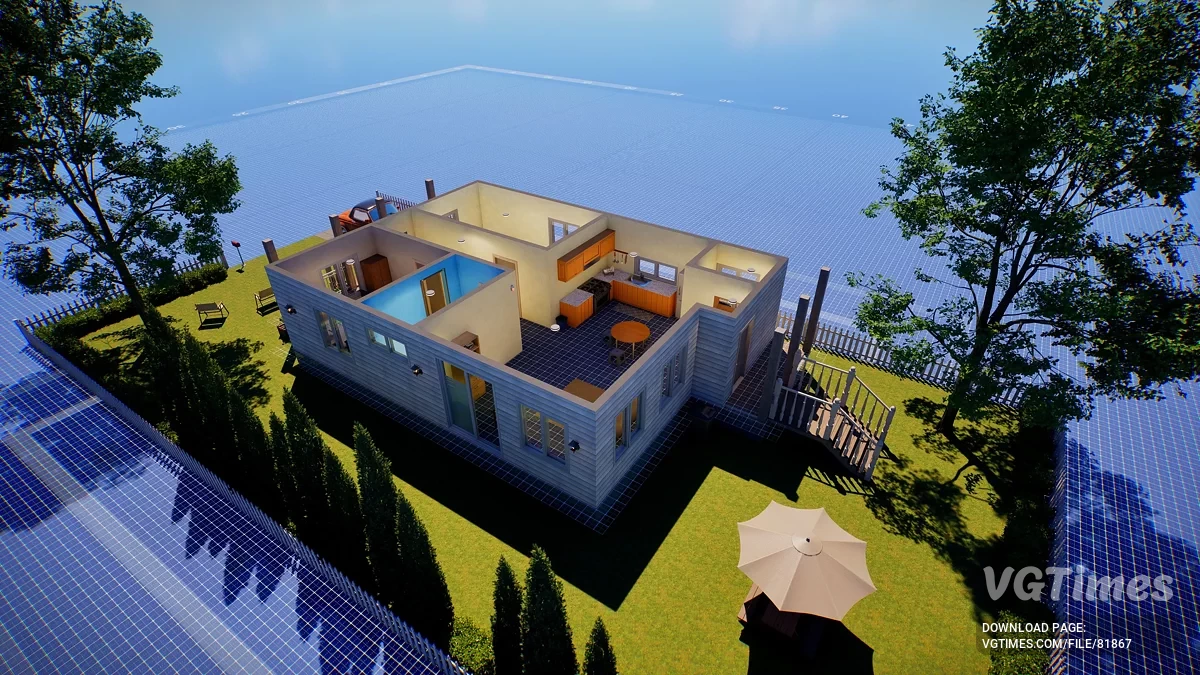
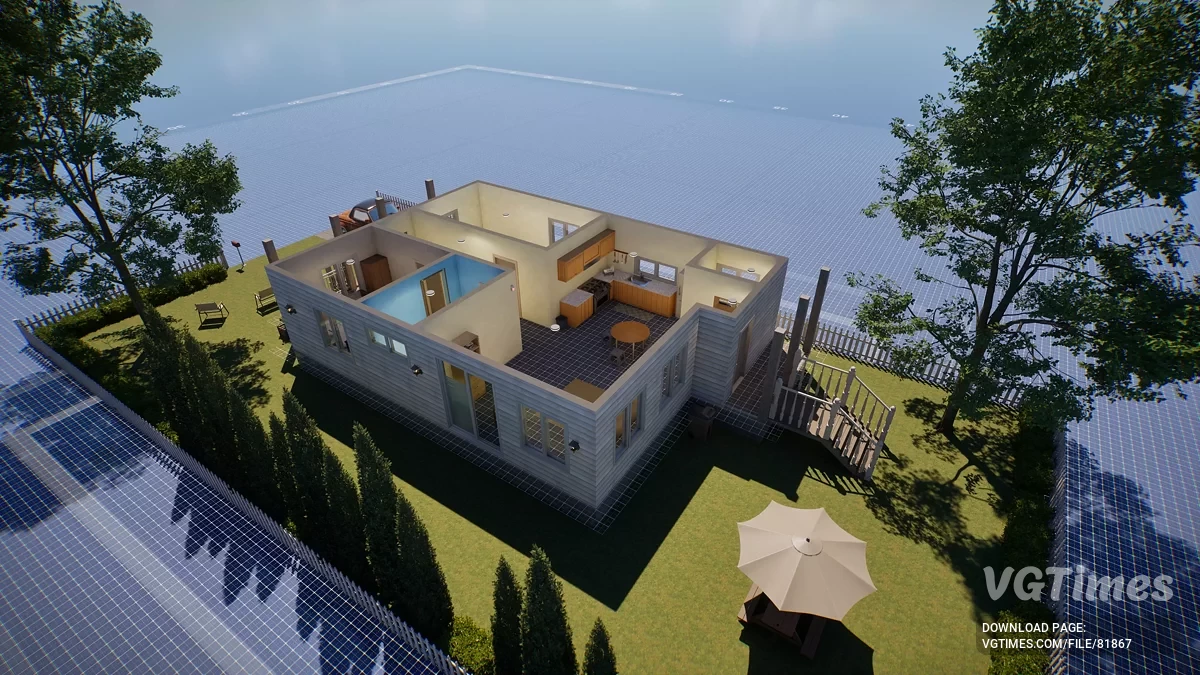
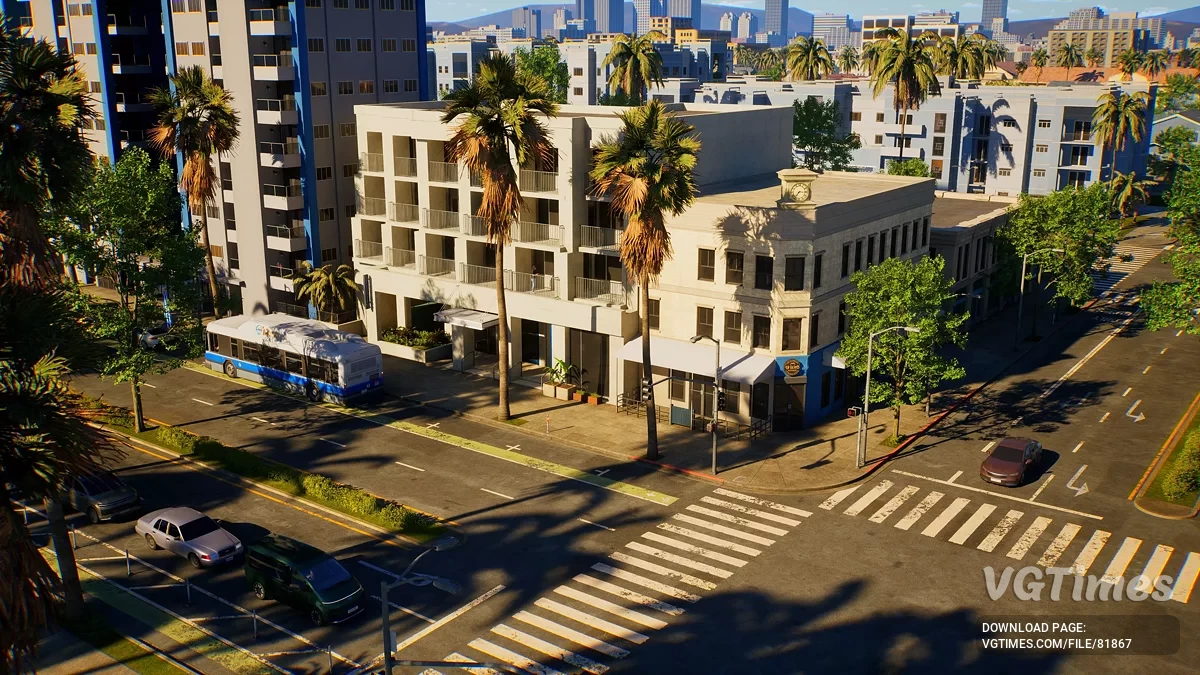
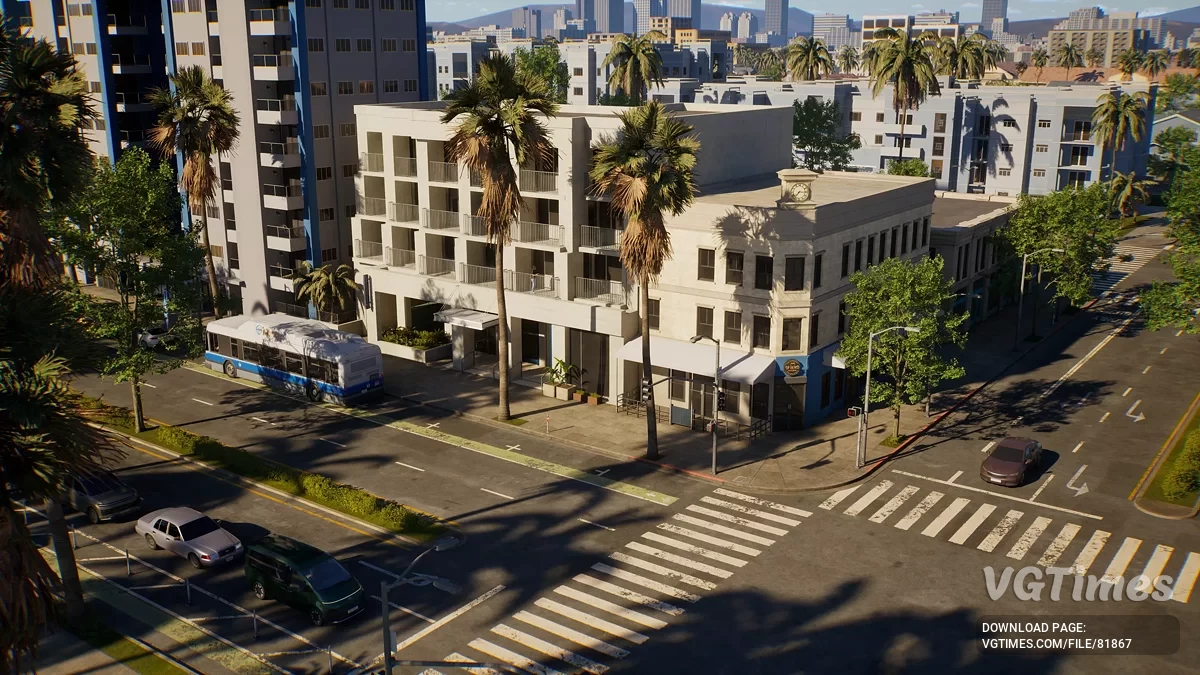

-
Descargar (6.06 kB)30 marzo 2025, 04:51bolee-jarkie-cveta_1743299508_935278.rar
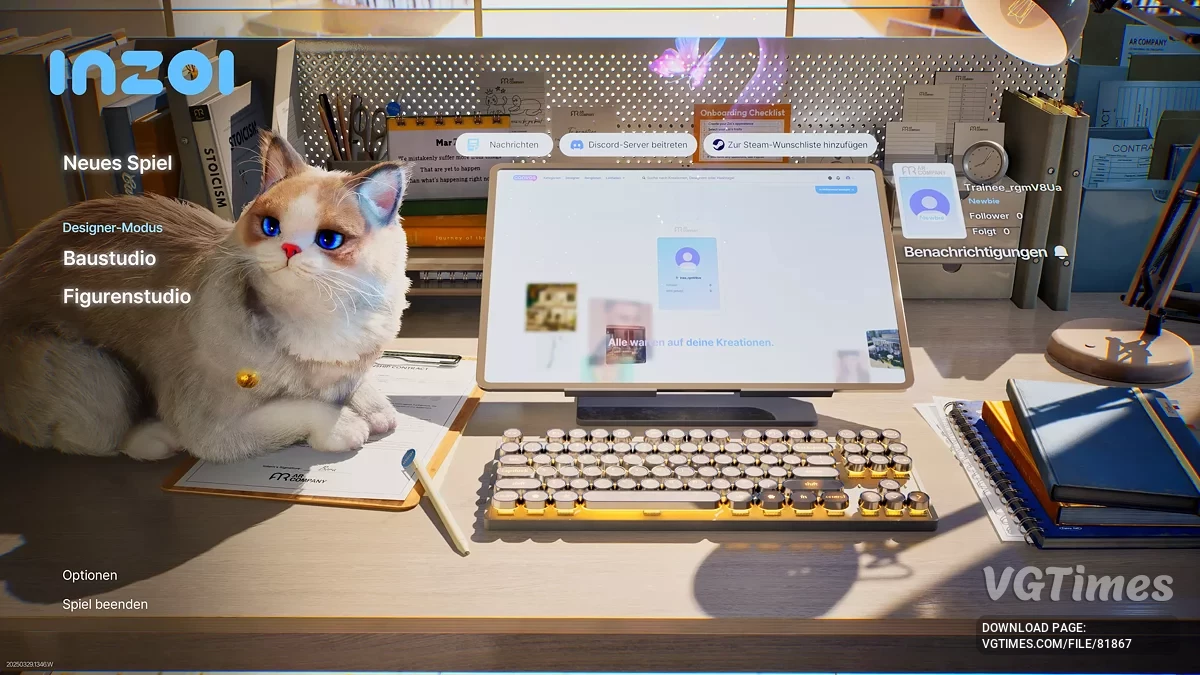
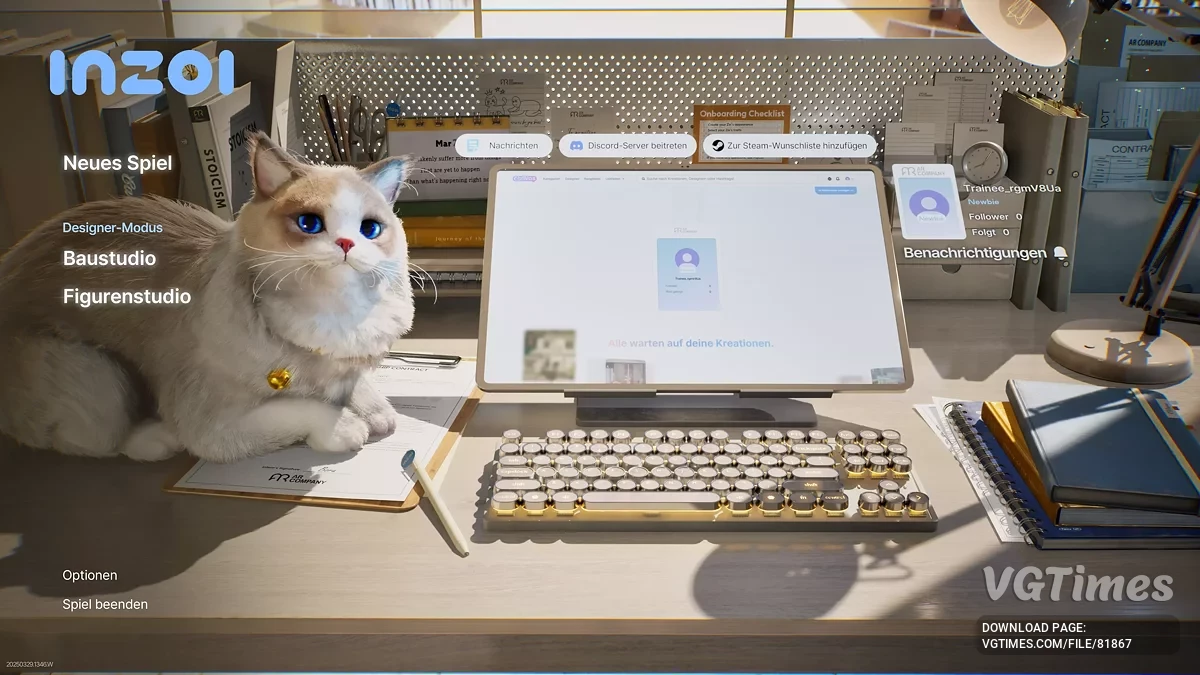
Colores y matices más intensos para un mundo más brillante, gráficos más nítidos y claros, mejor claridad sin fallos ni artefactos.
Impacto en el rendimiento:
- Pérdida estimada: ~7%;
- Ejemplo: de 82 FPS ➝ ~77 FPS en el sistema de prueba.
Cómo iniciar:
Descargar ReShade.
- Ejecutar el instalador ReShade y seleccionar el archivo ejecutable del juego (archivo exe). Si no estás seguro, generalmente se encuentra en la carpeta de instalación del juego;
- Cuando se te pida, seleccionar la API de renderizado DirectX 11 o 12;
- Cuando se te pida seleccionar paquetes de efectos:
- Hacer clic en Desmarcar todo, y luego Marcar todo, para instalar todo (recomendado para la configuración más sencilla);
- Hacer clic en Aceptar para instalar ReShade y esperar a que finalice el proceso.
Descargar este preset y mover el archivo extraído Next Gen — InZoi.ini a la carpeta principal del juego (E:\SteamLibrary\steamapps\common\inZOI\BlueClient\Binaries\Win64).
Activar el preset en ReShade.
- Iniciar el juego;
- Cuando el juego comience, aparecerá la superposición de ReShade en la parte superior de la pantalla;
- Presionar Inicio para abrir el menú de ReShade;
- Omitir la guía en pantalla si es la primera vez que usas ReShade;
- Hacer clic en el menú desplegable en la parte superior y seleccionar el preset descargado (Next Gen — InZoi.ini);
- ReShade cargará automáticamente los efectos necesarios. Si faltan efectos, volver al instalador de ReShade y asegurarse de que estos shaders estén instalados.
Более насыщенные цвета и оттенки для более яркого мира, более четкая и ясная графика, улучшенная четкость без появления сбоев или артефактов.
Влияние на производительность:
- Оценочная потеря: ~7%;
- Пример: с 82 FPS ➝ ~77 FPS на тестовой системе.
Как запустить:
Скачать ReShade.
- Запустить установщик ReShade и выбрать исполняемый файл игры (exe файл). Если не уверены, он обычно находится в папке установки игры;
- Когда будет предложено, выбрать рендеринг API DirectX 11 или 12;
- Когда будет предложено выбрать пакеты эффектов:
- Нажать Uncheck All, а затем Check All, чтобы установить все (рекомендуется для простейшей настройки);
- Нажать OK, чтобы установить ReShade, и дождаться завершения процесса.
Скачать этот пресет и переместить извлеченный файл Next Gen — InZoi.ini в основную папку игры (E:\SteamLibrary\steamapps\common\inZOI\BlueClient\Binaries\Win64).
Включить пресет в ReShade.
- Запустить игру;
- Когда игра начнется, появится оверлей ReShade в верхней части экрана;
- Нажать Home, чтобы открыть меню ReShade;
- Пропустить экранное руководство, если используете ReShade впервые;
- Щелкнуть по выпадающему меню вверху и выбрать скачанный пресет (Next Gen — InZoi.ini);
- ReShade автоматически загрузит необходимые эффекты. Если какие-либо эффекты отсутствуют, вернуться к установщику ReShade и убедиться, что эти шейдеры установлены.
Enlaces útiles: