
Halo: Reach es un trepidante juego de disparos en primera persona ambientado en el universo de ciencia ficción Halo. El juego cuenta la historia de fondo del... Leer más
Primer Reshade
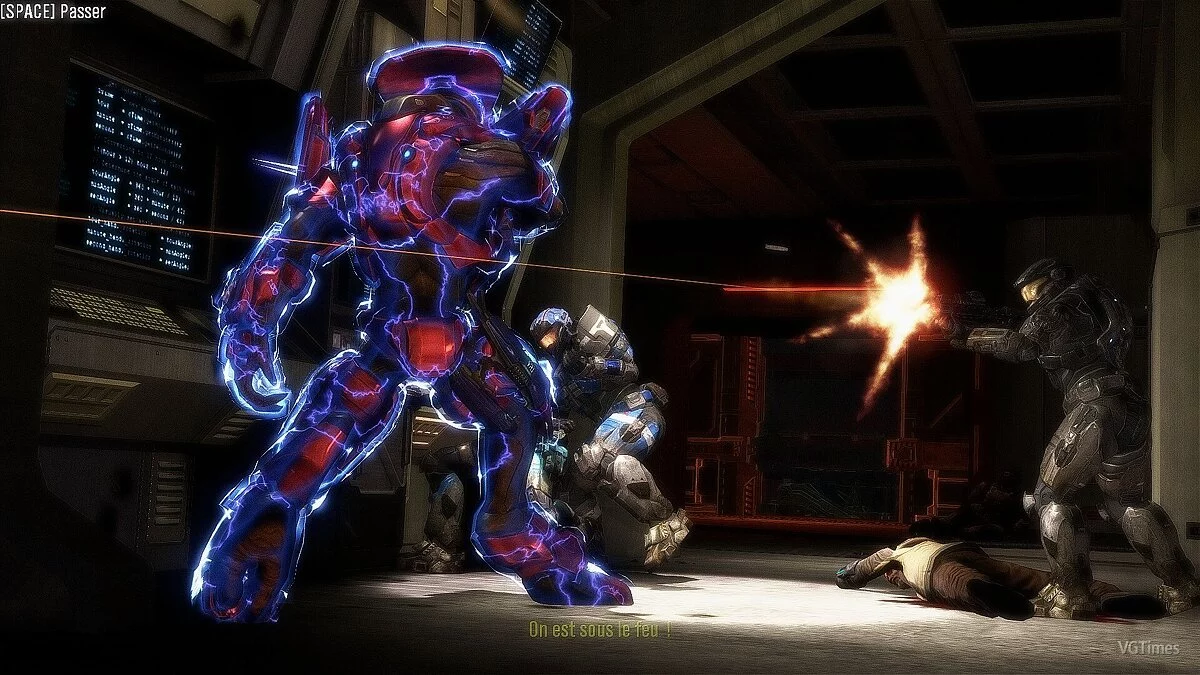
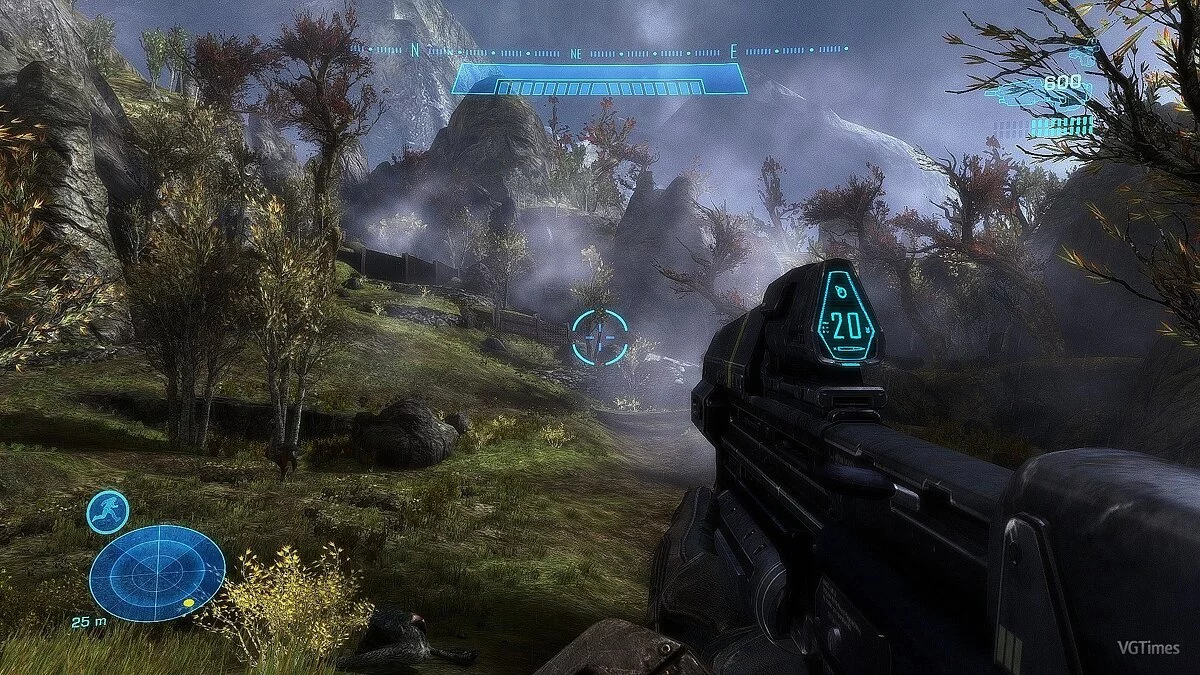
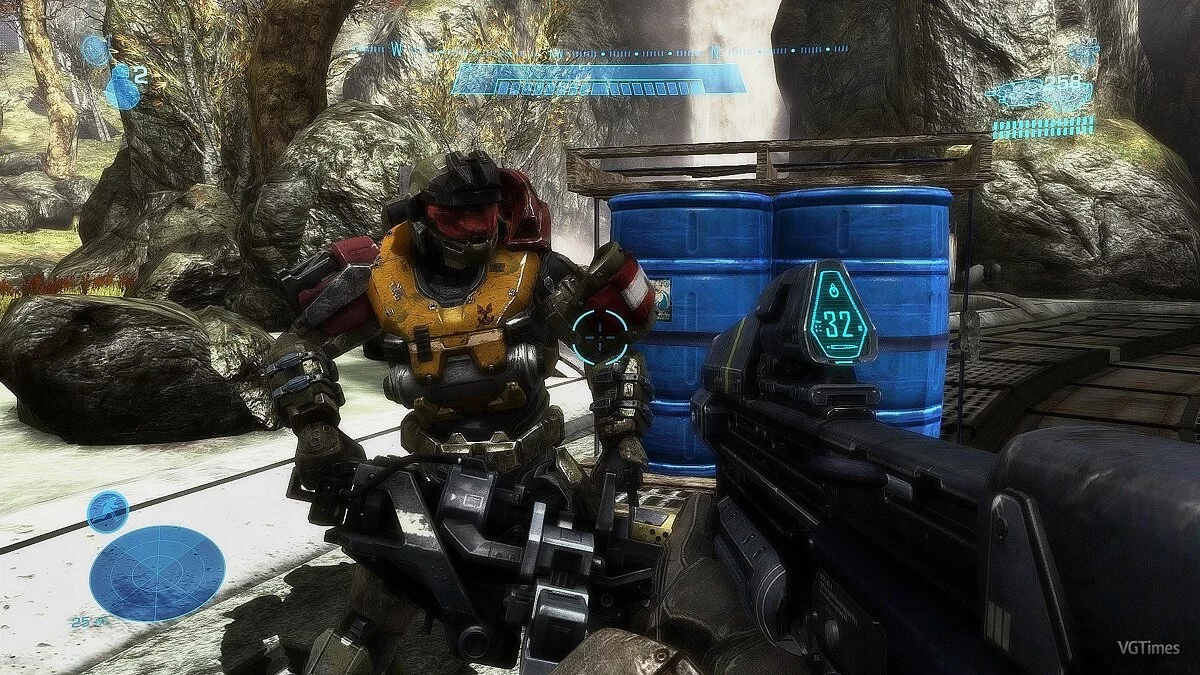

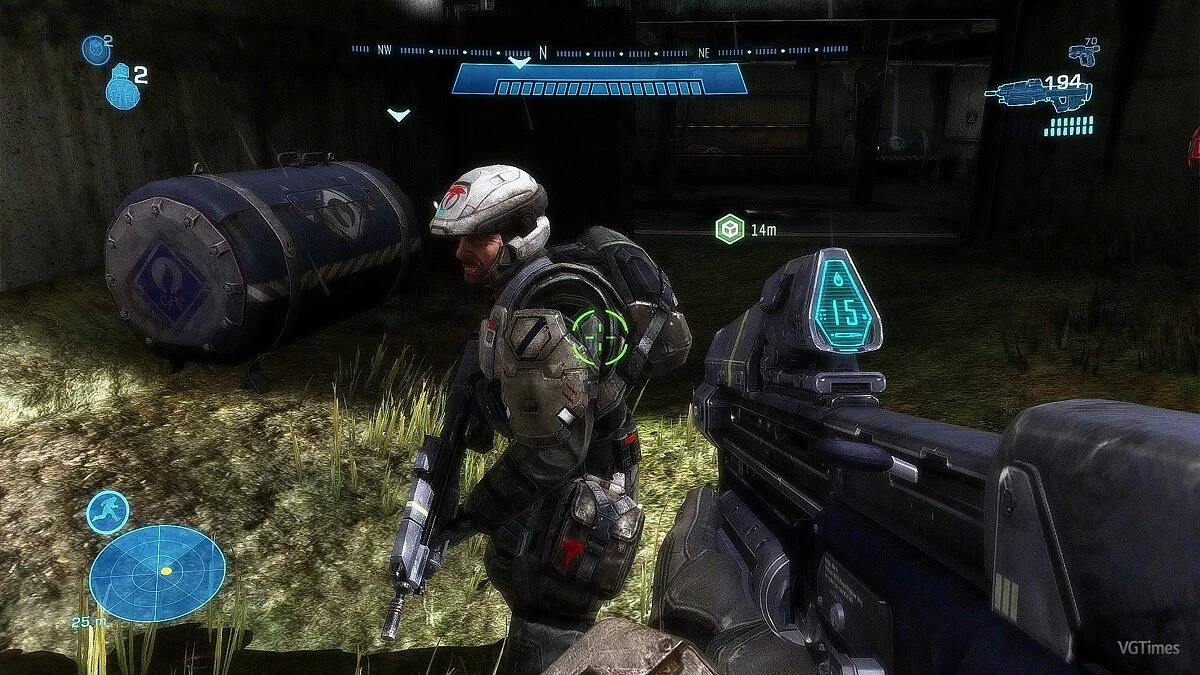


-
1575547762_defaultpreset_halo_reach_mcc_13_1_0_0_1575526048.zipDescargar (9.81 MB)
Nombre original: Halo Reach (MCC) Primer Reshade
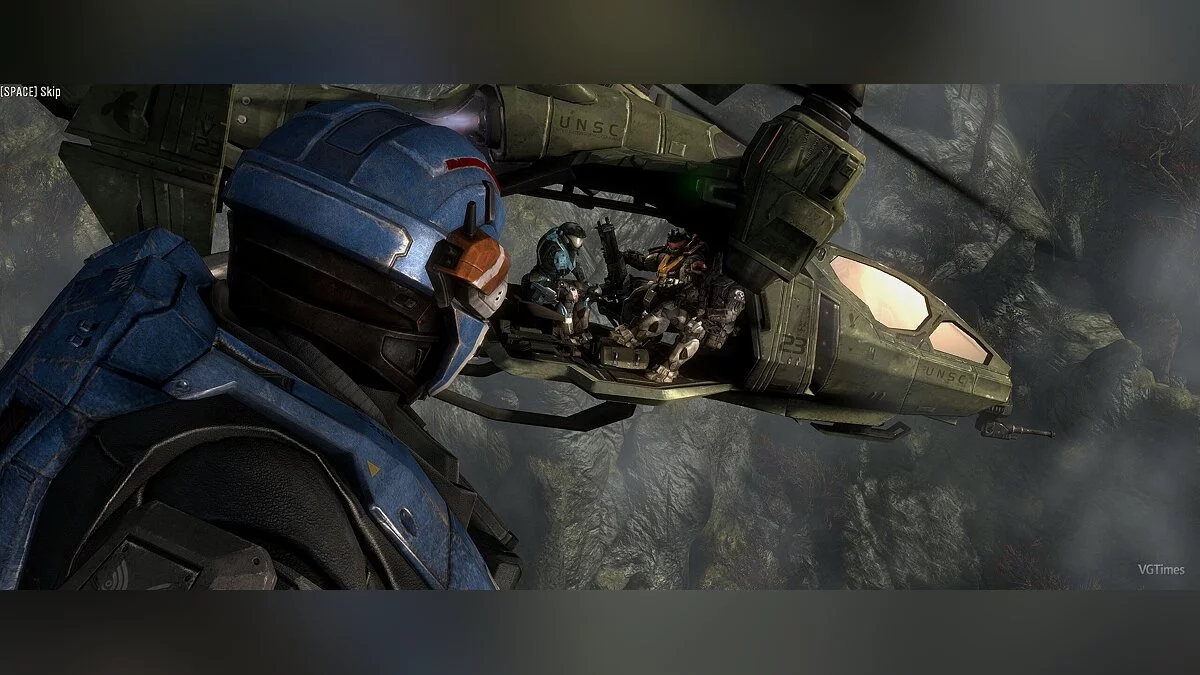
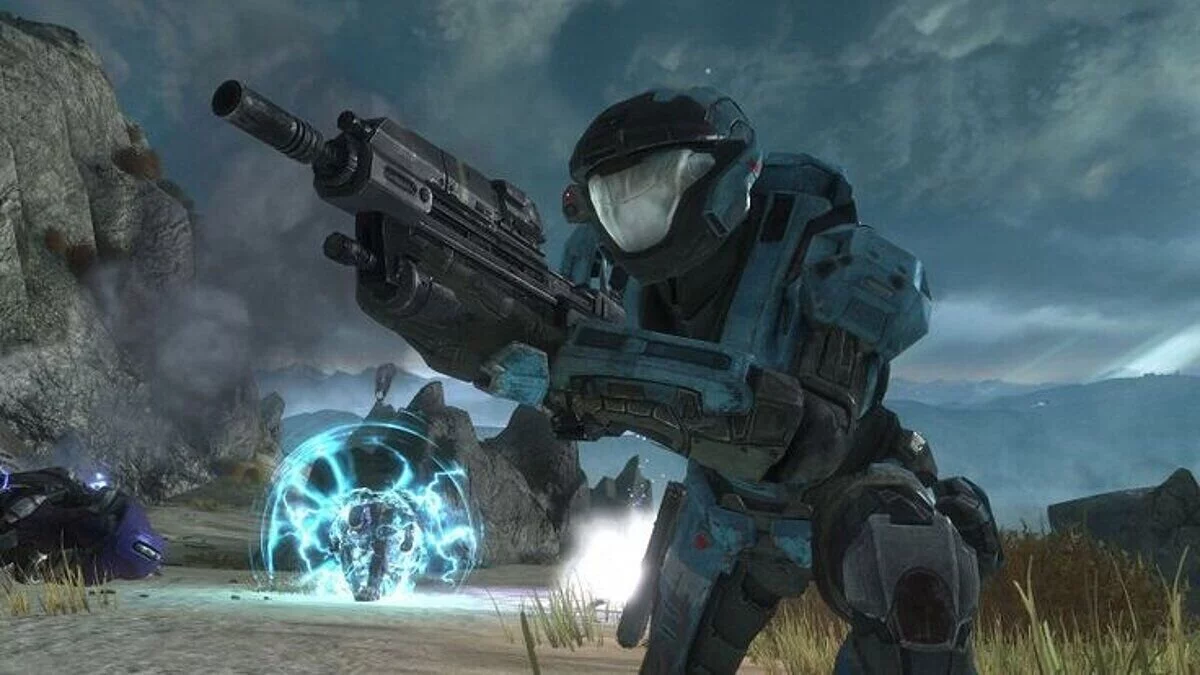
Un preset gráfico para Halo: The Master Chief Collection que mejorará la imagen general del juego, sin afectar prácticamente su rendimiento.
Puedes elegir uno de tres presets predefinidos:
Configuraciones altas:
LumaSharpen, Lightroom, Clarity, Bloom, MXAO, AmbientLight, MagicDOF
Configuraciones medias:
Configuraciones de LumaSharpen, Lightroom, Clarity, Bloom, MXAO
Configuraciones mínimas:
LumaSharpen, Lightroom, BLOM
LumaSharpen: suaviza y agudiza bordes y texturas
Lightroom (el mejor y principal efecto): ajuste de colores, brillo y niveles de sombra oscura.
Clarity: calibración de sombras y luces (aumento de la detalle de la textura).
Bloom: desenfoque de blancos y adaptación según la iluminación.
MXAO: sombra realista del sol (una fuente de luz importante).
AmbientLight: iluminación ambiental realista (una fuente de luz importante)
MagicDOF: desenfoca objetos lejanos y permite enfocarse en objetos cercanos
Instalación:
1) Descomprime el archivo en la carpeta del juego
2) Ejecuta el instalador de ReShade y selecciona el archivo .exe del juego
3) Selecciona la API del juego — es DX10 +
4) ReShade solicitará descargar archivos .fx, selecciona todos y haz clic en "OK" para descargarlos e instalarlos
5) Después de una instalación exitosa, cierra el programa
6) Inicia el juego y abre el menú de ReShade presionando la tecla Home (pos1) en el teclado. Luego, haz clic en la flecha del menú desplegable para abrir el menú y selecciona el archivo "LUT.fx" de la lista. Si no ves el archivo en la lista, tendrás que agregarlo manualmente presionando la tecla + junto a la flecha del menú desplegable, luego ingresa el nombre completo del archivo, por ejemplo: LUT.fx, y presiona Enter.
Para cerrar el menú de ReShade, presiona la tecla Home (pos1) en el teclado.
Оригинальное название: Halo Reach (MCC) First Reshade
Графический пресет настроек для Halo: The Master Chief Collection, который улучшит общую картинку игры, при этом практически не влияя на ее производительность.
Вы можете выбрать один из трех готовых пресетов:
Высокие настройки:
LumaSharpen, Lightroom, Clarity, Bloom, MXAO, AmbientLight, MagicDOF
Средние:
Настройки LumaSharpen, Lightroom, Clarity, Bloom, MXAO
Минимальные:
LumaSharpen, Lightroom, BLOM
LumaSharpen: делает края и текстуры более сглаживающими и четкими
Lightroom (лучший и основной эффект): настройка цветов, яркости и уровней темного оттенка.
Clarity: калибровка затенения и освещения (увеличение детализации текстуры).
Bloom: размытие белого и адаптация в соответствии с освещением.
MXAO: реалистичная тень солнца (важный источник света).
AmbientLight: реалистичное окружающее освещение ( важный источник света)
MagicDOF: делает размытый дальний объект и позволяет сосредоточиться на ближнем объекте
Установка:
1) Распакуйте архив в папку с игрой
2) Запустите установщик ReShade и выберите файл .exe игры
3) Выберите API игры — это DX10 +
4) ReShade запросит скачивание .fx файлов, выберите все и нажмите «ОК», чтобы загрузить их и установить
5) После успешной установки закройте программу
6) Запустите игру и откройте меню ReShade, нажав клавишу Home (pos1) на клавиатуре. Далее нажмите стрелку раскрывающегося списка, чтобы открыть раскрывающееся меню, и выберите файл «LUT.fx из списка. Если вы не видите файл в списке, вам придется добавить его вручную, нажав клавишу + рядом со стрелкой раскрывающегося списка, а затем введите полное имя файла, например: LUT.fx, и нажмите Enter.
Чтобы закрыть меню ReShade, нажмите клавишу Home (pos1) на клавиатуре.
Enlaces útiles:
![Halo: Reach — Entrenador (+13) [1.0 - ACT: 03.03.2020]](https://files.vgtimes.com/download/posts/2020-03/thumbs/1583430817__fotm2_vii1apceax-vlyq.webp)
![Halo: Reach — Entrenador (+13) [1.0 - ACT: 28.05.2021]](https://files.vgtimes.com/download/posts/2021-05/thumbs/1620202113_nx7syo80oiktxw1cc-yuwq.webp)
![Halo: Reach — Entrenador (+8) del 25.11.2020 [WeMod] [Steam]](https://files.vgtimes.com/download/posts/2020-11/thumbs/1606293969_2020-11-25_114337.webp)
![Halo: Reach — Entrenador (+8) del 04.09.2022 [WeMod]](https://files.vgtimes.com/download/posts/2022-09/thumbs/1662283850_2022-09-04_123004.webp)
![Halo: Reach — Tabla para Cheat Engine [UPD: 27.11.2020]](https://files.vgtimes.com/download/posts/2020-11/thumbs/1606571579_125670-halo-reach-1.webp)
![Halo: Reach — Entrenador (+13) [1.0]](https://files.vgtimes.com/download/posts/2019-12/thumbs/1575461486_afeoztsguxycxgoysnym2w.webp)