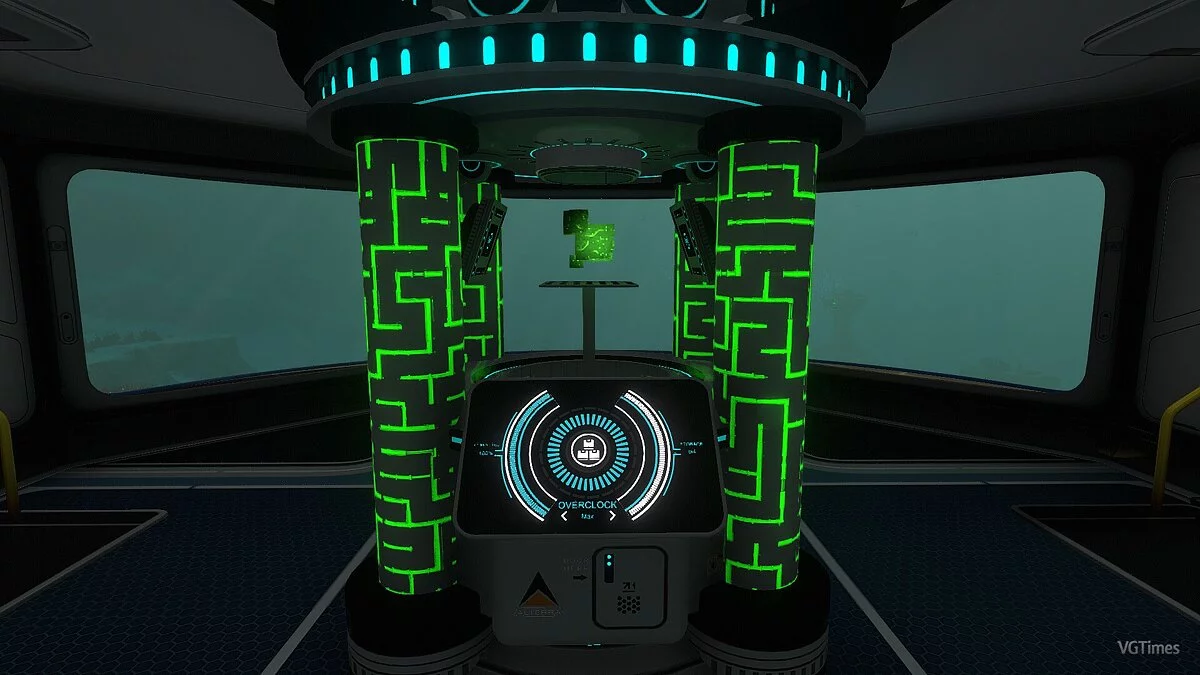
Aventura para un solo jugador en un enorme mundo abierto, con vista en primera persona, elementos de supervivencia y sandbox. La experiencia del juego evocará... Leer más
QModManager 3.0


-
1579115264_qmodmanager-setup-v3.rarDescargar (2.04 MB)
QModManager del 15 de enero de 2019.
Instalador autónomo para el sistema QMods, el plugin más fácil de usar para cargar mods en Subnautica.
¡Importante! Después de cualquier actualización oficial, solo necesitas reinstalar todos los mods. Después de esto, funcionarán como de costumbre.
Versión 3.0.1:
Se corrigió un error de dependencia de versiones
Se corrigieron algunos errores conocidos
Cómo instalar QModManager:
- Descarga el archivo
- Ejecuta el instalador
- Asegúrate de que tu directorio de instalación de Subnautica sea correcto
- Haz clic en Instalar
Cómo desinstalar QModManager:
- Abre el diálogo de "Instalación y desinstalación de programas" en Windows.
- Busca QModManager (Subnautica) en la lista
- Haz clic en Desinstalar
Cómo instalar mods para QModManager:
- Descarga el mod, debe contener una carpeta que tenga un archivo llamado "mod.json" y algún archivo .dll. También puede haber algunos otros archivos.
- Coloca esta carpeta en la carpeta QMods, ubicada en el directorio de instalación de Subnautica
- Inicia el juego
Adicional:
Los mods tienen sus propios archivos de configuración, escritos en el lenguaje javascript. En la carpeta del mod, estos son los archivos mod.json y config.json. Otras adicionales. Por ejemplo, el archivo key.json para establecer combinaciones de teclas personalizadas para invocar funciones del mod. Usando cualquier editor de texto con soporte de sintaxis, puedes modificar la configuración de los mods "a tu medida". Un editor simple y conveniente como Notepad++ es adecuado.
Al descargar un mod, es importante leer la descripción y las instrucciones. Algunos mods pueden tener características adicionales en el juego, que están disponibles mediante la modificación de archivos internos del mod. Por ejemplo, el mod SubnauticaMap permite cargar tus propios mapas en el juego.
Para algunos mods, se activan configuraciones adicionales en el juego. En el menú de configuración debe haber una opción correspondiente.
Es importante prestar atención a la extracción de los archivos comprimidos descargados. Al descomprimir, extrae exactamente la carpeta del mod, sin crear una carpeta para el propio archivo comprimido. Algunos archivos comprimidos pueden tener carpetas anidadas. Como referencia, puedes usar el archivo mod.json. Siempre debe estar en la carpeta raíz del mod.
A veces puede ocurrir que al conectar un nuevo mod o una nueva actualización, algunas funciones de los mods se vuelvan inaccesibles en el juego. Por ejemplo, pueden desaparecer recetas de algún mod. Debes ir a la carpeta Modding Helper y eliminar los archivos de texto .txt de todas las carpetas. Esto hará que el asistente reescriba la base de datos.
Algunos mods pueden ser incompatibles entre sí. Esto se aplica a los mods que modifican la misma receta o añaden el mismo objeto. Desafortunadamente, el juego no informará sobre la posible causa del problema, y tendrás que resolverlo por tu cuenta.
QModManager от 15 января 2019.
Автономный установщик для системы QMods, самый простой в использовании плагин загрузки модов для Subnautica.
Важно! После любого официального обновления достаточно переустановить все моды. После этого они будут работать как обычно.
Версия 3.0.1:
Исправлена ошибка зависимости версий
Исправлены некоторые известные баги
Как установить QModManager:
- Скачать файл
- Запустить установщик
- Убедится, что ваш установочный каталог Subnautica правильный
- Нажмите Установить
Как удалить QModManager:
- Откройте диалоговое окно «Установка и удаление программ» в Windows.
- Найдите QModManager (Subnautica) в списке
- Нажмите Удалить
Как установить моды для QModManager:
- Скачайте мод, он должен содержать папку, в которой должен быть файл с именем "mod.json" и какой-то файл .dll. Также могут быть некоторые другие файлы.
- Поместите эту папку в папку QMods, расположенную в каталоге установки Subnautica
- Запустить игру
Дополнительно:
Моды имеют собственные файлы настройки конфигурации, написанные на языке javascript. В папке с модом это файлы mod.json и config.json. Или другие дополнительные. Например, файл key.json для установки собственных сочетаний клавиш для вызова функций мода. Используя любой текстовый редактор с поддержкой синтаксиса можно изменять настройки модов "под себя". Подойдёт простой и удобный редактор Notepad++.
При скачивании мода важно читать описание и инструкции. Некоторые моды могут иметь дополнительные возможности в игре, которые доступны через изменение внутренних файлов мода. Например, мод SubnauticaMap позволяет подключать в игру свои собственные карты.
Для некоторых модов в игре подключаются дополнительные настройки для модов. В меню настроек должна быть соответствующая опция.
Важно обращать внимание на распаковку скачанных архивов. При распаковке извлекать именно папку с модом, не создавая при этом папку самого архива. Некоторые архивы могут иметь вложенные папки. Условным ориентиром можно использовать файл mod.json. Он всегда должен быть в корневой папке мода.
Иногда может возникнуть ситуация, когда при подключении нового мода или нового обновления, некоторые возможности модов становятся недоступны в игре. Например, пропали рецепты чего-либо из мода. Нужно зайти в папку Modding Helper и удалить текстовые файлы .txt из всех папок. Это заставит помощника переписать базу данных.
Некоторые моды могут быть несовместимы между собой. Это относится к модам, которые изменяют один и тот же рецепт или добавляют один и тот же предмет. К сожалению, игра не сообщит о возможной причине проблемы, и решать её нужно будет самостоятельно.
Enlaces útiles:
![Subnautica — Entrenador / Trainer (+6) [Build Sep-2018 61056] [MrAntiFun]](https://files.vgtimes.com/download/posts/2019-06/thumbs/1560863154_1560863100_734.webp)
![Subnautica — Trenador (+6) [Construcción 15125]](https://files.vgtimes.com/download/posts/2019-06/thumbs/1560465524_c42xjkb9lmjpuebywmfolq.webp)
![Subnautica — Entrenador / entrenador (+4) [construir 2932 64 bits] [Mrantifun]](https://files.vgtimes.com/download/posts/2017-04/thumbs/1492696978_1492696887_473.webp)