
Cómo solucionar cierres inesperados, errores de inicio y problemas con Secure Boot en Modern Warfare 4
 Vladyslav Shamshurov
Es posible que los jugadores tengan problemas con Call of Duty: Modern Warfare 4 antes incluso de empezar la primera misión. Puede que el juego no se inicie, se cierre al escritorio o muestre un error de Secure Boot. Esta guía explica cómo comprobar TPM 2.0 y Secure Boot, reparar los archivos del juego y solucionar las causas más comunes de los cierres inesperados. También veremos los problemas al iniciar la campaña y conectarse a los servidores.
Modern Warfare 4 no se inicia: por dónde empezar
Primero, averigua cuándo se produce el error. Si el juego muestra un aviso de Secure Boot o TPM, comprueba si esas funciones están activadas. Más abajo explicamos cómo hacerlo. Si no ocurre nada al pulsar «Jugar» o MW4 se cierra de inmediato, recomendamos verificar los archivos del juego y desactivar las aplicaciones en segundo plano. Si puedes acceder al menú principal, pero no conectarte a los servidores, empieza por comprobar su estado.
Antes de volver a intentarlo, reinicia el PC y abre Steam, Battle.net o la aplicación Xbox. Deja que se completen las actualizaciones pendientes y asegúrate de que estén instalados todos los paquetes necesarios del juego. Comprueba que no haya problemas con tu cuenta y que hayas iniciado sesión con la cuenta propietaria de MW4. Si usas la aplicación Xbox, ten en cuenta que Modern Warfare 4 no estará incluido en Game Pass en su lanzamiento y tendrás que comprarlo por separado. También recomendamos hacer capturas de pantalla de los mensajes de error, ya que el código completo puede ayudarte a encontrar una solución o a contactar con el servicio de asistencia.
Ten en cuenta las fechas en las que estará disponible cada modo. Modern Warfare 4 se lanzará por completo el 23 de octubre de 2026. Quienes hayan reservado la versión digital podrán acceder antes a la campaña, desde el 16 de octubre, y a DMZ, desde el 20 de octubre. Si el modo que quieres jugar aún no está disponible, tendrás que esperar a que se desbloquee.
Cómo comprobar si tu PC puede ejecutar Modern Warfare 4
Si aparece un error al iniciar el juego por primera vez, compara las especificaciones de tu PC con los requisitos mínimos. MW4 requiere un procesador AMD Ryzen 5 1400 o Intel Core i5-6600, 8 GB de RAM y una tarjeta gráfica AMD Radeon RX 470, NVIDIA GeForce GTX 970 / GTX 1060 o Intel Arc A580. También necesitarás compatibilidad con DirectX 12, un procesador Intel o AMD con instrucciones AVX y un SSD con 115 GB de espacio libre. Deja algo de espacio adicional para las actualizaciones, que podrían requerir más almacenamiento tras la instalación.
Puedes consultar el modelo de tu procesador y la memoria instalada en Configuración > Sistema > Acerca de. Para averiguar el modelo de tu tarjeta gráfica, abre el Administrador de dispositivos y despliega Adaptadores de pantalla. Las tarjetas Intel Arc requieren que Resizable BAR esté activado. Consulta el manual de la placa base para ver cómo configurarlo. Si el juego no se inicia y aparece un aviso de hardware no compatible, compara tu equipo con los requisitos oficiales de sistema de Modern Warfare 4 para PC antes de reinstalar nada.
Cómo comprobar TPM 2.0 y Secure Boot
TPM 2.0 y Secure Boot deben estar activados para jugar a los modos en línea de Modern Warfare 4 en PC. Puedes comprobar ambos directamente en Windows. El juego requiere Windows 10, versión 22H2 o posterior, o Windows 11. Para consultar tu versión de Windows, pulsa Win+R y escribe winver.
Para comprobar TPM, pulsa Win+R, escribe tpm.msc y pulsa Intro. La ventana debería indicar que el TPM está listo para usarse y mostrar 2.0 como versión de especificación. Si aparece No se encuentra un TPM compatible, comprueba la configuración de UEFI. Puede que el TPM simplemente esté desactivado.

A continuación, vuelve a pulsar Win+R, escribe msinfo32 y abre Información del sistema. Busca estas entradas:
- Modo de BIOS: debería indicar UEFI.
- Estado de Secure Boot: debería indicar Activado.

Si el TPM está listo para usarse y Secure Boot está activado, pasa directamente a la sección sobre errores de verificación de seguridad. Si Secure Boot está desactivado, tendrás que activarlo en UEFI. Si el modo de BIOS indica Legacy en vez de UEFI, comprueba el estilo de partición de la unidad del sistema siguiendo las instrucciones de abajo antes de cambiar nada. Esto determinará qué pasos tendrás que seguir.
Cómo acceder a UEFI
Antes de cambiar cualquier ajuste, busca el manual de tu placa base o portátil en la web del fabricante. Puedes consultar el modelo de la placa base en Información del sistema. Los nombres y la ubicación de las opciones de UEFI varían según el dispositivo.
Si no conoces estos ajustes, te recomendamos leer nuestra guía para configurar TPM 2.0 y Secure Boot en Windows.
Si BitLocker o el cifrado del dispositivo están activados, guarda la clave de recuperación antes de cambiar cualquier ajuste. Es posible que Windows te la pida la próxima vez que inicies el PC. Si la clave está guardada en tu cuenta Microsoft, sigue las instrucciones de Microsoft para encontrar la clave de recuperación de BitLocker. También recomendamos guardar una copia a la que puedas acceder desde otro dispositivo.
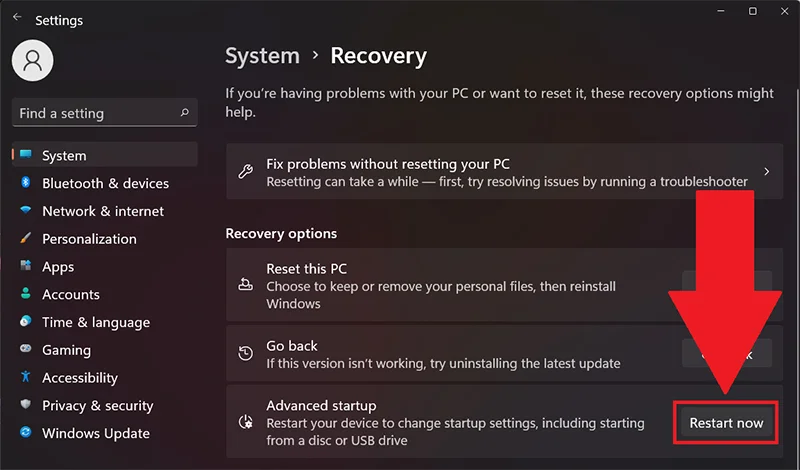
En Windows 11, abre Configuración > Sistema > Recuperación y selecciona Reiniciar ahora, en Inicio avanzado. En Windows 10, ve a Configuración > Actualización y seguridad > Recuperación y busca Inicio avanzado. Tras reiniciar, selecciona Solucionar problemas > Opciones avanzadas > Configuración de firmware UEFI.
Cómo activar TPM 2.0
Una vez en UEFI, busca el ajuste de TPM. En los sistemas Intel puede llamarse Intel PTT o Platform Trust Technology; en los sistemas AMD, busca AMD fTPM o AMD PSP fTPM. Otros nombres posibles son Security Device Support y TPM State. Activa la opción correspondiente, guarda los cambios y reinicia el PC.

Vuelve a ejecutar tpm.msc en Windows y comprueba el resultado. Si el TPM está listo para usarse y su versión de especificación es 2.0, continúa con Secure Boot. No elijas la opción para borrar el TPM. No es necesario borrarlo para activar el módulo. Si no encuentras el ajuste o solo está disponible TPM 1.2, consulta la web del fabricante para comprobar si tu hardware es compatible con TPM 2.0.
Cómo activar Secure Boot
Si Windows ya se inicia en modo UEFI y la unidad del sistema utiliza GPT, abre la sección Boot o Security de la configuración del firmware. Busca Secure Boot o Secure Boot Control y configúralo como Enabled. Si la opción no está disponible porque CSM está activado, cambia el inicio a modo exclusivo UEFI y desactiva CSM siguiendo las instrucciones de la placa base. Guarda los cambios, inicia Windows y vuelve a ejecutar msinfo32. El estado de Secure Boot debería indicar ahora Activado.

En algunos sistemas ASUS también tienes que comprobar OS Type. Al seleccionar Windows UEFI mode se activa Secure Boot, mientras que Other OS lo desactiva. Si Secure Boot sigue apareciendo como Not Active o Setup, sigue las instrucciones de ASUS para restaurar las claves de Secure Boot de fábrica. Si tienes una placa base de otra marca, consulta las instrucciones correspondientes a tu modelo.
Qué hacer si Windows usa el arranque Legacy y MBR
Pulsa Win+R y escribe diskmgmt.msc para abrir Administración de discos. Busca la unidad física desde la que se inicia Windows y haz clic derecho en su etiqueta de la izquierda, como Disco 0 o Disco 1. Selecciona Propiedades > Volúmenes y consulta el estilo de partición. Indicará GPT o MBR.

Si Windows está instalado en modo Legacy en una unidad MBR, no cambies inmediatamente al arranque UEFI ni desactives CSM. Es posible que Windows deje de iniciarse. Primero tendrás que preparar la unidad y el gestor de arranque para UEFI. Antes de continuar, haz una copia de seguridad de los archivos importantes, guarda la clave de recuperación de BitLocker si el cifrado está activado y confirma que tu dispositivo es compatible con UEFI.
Windows incluye una herramienta llamada MBR2GPT para convertir la unidad del sistema. Abre el Símbolo del sistema como administrador y ejecuta mbr2gpt /validate /allowFullOS. Este comando comprueba si se puede realizar la conversión sin modificar las particiones de la unidad. Si aparece un error, averigua la causa antes de continuar. Sigue la guía de Microsoft sobre MBR2GPT para realizar la conversión y, después, cambiar a UEFI. Presta atención a los requisitos relativos a las particiones y BitLocker.
Qué hacer si Secure Boot está activado, pero el error persiste
Vuelve a comprobar los ajustes de seguridad con msinfo32 y tpm.msc. Si las funciones necesarias están activadas, descarga el Asistente de verificación segura de Call of Duty desde la página de asistencia de Activision. Descomprime el archivo y ejecuta CODSecureAttestationWizard.exe. La herramienta detectará cualquier problema de configuración que pueda impedir que se inicie el juego.
Si aparece TCG Event Log Failed, instala las actualizaciones de Windows disponibles y reinicia el PC. Si falla la comprobación de la clave de autorización, selecciona Generate Key cuando se te solicite. Al iniciar una copia legítima del juego, acepta también el aviso de Windows para CODBrokerInstaller.exe o enrollaik.exe. Esto es necesario para verificar el TPM.
Si aparece Authorization declined, pero no se muestra ningún aviso de permisos, abre Inicio y busca Cambiar configuración de Control de cuentas de usuario. Restablece el nivel de notificación predeterminado e inicia el juego de nuevo. Si sigue apareciendo el aviso de enrollaik.exe incluso después de aceptarlo, consulta la web del fabricante de la placa base para ver si hay actualizaciones de BIOS. Activision ha identificado este problema en algunos sistemas AMD.
Modern Warfare 4 no se inicia al pulsar «Jugar»
En este caso, recomendamos empezar por verificar los archivos del juego. Si se interrumpió una descarga o actualización, es posible que algunos archivos no se hayan instalado correctamente. El cliente del juego puede comprobar la instalación y volver a descargar los archivos que falten:
- Steam. Busca Call of Duty en tu biblioteca, abre Propiedades > Archivos instalados y selecciona Verificar la integridad de los archivos del juego.
- Battle.net. Abre la página del juego, haz clic en el icono del engranaje junto al botón Jugar y selecciona Analizar y reparar.
- Aplicación Xbox. Abre el menú del juego en tu biblioteca y selecciona Administrar > Archivos > Verificar y reparar. Antes de confirmar, haz una copia de seguridad de los datos locales si la aplicación te avisa de que podrían perderse.

Cuando termine la verificación, inicia MW4 desde el cliente del juego. Si añadiste las opciones de inicio -dx11 o -d3d11, elimínalas, ya que el juego requiere DirectX 12. Desactiva también el modo de compatibilidad con Windows 7 o Windows 8 si lo activaste manualmente e intenta iniciar el juego de nuevo.
Si el juego sigue cerrándose, desactiva el software de grabación, las superposiciones y las aplicaciones para reasignar botones. Si el juego empieza a funcionar al desactivar un programa de terceros, vuelve a activarlos de uno en uno para identificar cuál causa el problema. Si cerrar una aplicación normalmente no basta, comprueba en el Administrador de tareas si ha dejado procesos activos y desactiva temporalmente su inicio automático en Windows.
Cómo iniciar la campaña si la aplicación Xbox no muestra el botón Jugar
Si COD Home no muestra un botón para iniciar la campaña, abre los ajustes de administración de la instalación de MW4 y comprueba si está instalado Call of Duty: Modern Warfare 4 — Content Pack 1. Si falta, instálalo y espera a que termine la descarga. Después, cierra el juego y la aplicación Xbox, vuelve a abrirlos y comprueba si aparece el botón. Asegúrate también de haber iniciado sesión con la cuenta con la que compraste el juego.
A fecha del 20 de octubre, Activision sigue investigando este problema para algunos usuarios de la aplicación Xbox en PC. Si Content Pack 1 está instalado, pero la campaña sigue sin estar disponible, contacta con el servicio de asistencia. Puedes consultar las novedades en la página de problemas conocidos de Modern Warfare 4.
Cómo solucionar cierres inesperados y errores de DirectX
Si MW4 se cierra al iniciarse o durante la campaña, empieza por actualizar el controlador gráfico. A fecha del 20 de octubre, Activision recomienda NVIDIA 616.56, AMD 26.7.1 e Intel 32.0.101.8974. NVIDIA también ha anunciado un controlador con compatibilidad con ASD para el 21 de octubre, antes del lanzamiento completo de MW4. Descarga la versión adecuada desde la web del fabricante de tu GPU, instálala y reinicia el PC. Consulta la página de requisitos del sistema de MW4 para ver las recomendaciones de controladores más recientes.
A continuación, repite la acción que provocó el cierre. Si puedes acceder a los ajustes del juego, reduce la calidad de las texturas y la resolución, y carga de nuevo la misma misión. Cambia un ajuste cada vez para determinar si alguna opción concreta causa el problema. Si has aplicado overclocking manualmente a tu tarjeta gráfica o has ajustado su voltaje, restablece temporalmente los valores de fábrica mientras investigas el problema.
En un portátil, comprueba qué GPU utiliza el juego. Abre Configuración > Sistema > Pantalla > Gráficos, selecciona el juego y elige Alto rendimiento. Si tu portátil tiene gráficos integrados y dedicados, selecciona la GPU dedicada para MW4. Reinicia el juego después de guardar el ajuste.
Si el juego se cierra tras una sesión larga, comprueba las temperaturas del hardware. Retira cualquier objeto que obstruya las rejillas de ventilación y asegúrate de que los ventiladores funcionen. Si todo el PC se apaga o reinicia junto con el juego, pruébalo con otras aplicaciones exigentes. Es posible que el problema esté relacionado con el hardware o su configuración.
Anota el código de error completo, aunque alguno de estos pasos consiga que el juego vuelva a funcionar. Un error de DirectX o una referencia a KERNELBASE.dll no indican una causa concreta. Si el juego vuelve a cerrarse, apunta qué misión estabas jugando y qué hacías justo antes. Esta información te será útil si tienes que contactar con el servicio de asistencia.
Pantalla negra al iniciar: qué hacer
Si oyes el audio, pero no ves nada, pulsa Alt+Enter para intentar cambiar el modo de visualización. Si aparece la imagen, abre los ajustes del juego y elige un modo de ventana o de pantalla completa adecuado. Si el problema empezó después de activar HDR, desactívalo temporalmente en la configuración de pantalla de Windows e inténtalo de nuevo. Así podrás determinar si HDR es la causa de la pantalla negra.
Si tienes varios monitores conectados, comprueba si el juego se ha abierto en otra pantalla. También puedes dejar conectado temporalmente un solo monitor antes de volver a iniciar el juego. Si sigue sin aparecer imagen, verifica los archivos del juego, actualiza el controlador y desactiva las superposiciones siguiendo los pasos anteriores. Asegúrate de hacer una copia de seguridad de tus ajustes personalizados antes de borrarlos.
Qué hacer si el juego no se conecta a los servidores
Abre la página de estado de los servicios en línea de Activision y selecciona Modern Warfare 4 y tu plataforma. Si se informa de una interrupción del servicio, espera a que se restablezca. Si no hay avisos, comprueba el estado de los servicios de Steam, Battle.net, Xbox o PlayStation, según dónde juegues. Un problema al iniciar sesión en la cuenta de la plataforma también puede impedir que te conectes al juego.
Cierra MW4 y su iniciador, reinicia el router e inténtalo de nuevo. Si usas Wi-Fi, recomendamos conectar el PC con un cable Ethernet para comprobar si el problema persiste. Pausa las descargas y actualizaciones de juegos en otros dispositivos de tu red doméstica. Si nada cambia, anota el código de error y la hora a la que apareció.
Si el antivirus indica que ha bloqueado un archivo del juego, abre el registro y comprueba el motivo. Después, repara la instalación desde el cliente del juego. No desactives todo el cortafuegos ni añadas excepciones sin comprobar qué archivo se ha bloqueado. Si no hay avisos de archivos bloqueados, sigue investigando el problema de conexión con el equipo de asistencia del juego o tu proveedor de internet.
Cómo informar de un error en Modern Warfare 4
Si ninguno de los pasos sugeridos funciona, abre el formulario para informar de errores de Modern Warfare 4. Indica tu plataforma, tienda digital, el código de error completo y en qué momento se produce el problema. Si el juego se cierra durante una misión concreta, indica cuál y describe qué estabas haciendo justo antes. Incluye los pasos de solución de problemas que ya has probado para que el servicio de asistencia no te pida repetirlos.

Para problemas en PC, también necesitarás la versión de Windows, los modelos de CPU y GPU, la capacidad de RAM y la versión del controlador gráfico. Puedes guardar la información del sistema pulsando Win+R, escribiendo dxdiag y seleccionando Guardar toda la información. Adjunta el archivo resultante si el formulario permite subir archivos. Si tienes errores de Secure Boot y TPM, incluye los resultados de las comprobaciones con msinfo32 y tpm.msc. No hace falta que compartas tu clave de recuperación de BitLocker.