Modificar un juego solía requerir conocimientos de programación, entender cómo funcionaba el motor y tener la capacidad de crear gráficos por cuenta propia. Ahora, parte de ese trabajo se puede delegar a un agente de IA. El plugin universal-modder para Claude Code enseña al agente a identificar el motor de un juego, elegir el cargador de mods adecuado, escribir código, generar sprites y probar el resultado dentro del juego. En esta guía explicaremos cómo funciona el plugin, cómo instalarlo y cómo crear tu primer mod.
Qué es universal-modder

universal-modder es un plugin gratuito para Claude Code que ayuda a un agente de IA a crear mods para casi cualquier juego de PC. Lo desarrolló Rehan, está disponible como proyecto de código abierto en GitHub y se distribuye bajo la licencia MIT. En el momento de escribir estas líneas, la versión actual es la 0.2.0. Anteriormente contamos cómo universal-modder genera recursos, escribe código y prueba mods directamente en el juego.
Claude Code puede escribir código por su cuenta, pero no sabe automáticamente cómo está estructurado un juego concreto ni qué cargador de mods suele usar su comunidad. El plugin cubre esa carencia. Proporciona al agente un conjunto de habilidades con instrucciones para distintos motores, la herramienta de línea de comandos um para trabajar con juegos y acceso a fal, un servicio capaz de generar sprites, texturas, modelos 3D y audio.
El plugin puede ser útil tanto para quienes quieran añadir un objeto, enemigo o mecánica personalizados a su juego favorito sin saber programar, como para quienes empiezan a crear mods y necesitan ayuda para examinar el código del juego y encontrar las funciones adecuadas.
Cómo instalar universal-modder para Claude Code

Antes de instalar el plugin, primero tienes que descargar e instalar el agente de IA que escribirá el código por ti. En este caso, se trata de Claude Code.
Cómo instalar Claude Code
Claude Code es un agente de programación con IA de Anthropic que se ejecuta en la terminal. Puede leer y crear archivos, ejecutar comandos y escribir código en tu ordenador. Para usarlo, necesitas una suscripción de pago a Claude, como Pro, Max, Team o Enterprise, o una cuenta de Claude Console con la facturación de API activada.
Requisitos del sistema:
- Windows 10 versión 1809 o posterior, macOS 13 o posterior, o Ubuntu 20.04 o posterior.
- Al menos 4 GB de RAM.
- Conexión a Internet.
- En Windows, se recomienda Git for Windows.
La mayoría de los juegos que probablemente quieras modificar funcionan en Windows, y algunas de las herramientas del plugin, como iniciar juegos, hacer capturas de pantalla y grabar vídeo, están diseñadas específicamente para este sistema. Por eso, el resto de esta guía se centra en el proceso de instalación en Windows.
Instalar Git for Windows

Ve al sitio web oficial de Git, descarga el instalador y ejecútalo. Puedes dejar la configuración predeterminada durante toda la instalación. Git es necesario por dos motivos: Claude Code usa el intérprete Git Bash que incluye, y el propio plugin se descarga desde GitHub.
Instalar Claude Code
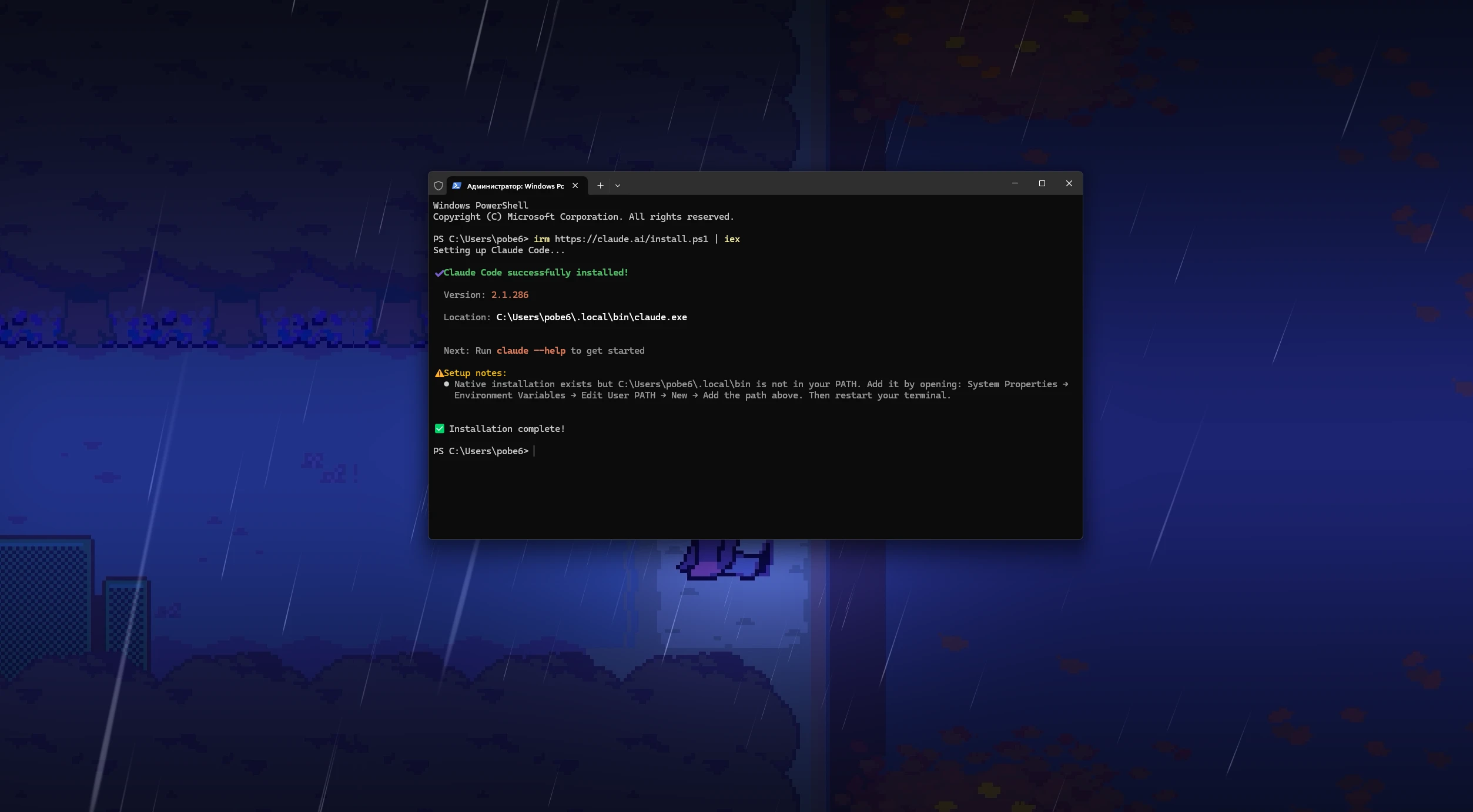
Haz clic derecho en el botón Inicio y selecciona Terminal o Windows PowerShell. Pega irm https://claude.ai/install.ps1 | iex en la ventana y pulsa Intro. En macOS y Linux, abre una terminal y ejecuta curl -fsSL https://claude.ai/install.sh | bash. Cuando termine la instalación, cierra la terminal y abre una ventana nueva. Ve a la carpeta del proyecto que quieras usar e inicia Claude Code con claude. Puedes comprobar la instalación con claude --version, que debería mostrar el número de la versión instalada. Si algo ha salido mal, ejecuta claude doctor y el programa te indicará qué falta.
Primer inicio de sesión y acceso a la cuenta

Crea una carpeta aparte para tus próximos mods, por ejemplo, C:\mods. El agente guardará ahí el código, los recursos y el registro de trabajo. Abre una terminal en esa carpeta e inicia Claude Code con claude. La primera vez, el programa te pedirá que elijas un tema de color y un método para iniciar sesión. Elige una suscripción de Claude o la autenticación de Console. Se abrirá una página en el navegador para autorizar el acceso. Inicia sesión, aprueba el acceso y vuelve a la terminal. Por último, Claude Code te preguntará si confías en la carpeta actual. Confírmalo y aparecerá el campo para escribir mensajes.
Cómo conectar universal-modder

Antes de instalar el plugin, conviene preparar los programas que utiliza su cadena de herramientas. Después, solo tendrás que añadir el plugin a Claude Code y proporcionar una clave de API para el servicio de generación de recursos.
La cadena de herramientas utiliza estos componentes:
- Python 3.10 o posterior. La propia utilidad de línea de comandos está escrita en Python.
- uv. El gestor de paquetes de Python recomendado. Con uv instalado, um puede descargar automáticamente las bibliotecas necesarias la primera vez que se inicia.
- ffmpeg. Se usa para grabar y editar vídeo.
- Blender. Solo es necesario si quieres convertir modelos 3D en sprites.
En Windows, puedes instalar todos estos programas con el gestor de paquetes winget, que viene integrado. Abre una terminal y ejecuta estos comandos de uno en uno:
- winget install Python.Python.3.12
- winget install astral-sh.uv
- winget install Gyan.FFmpeg
- winget install BlenderFoundation.Blender
Reinicia la terminal después de la instalación. Ejecuta python --version, uv --version y ffmpeg -version para comprobar que todo se ha instalado correctamente.
Instalar el plugin

Inicia Claude Code dentro de tu carpeta de mods y escribe el comando para añadir el marketplace del plugin: /plugin marketplace add rehan-remade/universal-modder. Después, instala el plugin con /plugin install universal-modder\@universal-modder. El programa te preguntará qué ámbito quieres usar. Elige User para que el plugin esté disponible en cualquier carpeta. Cuando termine la instalación, revisa el mensaje de Claude Code. Si el plugin necesita recargar sus componentes, ejecuta /reload-plugins. Si usas Claude Desktop, abre una sesión local de Code, haz clic en + junto al campo de entrada y selecciona Plugins > Add plugin. Añade el marketplace universal-modder, instala el plugin y elige el ámbito de instalación que necesites.
Cómo conseguir una clave de API de fal

fal es un servicio para generar imágenes, recursos, modelos y otros elementos necesarios para los mods. El plugin funciona sin una clave de API, pero el agente no podrá generar sprites, modelos ni sonidos por su cuenta. El servicio es de pago: cada generación se descuenta de tu saldo, y los modelos 3D y los vídeos están entre las tareas más caras. Ve a fal.ai, crea una cuenta y añade fondos a tu saldo. Después, abre la página de claves de API, crea una nueva clave y cópiala. La clave solo se muestra una vez, así que guárdala de inmediato. Luego, proporciona la clave al sistema mediante la variable de entorno FAL_KEY. En Windows, ejecuta este comando en la terminal y sustituye el marcador por tu propia clave: setx FAL_KEY your_key.
En macOS y Linux, añade export FAL_KEY=your_key al archivo \~/.bashrc o \~/.zshrc. Después, reinicia la terminal. También puedes guardar la clave en un archivo .env dentro de la carpeta del proyecto con FAL_KEY=your_key. La utilidad um puede leerla desde ahí, pero el servidor MCP de fal en Claude Code solo obtiene la clave de la variable de entorno.
Comandos del plugin
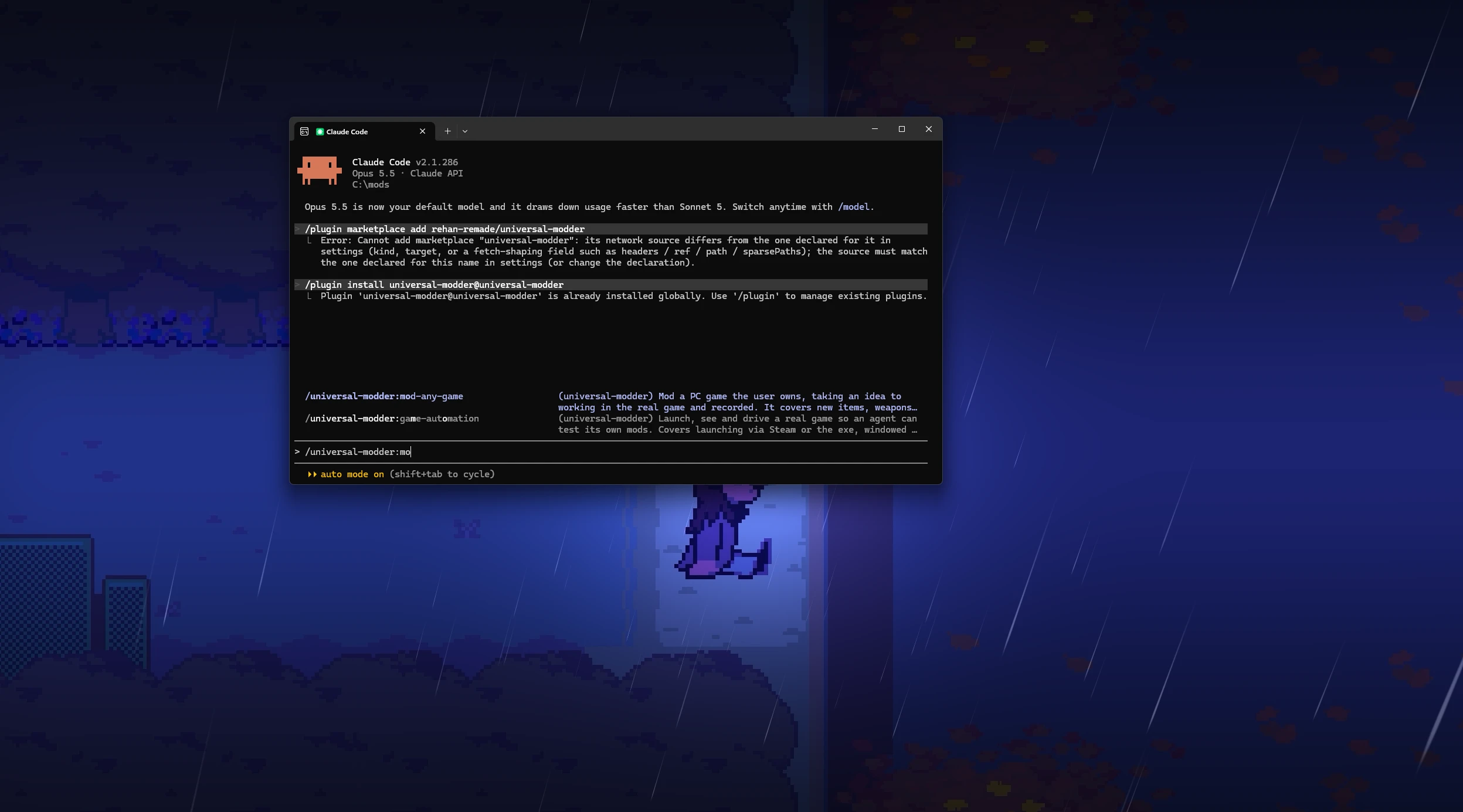
El plugin tiene dos tipos de comandos: las habilidades, que se ejecutan con una barra diagonal dentro de Claude Code, y los comandos de la utilidad um, que el agente ejecuta en la terminal. No hace falta que te los memorices. En la mayoría de los casos, basta con explicar en lenguaje corriente lo que quieres y el agente elegirá la habilidad adecuada. Aun así, conocer los comandos te ayudará a entender qué está haciendo el agente.
Habilidades
Todas las habilidades usan el prefijo del plugin; por ejemplo, /universal-modder:mod-any-game. Puedes describir la tarea justo después del nombre de la habilidad.
- mod-any-game. La habilidad principal. Se encarga de todo el proyecto, desde la idea inicial hasta un mod terminado, e incluye guías prácticas para 12 familias de motores. Es el mejor punto de partida para cualquier proyecto.
- game-recon. Reconocimiento previo al desarrollo. Identifica el motor, el sistema antitrampas, las carpetas de guardado y el cargador de mods que suele usar la comunidad. El resultado se guarda en MODDING_PLAN.md.
- reverse-engineering. Examina el código del juego y los formatos de archivo con ILSpy, Ghidra, Cheat Engine, RenderDoc y otras herramientas.
- fal-assets. Genera con fal sprites con fondos transparentes, pixel art, texturas, modelos 3D, efectos de sonido, música y voces.
- asset-pipeline. Adapta los gráficos a los requisitos del juego: elimina fondos, ajusta el tamaño de los fotogramas y las paletas, crea hojas de sprites y renderiza modelos 3D desde el ángulo necesario.
- game-automation. Inicia el juego, captura pantallas, pulsa teclas y hace clic en los menús para que el agente pueda probar el mod por su cuenta.
- showcase-video. Graba la ventana del juego solo con el audio del juego y edita un vídeo corto con títulos y música.
- mashup-mods. Combina dos juegos, adapta contenido de uno para incorporarlo a otro y se encarga de las conversiones totales.
- publish-mod. Hace comprobaciones previas al lanzamiento, empaqueta el mod, crea un README con instrucciones de instalación, prepara los créditos y redacta una publicación para Nexus Mods, Steam Workshop, Thunderstore, mod.io o GitHub.
- share-field-notes. Busca en la base de conocimientos y escribe una nueva nota de campo a partir del proyecto terminado.
Cómo crear un mod con el plugin

Veamos todo el proceso con un mod de Terraria como ejemplo. Terraria es una buena opción para empezar porque no tiene sistema antitrampas, tModLoader está disponible oficialmente en Steam y el juego cuenta con una enorme comunidad de modding. Puedes consultar nuestro artículo con los mejores mods de Terraria. La base de conocimientos de universal-modder ya incluye notas detalladas sobre el juego. El proceso es prácticamente el mismo para otros juegos, aunque cambien las herramientas concretas.
Antes de empezar, asegúrate de haber comprado e instalado el juego a través de Steam. Luego, busca la aplicación gratuita tModLoader en la tienda de Steam y añádela a tu biblioteca. El cargador no funcionará sin ella, y el agente no eludirá esa comprobación de propiedad. Inicia tModLoader manualmente una vez para que cree sus carpetas y luego ciérralo. Crea una carpeta para el proyecto, por ejemplo, C:\mods\terraria-boomerang, abre allí una terminal e inicia Claude Code con claude.

Activa la habilidad principal y describe la tarea de inmediato. Cuanto más concreta sea tu petición, menos preguntas tendrá que hacerte el agente: /universal-modder:mod-any-game Crea un mod para la versión de Steam de Terraria que añada un bumerán que rebote entre los enemigos cuatro veces antes de volver al jugador. Genera los sprites con fal y dales el estilo visual del juego. El agente aclarará los detalles y te preguntará qué consideras un resultado terminado. Por lo general, eso significa un mod funcional dentro del juego y un vídeo de entre 20 y 45 segundos. Si no necesitas un vídeo, dilo desde el principio. En la carpeta del proyecto aparecerá un registro de trabajo llamado MODLOG.md.
Antes de iniciar el juego con el mod por primera vez, el agente crea una copia de seguridad de tus partidas guardadas con um backup create. También configura una carpeta de guardado independiente con el parámetro -tmlsavedirectory. Así, tus personajes y mundos reales permanecen intactos. El agente cambia el juego a una ventana de tamaño fijo para que las capturas y las coordenadas de los clics sean siempre las mismas. Espera a que termine el proyecto y luego prueba el resultado por tu cuenta. El agente habrá creado por sí solo el mod completo y funcional.
Restricciones de desarrollo

El plugin aplica reglas estrictas que el agente no incumplirá ni siquiera si se lo pides. Léelas antes de crear mods para que conozcas de antemano las limitaciones. El plugin no hará lo siguiente:
- Modificar juegos en línea protegidos por sistemas antitrampas. Esto incluye Easy Anti-Cheat, BattlEye, Vanguard, VAC en servidores oficiales, Ricochet y ACE. En su lugar, el agente podría sugerir un modo sin conexión, un servidor privado o herramientas oficiales como Steam Workshop o un editor de mapas.
- Crear trampas para multijugador. Se prohíben los aimbots, el ESP, los hacks de velocidad y herramientas similares.
- Eludir protecciones. El agente no manipula los sistemas antitrampas, el DRM ni las comprobaciones de propiedad del juego.
- Distribuir archivos del juego. Un mod terminado solo contiene tu código, tus recursos y parches. Los recursos extraídos y el código descompilado permanecen en tu ordenador.
- Trabajar con juegos que no posees. El plugin no descarga juegos, archivos ROM ni imágenes de disco.
Antes de instalar un cargador en la carpeta de un juego, tomar el control del ratón y el teclado o publicar cualquier cosa, el agente te pedirá permiso. Antes de modificar el Registro de Windows, la utilidad crea una copia de seguridad de la clave correspondiente.
Consejos para principiantes
- Empieza por juegos que ya cuenten con un cargador de mods popular, como Terraria, Stardew Valley, Minecraft o los juegos de Unity. El agente llegará antes a un resultado funcional.
- Asígnale una tarea pequeña cada vez. Cuando el primer objeto funcione, pídele que añada el siguiente.
- Antes de generar recursos costosos, pregunta cuánto costará. El agente puede consultarlo con um fal price.
- Si el proyecto se prolonga varios días, inicia una sesión nueva en la misma carpeta y pídele que lea MODLOG.md y continúe. El registro contiene todo lo que el agente necesita para retomar el trabajo.
- No uses el ordenador mientras el agente prueba el juego o graba un vídeo. Los clics adicionales del ratón pueden desajustar sus coordenadas.