
Grounded 2 — Mejores configuraciones gráficas y guía de optimización
 Vladyslav Shamshurov
Grounded 2 ha sido lanzado en acceso anticipado y, como era de esperar, recibió muchas críticas negativas, incluyendo críticas por su mala optimización. ¿Ya adivinaste qué motor está detrás del proyecto de Obsidian? ¡Por supuesto, es Unreal Engine 5! Lags, tartamudeos, caídas repentinas de fotogramas y desgarros en la pantalla: un conjunto clásico que viene con el acceso anticipado. En esta guía, te ayudaremos a elegir la mejor configuración gráfica para Grounded 2 para que puedas sobrevivir más cómodamente en el micro-mundo. Siguiendo nuestras recomendaciones, los jugadores podrán superar la mayoría de los problemas y disfrutar de una experiencia visual agradable.
¿Cuáles son los requisitos del sistema para Grounded 2?
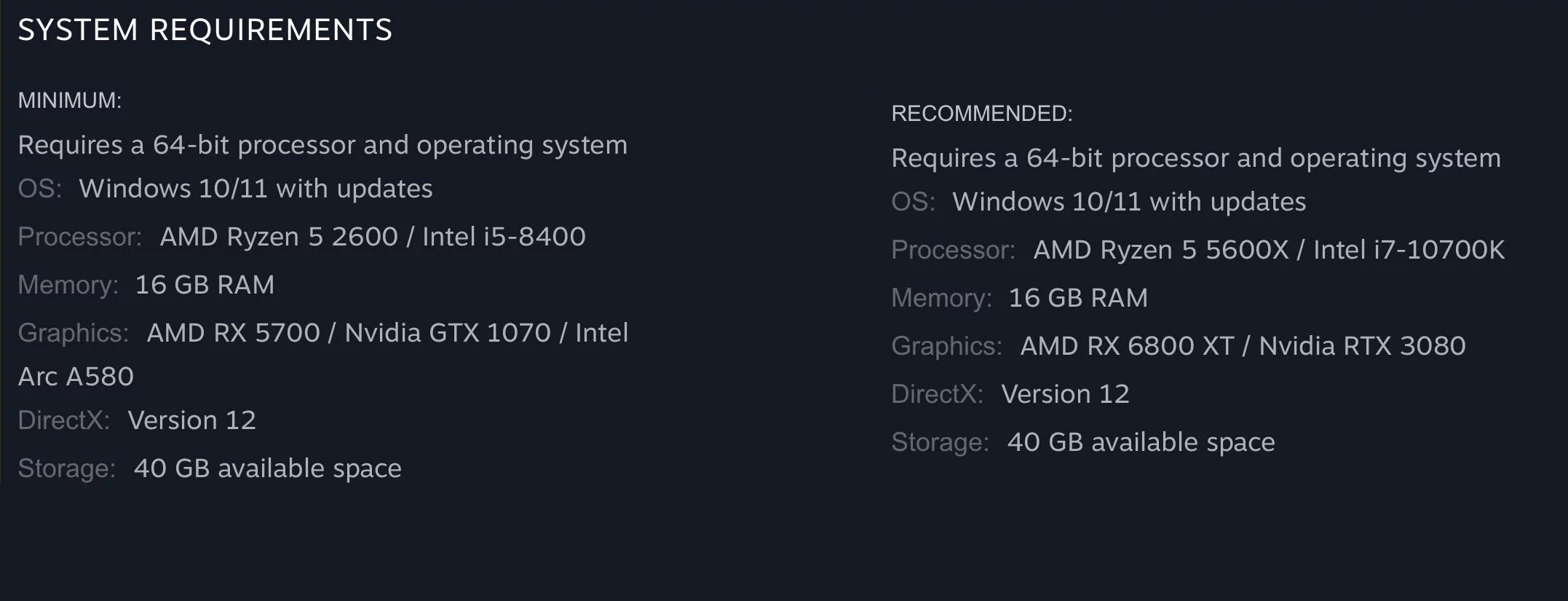
A continuación se presentan los requisitos del sistema recomendados por los desarrolladores. A diferencia de la parte anterior , Grounded 2 es extremadamente exigente con hardware potente, y las configuraciones de PC más antiguas probablemente no manejarán los gráficos ni en configuraciones mínimas. Afortunadamente, el proyecto no requiere las líneas más altas de tarjetas de video y procesadores. Solo necesitas al menos 16 GB de RAM. También es importante señalar: las tarjetas de video AMD RX 5700 y Nvidia GTX 1070, listadas en los requisitos mínimos, apenas son capaces de ejecutar el proyecto en resolución FHD. Recomendamos actualizar a al menos una RTX 3060 o 4060 para poder usar DLSS.
Mejores configuraciones gráficas en Grounded 2
A diferencia de la mayoría de los juegos lanzados en Unreal Engine 5, Grounded 2 no ofrece un sistema de configuración gráfica flexible. Este inconveniente priva a los usuarios de la oportunidad de encontrar el equilibrio perfecto entre visuales y rendimiento. Sin embargo, hay un par de trucos que te permitirán ajustar manualmente los parámetros y desactivar superposiciones gráficas innecesarias que afectan significativamente tu FPS.
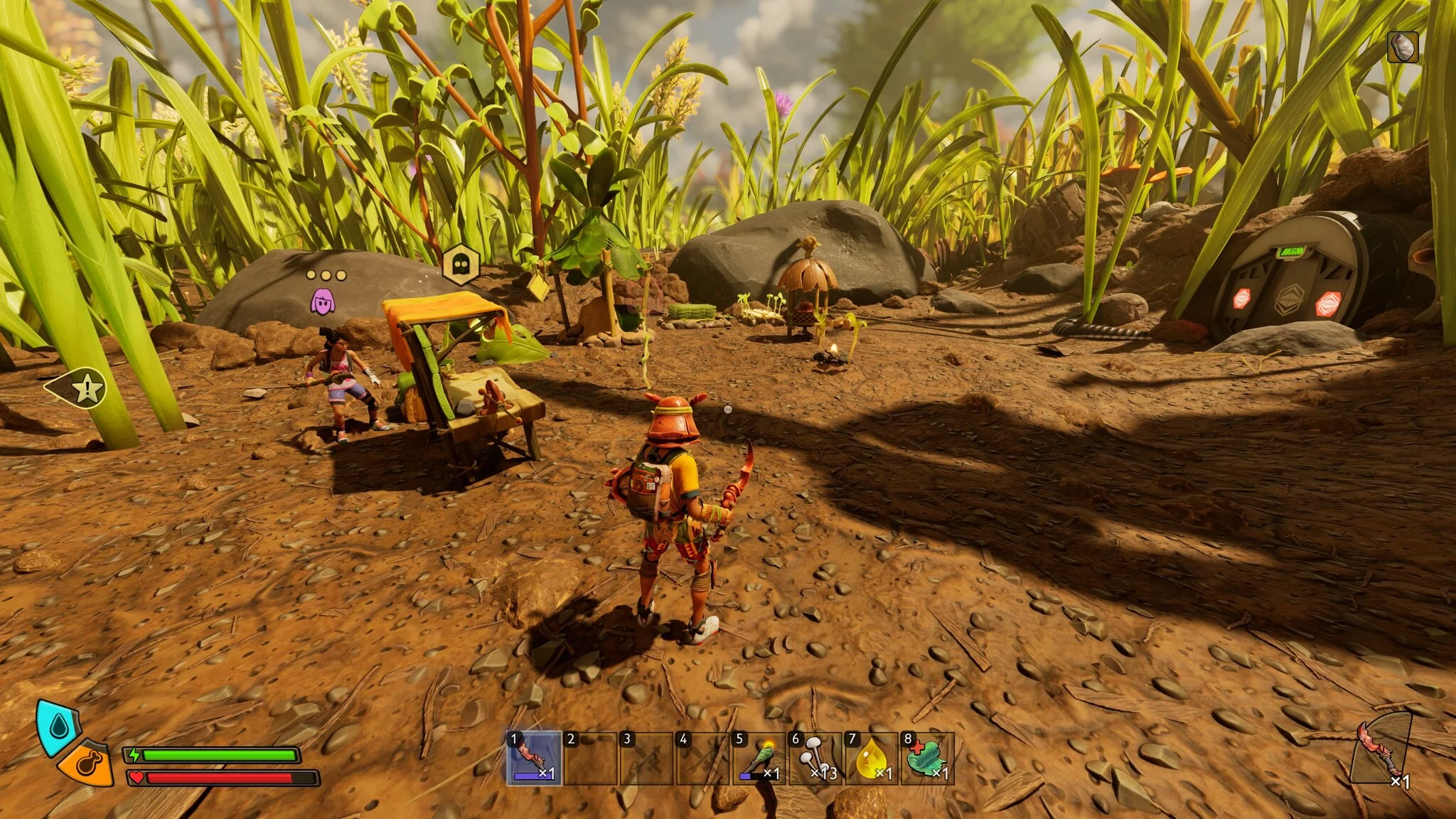
Modo Ventana: Recomendamos configurarlo en Sin Bordes Pantalla Completa. Sin embargo, si experimentas tartamudeos y desgarros en la pantalla durante el juego, selecciona Pantalla Completa.
Resolución: Establece tu resolución nativa. No bajes la resolución por el rendimiento. La imagen se volverá borrosa y desgarrada, lo que afectará significativamente tu experiencia de juego.
Escala de Renderizado: Esta configuración afecta directamente la calidad de imagen y los FPS. Primero, configúralo en 100% para evaluar visualmente la imagen y el rendimiento. Si tienes menos de 60 FPS, ajusta el control deslizante: 1080p — 80%, 1440p — 65%, 4k — 50%. De esta manera, obtendrás una imagen menos nítida pero reducirás la carga en tu GPU. Después de eso, abre el AMD o Nvidia panel de control y aumenta la configuración de nitidez del juego a 40% para deshacerte de la imagen borrosa.
Calidad: configúralo con confianza en Media. La calidad de los modelos y texturas seguirá siendo mejor que en las consolas Xbox. Ni siquiera notarás la diferencia en comparación con Alta, y el aumento de rendimiento será enorme.
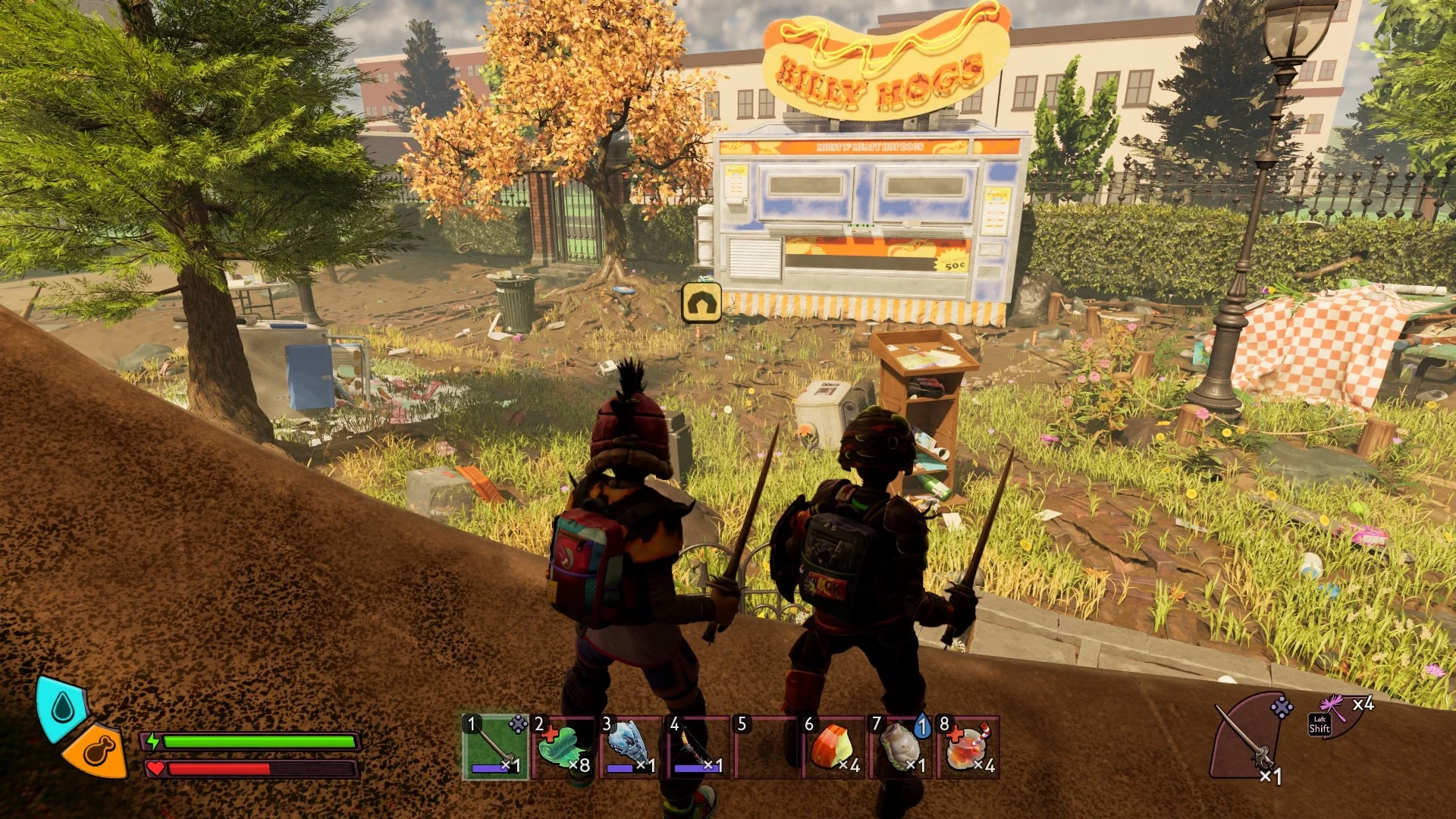
Límite de Tasa de Fotogramas: elige Ilimitado. Si tu monitor no soporta 144 Hz, configúralo en 60 o 120 FPS.
Profundidad de Campo: elige a tu discreción. La configuración de profundidad de campo no afecta el rendimiento.
V-Sync: selecciona Desactivado si tu monitor puede mostrar más de 60 fotogramas. Si no, asegúrate de habilitar esta opción.

Desenfoque de Movimiento: otra opción inútil que debería estar desactivada por defecto si juegas sin un gamepad. Selecciona Desactivado y sigue adelante.
Aberración Cromática: esta configuración no afecta el rendimiento. Sin embargo, si estás utilizando Escala de Renderizado, recomendamos encarecidamente desactivar las aberraciones para evitar borrosidad excesiva.
Campo de Visión: no establezcas valores superiores a 80–90. Un FOV más alto afecta el rendimiento general.
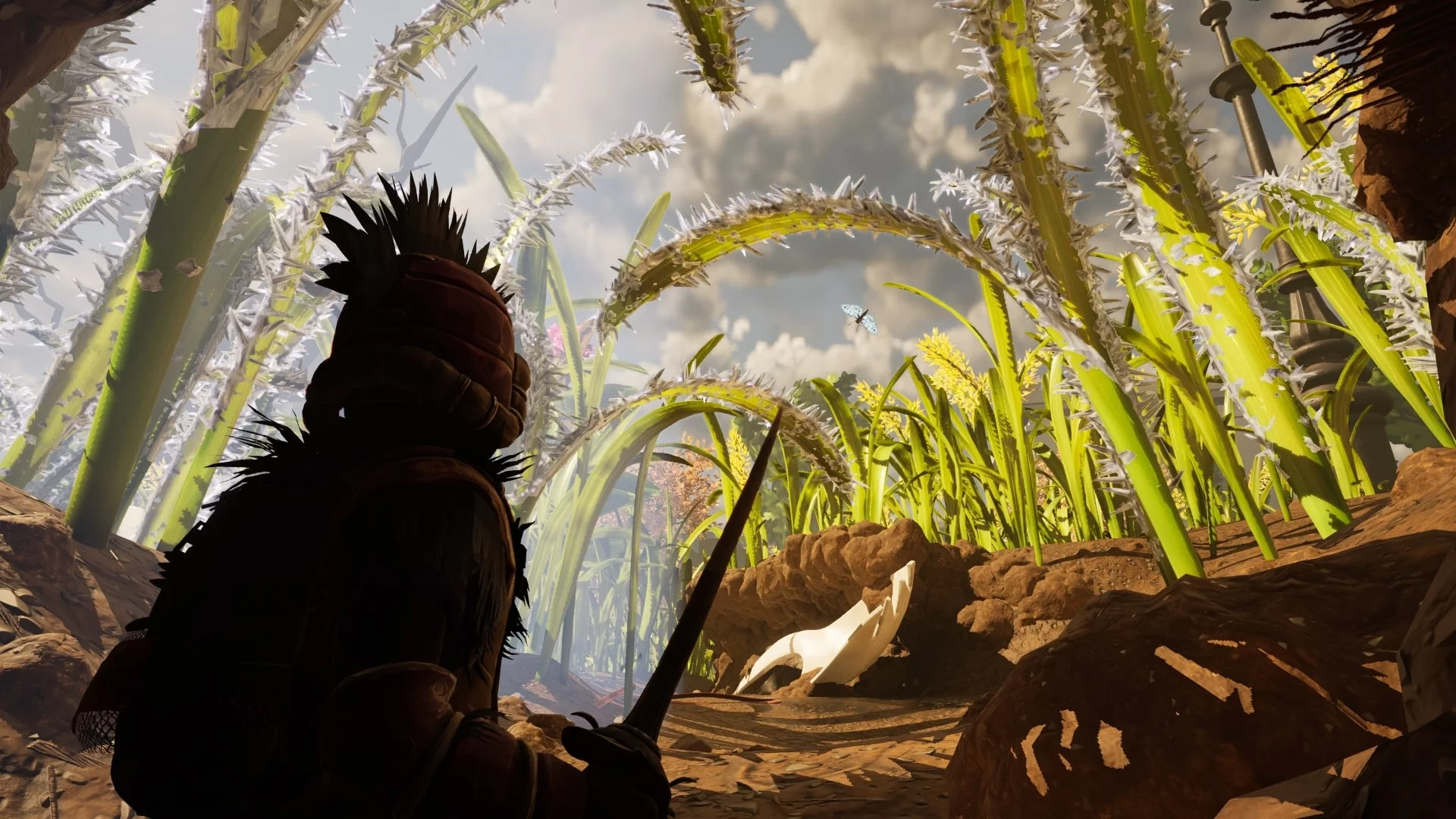
Configuraciones gráficas adicionales para Grounded 2 a través de Config
Desafortunadamente, solo una opción en la configuración gráfica te permite ajustar la calidad de la imagen a tu gusto. Afortunadamente, ya estamos bien familiarizados con los proyectos de Unreal Engine y sabemos cómo mejorar el rendimiento y obtener más opciones utilizando el Config file.
¿Dónde se encuentra el archivo Config de Grounded 2?
Para acceder al archivo Config, necesitas ir a la carpeta de guardado, que se encuentra en:
%LocalAppData%\Augusta\Saved\Config\
Para evitar buscar en el sistema durante mucho tiempo y abrir la carpeta deseada en dos clics, presiona Win + R, pega la dirección en la línea vacía y presiona Enter.
Si esta carpeta no está en tu PC, significa que copiaste la dirección incorrectamente o no has iniciado el juego. Para que el config aparezca, debes iniciar Grounded 2 al menos una vez. Si compraste el juego en Steam , aparecerá la carpeta Windows. Para Xbox Game Pass , habrá una carpeta WinGDK. En otros casos — WinGRTS.
Configuraciones para aumentar FPS en Grounded 2
En la carpeta de configuración, hay un archivo llamado GameUserSettings.ini, que contiene configuraciones gráficas detalladas. Sin embargo, dado que Grounded 2 está en acceso anticipado, cambiar los parámetros en este archivo no afecta la calidad de la imagen en el juego mismo. Para sortear estas limitaciones, tenemos que crear un nuevo archivo y escribir las configuraciones necesarias en él.
Crea un documento de texto (clic derecho → Nuevo → Documento de texto) en una de las siguientes carpetas: WinGDK, WinGRTS, o Windows. Cambia el nombre del archivo a Engine.ini. Antes de hacer esto, asegúrate de que la opción "Extensiones de nombre de archivo" esté habilitada en la configuración de la carpeta (pestaña Ver) para que puedas eliminar la extensión .txt del nombre.
Abre Engine.ini en Notepad o Notepad++ y pega el texto requerido:
r.Lumen.DiffuseIndirect.Allow=0
r.Lumen.DiffuseIndirect.AsyncCompute=0
r.LumenScene.Lighting. AsyncCompute=0
r.Lumen.ScreenProbeGather. AsyncCompute=0
r.FilmGrain=0
r.EnableAsyncComputeVolumetricFog=0
Cierra el archivo, haz clic derecho sobre él → Propiedades y marca la casilla "Solo lectura". Si planeas editar el archivo más tarde, no olvides desmarcar esta casilla para que los cambios puedan ser guardados.
Configuraciones adicionales en el archivo Config
Si aún experimentas problemas de tasa de fotogramas después de desactivar la iluminación Lumen, actualiza el archivo Engine.ini y agrega el siguiente texto:
; Habilitar el precaching de PSO para reducir los tirones
r.pso.CreateOnRHIThread=true
r.PSOPrecaching=1
; Desactivar Lumen
r.Lumen.DiffuseIndirect. Allow=0
r.Lumen.DiffuseIndirect. AsyncCompute=0
r.LumenScene.Lighting. AsyncCompute=0
r.Lumen.ScreenProbeGather. AsyncCompute=0
r.FilmGrain=0
r.EnableAsyncComputeVolumetricFog=0
; Ajustes de Anti-Aliasing para reducir el ghosting y el desenfoque
; Sin embargo, habrá más parpadeo ya que esto aplica un TAA más ligero
r.AntiAliasingMethod=2
r.TemporalAA.Quality=3
r.TemporalAA.Algorithm=0
r.TemporalAACurrentFrameWeight=0.45
r.TemporalAAFilterSize=0.09
r.TemporalAASamples=2
r.Tonemapper. Sharpen=0.75
; Mejorar reflejos
; r.SSR.Quality — 1 = bajo, 2 = medio, 3 = alto, 4 = ultra
r.SSR.Quality=3
r.SSR.Temporal=1
r.SSR.HalfResSceneColor=0
r.SSR.MaxRoughness=1.0
r.ReflectionCaptureResolution=256
; Desactivar aberración cromática
r.SceneColorFringeQuality=0
; Desactivar viñeta
r.Tonemapper. Calidad=0
; Establecer el brillo a resolución completa
; El valor predeterminado es 25/35/50 dependiendo de la configuración
r.Bloom.ScreenPercentage=100.0
; Establecer el filtrado anisotrópico a x16
r.MaxAnisotropy=16
; Establecer la calidad y resolución de las sombras
; r.ShadowQuality — 1 = bajo (sin filtrar), 2 = bajo, 3 = medio, 4 = alto, 5 = máximo
r.ShadowQuality=2
r.Shadow. MaxResolution=1024
r.Shadow. MaxCSMResolution=1024
; Establecer la oclusión ambiental a la máxima calidad independientemente de la configuración
r.AmbientOcclusionLevels=-1
r.AmbientOcclusionMaxQuality=100
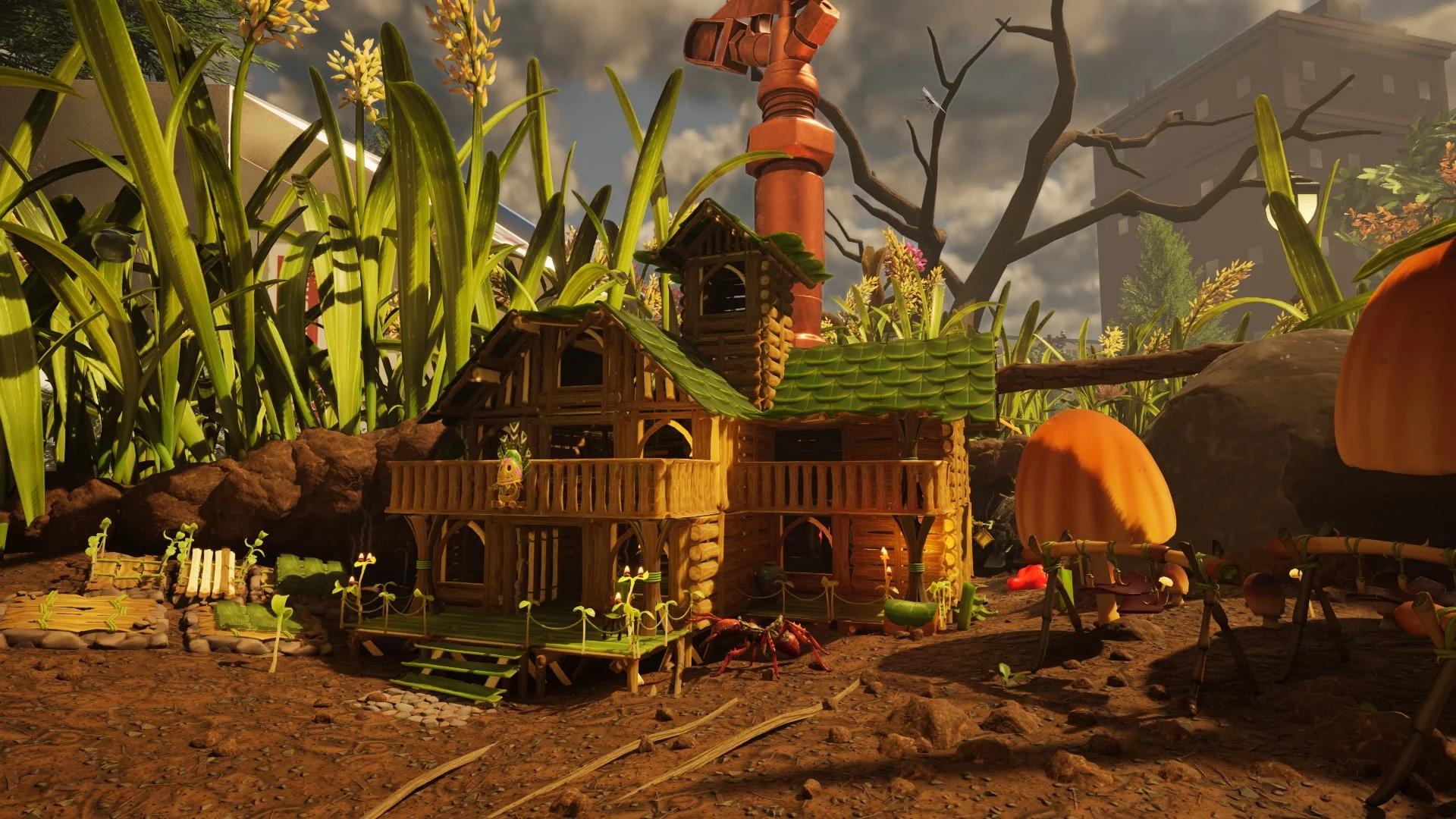
Para ajustar finamente cada parámetro, puedes seleccionar los valores tú mismo para que coincidan con tu configuración. A continuación, explicamos qué hace cada ajuste:
AntiAliasing — responsable del suavizado de la imagen. Elimina el efecto de "bordes dentados" en los bordes de los modelos. No necesitas cambiar la opción r. AntiAliasingMethod. Sin embargo, puedes bajar TemporalAA.Quality a 2 o 1 si tu tarjeta gráfica no cumple con los requisitos del sistema.
r.SSR.Quality — responsable de la calidad de las reflexiones. Para Grounded 2, esta no es una característica gráfica particularmente importante, así que puedes bajarla a 2 o 1 sin problemas.
r.MaxAnisotropy — el filtrado anisotrópico mejora la calidad de las texturas en un ángulo. La mayoría de las tarjetas gráficas modernas manejan esta operación fácilmente, así que puedes dejarlo como está.
r.ShadowQuality — configuración de calidad de sombras. Si tienes una tarjeta gráfica débil, configúralo a 1.
r.AmbientOcclusionLevels — tecnología de oclusión ambiental. La configuración mostrada arriba es ideal y reduce la carga en el sistema.
Establece "Alta Prioridad" para Grounded 2 en el "Administrador de Tareas." Algunos usuarios informan haber obtenido un aumento de 10 fotogramas.