Un thriller de acción narrativo ambientado en un futuro cercano, en la vibrante ciudad tecnológica de Redrock. Este es un lugar donde los robots... Leer más
Optimización optimista

-
Descargar (5.99 kB)19 junio 2025, 12:24optimistichnaja-optimizacija_1750325048_119029.zip
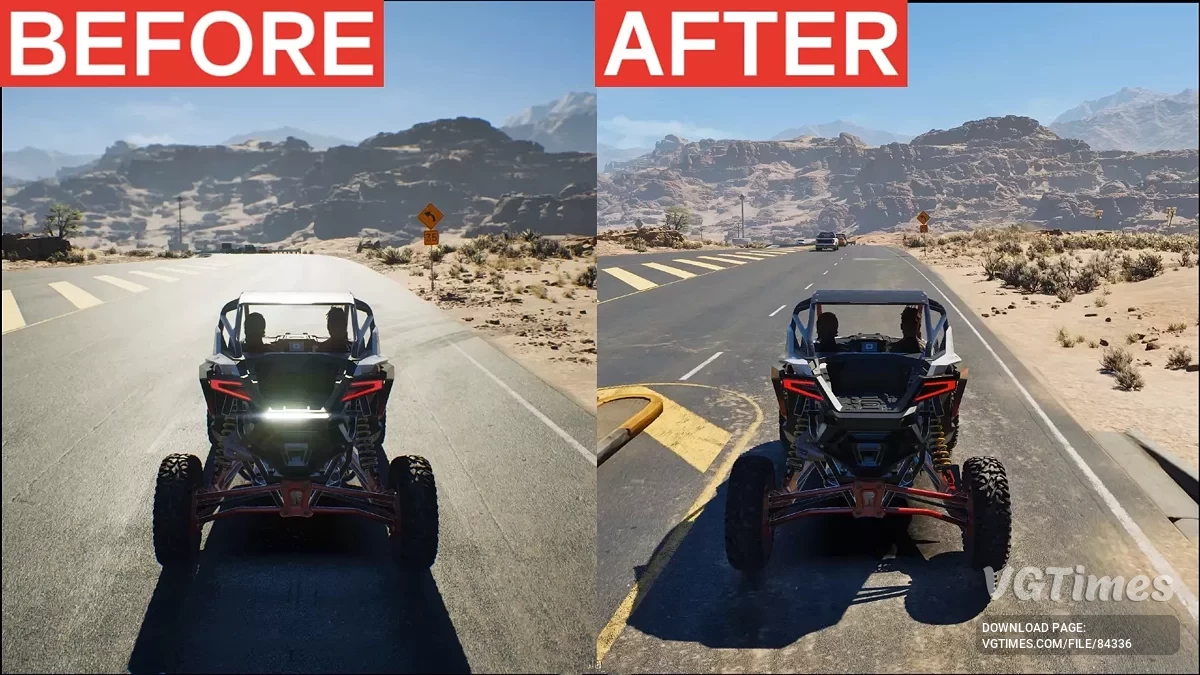
Este mod ofrece 3 presets cuidadosamente seleccionados de Engine.ini para optimizar el rendimiento, especialmente para jugadores con tarjetas gráficas de gama media y alta. El objetivo es aumentar la cantidad de cuadros por segundo, reducir los tirones y mejorar la jugabilidad general, manteniendo una calidad visual estable según tu hardware y preferencias personales.
Incluye presets:
1. Preset "Rendimiento"
- Profundidad de campo (DOF): activada;
- Distorsiones: activadas;
- Frecuencia de cuadros: sin límites;
- Nanite y Lumen: calidad baja;
- Configuraciones recomendadas en el juego: todo en bajo;
- Recomendación de escalador: FSR o DLSS en modo Rendimiento;
- Generación de cuadros: activada (no recomendada en todos los sistemas, puede causar artefactos fantasma o inestabilidad);
- Hardware recomendado: RTX 2060*, RX 6600 XT* y superior (probado en RTX 2080 Super).
2. Preset "Calidad" (solo para memoria de video superior a 8 GB)
Profundidad de campo (DOF): desactivada
- Distorsiones: desactivadas;
- Frecuencia de cuadros: limitada a 30 FPS o versión sin límite;
- Calidad gráfica mejorada;
- Configuraciones recomendadas en el juego: establecer en Alto o Épico, pero dejar: Reflexiones = bajo, iluminación global = bajo, post-procesamiento = bajo;
- Recomendación de escalador: FSR NativeAA o DLAA;
- Generación de cuadros: desactivada;
- Hardware recomendado: RTX 3080 Ti, RX 6800 XT y superior (probado en RX 9070 XT con bloqueo a 30 FPS).
3. Preset "Ultra-rendimiento"
- Sombras: principalmente desactivadas (calidad más baja);
- Iluminación: Lumen, AO, SSGI y reflexiones desactivadas;
- Distancia de dibujado: significativamente reducida (NPC y vehículos aparecen cerca);
- Streaming de texturas: agresivo (mínimo uso de memoria);
- Configuraciones de Nanite: carga rápida, baja detalle a distancia;
- Configuraciones recomendadas en el juego: todo en bajo;
- Generación de cuadros: activada (aumenta el rendimiento, pero puede ser inestable en algunos sistemas);
- Hardware recomendado: RTX 3050, GTX 1660 Ti o equivalente (probado en RTX 3050 Laptop).
Recomendaciones de resolución:
- 1080p: usar preset "Rendimiento", todas las configuraciones en el juego en bajo;
- 1440p: se puede usar cualquier preset, configuraciones en el juego en medio o alto (dependiendo de las capacidades de tu tarjeta gráfica);
- 4K: usar preset "Calidad", configuraciones en el juego en alto o épico, dejando tres parámetros anteriores (reflexiones, iluminación global, post-procesamiento) en bajo.
Cómo iniciar:
- Ve a la carpeta %LocalAppData%\MindsEye\Saved\Config\Windows\;
- Haz una copia de seguridad del archivo Engine.ini actual, si es necesario;
- Copia el archivo Engine.ini necesario de una de las carpetas;
- Pega y reemplaza el archivo Engine.ini existente en el directorio mencionado anteriormente;
- Inicia el juego y ajusta los parámetros según las recomendaciones.
Cómo eliminar:
- Elimina Engine.ini de la carpeta %LocalAppData%\MindsEye\Saved\Config\Windows.
Этот мод предлагает 3 тщательно подобранных пресета Engine.ini для оптимизации производительности, особенно для игроков с видеокартами среднего и высокого уровня. Цель — повысить количество кадров в секунду, снизить фризы и улучшить общую играбельность, сохраняя при этом стабильную визуальную составляющую в зависимости от вашего железа и личных предпочтений.
В комплекте пресеты:
1. Пресет «Производительность»
- Глубина резкости (DOF): включена;
- Искажения: включены;
- Частота кадров: без ограничений;
- Nanite и Lumen: низкое качество;
- Рекомендуемые настройки в игре: всё на низкое;
- Рекомендация по апскейлеру: FSR или DLSS в режиме Performance;
- Генерация кадров: включена (не рекомендуется на всех системах, может вызывать фантомные артефакты или нестабильность);
- Рекомендуемое железо: RTX 2060*, RX 6600 XT* и выше (тестировалось на RTX 2080 Super).
2. Пресет «Качество» (только для видеопамяти выше 8 ГБ)
Глубина резкости (DOF): отключена
- Искажения: отключены;
- Частота кадров: ограничена 30 FPS или версия без лимита;
- Повышенное качество графики;
- Рекомендуемые настройки в игре: выставить на High или Epic, но оставить: Отражения = низко, глобальное освещение = низко, постобработка = низко;
- Рекомендация по апскейлеру: FSR NativeAA или DLAA;
- Генерация кадров: отключена;
- Рекомендуемое железо: RTX 3080 Ti, RX 6800 XT и выше (тестировалось на RX 9070 XT с блокировкой на 30 FPS).
3. Пресет «Ультра-производительность»
- Тени: в основном отключены (самое низкое качество);
- Освещение: Lumen, AO, SSGI и отражения отключены;
- Дальность прорисовки: сильно снижена (NPC и транспорт появляются рядом);
- Стриминг текстур: агрессивный (минимальное использование памяти);
- Настройки Nanite: быстрая загрузка, низкая детализация на расстоянии;
- Рекомендуемые настройки в игре: всё на низкое;
- Генерация кадров: включена (повышает производительность, но может быть нестабильной на некоторых системах);
- Рекомендуемое железо: RTX 3050, GTX 1660 Ti или аналогичные (тестировалось на RTX 3050 Laptop).
Рекомендации по разрешению:
- 1080p: использовать пресет «Производительность», все настройки в игре выставьте на низкое;
- 1440p: можно использовать любой пресет, настройки в игре ставьте на средние или высокие (в зависимости от возможностей вашей видеокарты);
- 4K: использовать пресет «Качество», настройки в игре на высокие или эпические, при этом три параметра выше (отражения, глобальное освещение, постобработка) оставьте на низком уровне.
Как запустить:
- Перейдите в папку %LocalAppData%\MindsEye\Saved\Config\Windows\;
- Сделать резервную копию текущего файла Engine.ini, если это необходимо;
- Скопировать нужный файл Engine.ini из одной из папок;
- Вставить и заменить существующий файл Engine.ini в вышеуказанной директории;
- Запустить игру и настроить параметры в соответствии с рекомендациями.
Как удалить:
- Удалить Engine.ini из папки %LocalAppData%\MindsEye\Saved\Config\Windows.
Enlaces útiles:
![MindsEye — Entrenador (+8) [5302548]](https://files.vgtimes.com/download/posts/2025-09/thumbs/trejjner-8-5302548_1757575651_432949.webp)

![MindsEye — Entrenador (+8) [4598223]](https://files.vgtimes.com/download/posts/2025-08/thumbs/trejjner-8-4598223_1755848974_648356.webp)